
Como remover o atraso na transmissão da Twitch
Primeiro, identifique a origem do atraso
O atraso na Twitch nem sempre é um único problema. O espectador pode ver o evento mais tarde por causa do modo de transmissão, de um atraso intencional, de uma codificação lenta ou de um buffer cheio no player. Por isso, primeiro identifique onde exatamente surge a diferença entre a ação do streamer e a reação do espectador.
Se a mensagem no chat aparece quase imediatamente, mas a imagem fica atrasada, verifique as configurações da transmissão e do OBS. Se tanto o vídeo quanto o chat ficam atrasados, a causa pode estar na conexão, na codificação ou na sobrecarga do computador. Quando o atraso é perceptível apenas para um espectador, na maioria das vezes o problema está no navegador, no aplicativo, no dispositivo ou na rede dele.
- Atraso da transmissão — o tempo entre a ação diante da câmera e o aparecimento da imagem para o espectador.
- Atraso intencional — o tempo adicional ativado para proteção contra sniping e dicas durante jogos competitivos.
- Buffering — a reserva de vídeo que o player carrega quando a conexão está instável.
- Atraso de codificação — o tempo que o computador leva para processar a imagem antes de enviá-la para a Twitch.
Para testar, você pode pedir ao espectador que escreva no chat após uma ação visível no jogo. Isso não fornece uma medição precisa, mas ajuda a entender se o problema se manifesta da mesma forma para todos os espectadores.
Ative o modo de baixa latência na Twitch
O modo Low Latency reduz o tempo entre o envio da transmissão e o seu aparecimento para os espectadores. Ele não elimina o atraso completamente, mas ajuda a reduzi-lo sem alterar a qualidade da imagem.
A configuração fica no painel do criador da Twitch. Abra o Creator Dashboard, vá até a seção Settings e depois selecione Stream. No bloco relacionado ao atraso ou ao modo de transmissão, encontre o parâmetro Latency Mode e selecione Low Latency. Em português, os nomes podem aparecer como «Painel do criador», «Configurações», «Transmissão» e «Baixa latência».
- Abra o painel do criador da Twitch.
- Vá até Settings → Stream.
- Encontre o item Latency Mode.
- Selecione Low Latency.
- Confirme a alteração se a interface exibir um botão de salvar.
O modo de baixa latência tem uma particularidade: com internet instável, o player pode interromper a reprodução com mais frequência. Por isso, depois de ativá-lo, verifique a transmissão em outro dispositivo e peça aos espectadores que atualizem a página. Em alguns deles, o buffer antigo permanecerá até que o player seja recarregado.
Verifique o Stream Delay no painel da Twitch
Separadamente do modo Low Latency, a Twitch pode ter o atraso intencional Stream Delay ativado. Ele adiciona tempo de espera a toda a transmissão e serve principalmente para jogos competitivos, quando o streamer não quer mostrar aos adversários a sua posição em tempo real.
Para verificar esse parâmetro, abra o Creator Dashboard → Settings → Stream. Na página, encontre o bloco Stream Delay. Dependendo do idioma e da versão da interface, ele pode se chamar «Atraso da transmissão» ou estar entre as configurações do canal. Em algumas variantes do painel, a tela necessária é aberta por meio do Channel Settings, e depois é preciso ir até as configurações da transmissão e encontrar o item Stream Delay.
- Abra o Creator Dashboard.
- Vá até Settings.
- Selecione Stream.
- Encontre a seção Stream Delay.
- Desative o Enable Stream Delay ou defina um modo sem atraso adicional, se essa função não for necessária para você.
Se o atraso for usado intencionalmente, só é possível removê-lo completamente após desativar o Stream Delay. O modo Low Latency não cancela o tempo adicional definido por esse parâmetro. Após alterar as configurações, atualize a página de visualização e verifique a transmissão novamente.
Verifique o Stream Delay no OBS
O streamer pode ter um atraso separado ativado no programa de transmissão. No OBS, abra Settings, vá até a seção Advanced e encontre o bloco Stream Delay. Se você não usa o atraso de propósito, desmarque a caixa Enable Stream Delay. Com a função ativada, verifique também a duração definida.
O atraso configurado no OBS e o atraso no painel da Twitch funcionam separadamente. Quando os dois parâmetros estão ativados, o tempo de espera se soma. Por isso, mudar a qualidade, reiniciar o navegador ou limpar o cache não eliminarão a causa completamente.
- Desative o Stream Delay no OBS se ele não for necessário para o formato da transmissão.
- Verifique o Stream Delay na Twitch pelo Creator Dashboard → Settings → Stream.
- Não avalie o resultado por uma aba antiga já aberta — atualize a página de visualização.
- Se você mantém o atraso para proteção contra sniping, avise os espectadores que ele está ativado intencionalmente.
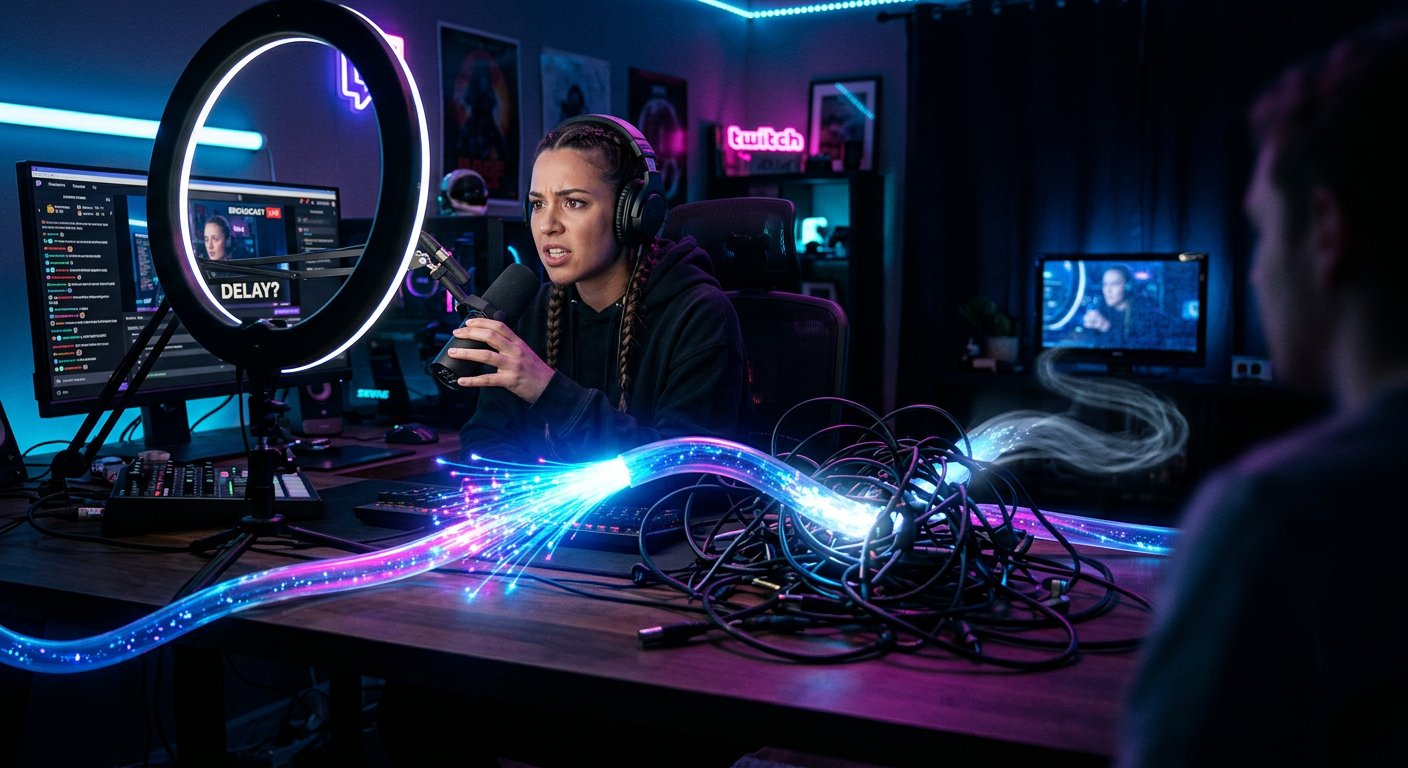
Verifique a internet, a codificação e a carga no computador
O atraso alto muitas vezes aparece não por causa da própria Twitch, mas por causa de quadros perdidos ou de sobrecarga do OBS. Abra as estatísticas do programa durante a transmissão e veja se há quadros perdidos na rede, atraso de renderização e sobrecarga do codificador.
- Se o número de quadros perdidos na rede aumenta, verifique a estabilidade da conexão e reduza o bitrate. Se possível, conecte o computador ao roteador com um cabo.
- Se aparecer atraso de renderização, reduza a carga do jogo, das cenas, dos filtros e das fontes adicionais no OBS.
- Se o codificador não dá conta, feche programas desnecessários, reduza a carga na CPU ou na GPU e reveja as configurações de qualidade.
- Ao usar Wi‑Fi, não coloque o roteador longe do computador e não sobrecarregue a rede com downloads paralelos, sincronização na nuvem ou streaming de vídeo.
Use a codificação por hardware
Se no momento o OBS codifica a transmissão pela CPU, verifique a possibilidade de usar a codificação por hardware. No OBS, abra Settings → Output, ative o modo avançado de saída se necessário e vá até as configurações da transmissão. No campo Encoder, selecione a opção de hardware disponível, por exemplo NVIDIA NVENC para placas de vídeo NVIDIA ou AMD AMF para placas de vídeo AMD.
A codificação por hardware transfere parte do trabalho da CPU para a GPU e pode reduzir o atraso de processamento, especialmente quando a CPU está ocupada com o jogo ou outras tarefas. Isso não corrige uma conexão de internet ruim, então, após trocar o codificador, verifique mesmo assim as estatísticas do OBS. Se o atraso de renderização aumentar ou o desempenho do jogo cair, compare as configurações e escolha a opção em que o programa consegue processar as cenas sem perdas.
Para uma verificação adicional da conexão, você pode usar o Twitch Inspector e as estatísticas da transmissão no painel do criador. Esses dados ajudam a diferenciar problemas de rede de sobrecarga do computador.
O que o espectador pode fazer
Se o atraso ocorre apenas com um espectador, primeiro atualize a página da transmissão. Depois, escolha a qualidade automática ou uma resolução mais baixa, para que o player não acumule um buffer grande. Não deixe a transmissão pausada: ao retomar, a reprodução pode continuar com um atraso perceptível.
- Abra a transmissão em outro navegador ou em uma janela anônima.
- Desative temporariamente a VPN e as extensões que alteram o funcionamento da página ou bloqueiam elementos do player.
- Reinicie o aplicativo da Twitch, se estiver assistindo pelo celular, tablet ou outro dispositivo.
- Verifique se não está baixando um arquivo, um jogo ou uma atualização ao mesmo tempo.
- Se estiver usando Wi‑Fi, aproxime-se do roteador ou conecte temporariamente o dispositivo a outra rede.
- Abra outra transmissão e compare o atraso. Assim é possível entender se o problema está relacionado a um canal específico.
Se, após essas ações, todas as transmissões ficarem atrasadas, o problema provavelmente está relacionado à conexão, ao navegador ou ao dispositivo do espectador. Se o atraso for perceptível para todos os espectadores de um mesmo canal, o streamer precisa verificar o Low Latency, o Stream Delay, o OBS, a codificação e o estado da rede.
O espectador não pode desativar o atraso intencional definido pelo dono do canal. Nesse caso, atualizar a página reduzirá apenas o buffer local, mas não removerá o tempo adicionado nas configurações da transmissão.
Plano de ação resumido
- Verifique se o atraso é igual para todos os espectadores.
- Na Twitch, abra Creator Dashboard → Settings → Stream e ative o Low Latency.
- Na mesma seção, encontre o Stream Delay e desative-o, se o atraso adicional não for necessário.
- No OBS, abra Settings → Advanced e verifique o Stream Delay.
- Em Settings → Output, considere a codificação por hardware NVENC ou AMF, se estiver disponível.
- Pelas estatísticas do OBS, verifique a rede, a renderização e o codificador.
- Se o problema for apenas de um espectador, atualize o player, mude a qualidade e verifique o navegador ou o aplicativo.
Last Articles
O que mudou no design e na funcionalidade Atualizamos o site para que trabalhar com ele seja mais rápido e prático. As principais mudanças envolvem a..
Good afternoon, I've collected all the news during this time.: 1. The main news is that prices for twitch viewers have been greatly reduced, while Tw..
1. Use o código promocional "December2025" para 15% de desconto para todos os nossos espectadores2. Reduzimos até 1º de janeiro os preços básicos do n..
Os Serviços Twitch são trabalhando estavelmente, assim que nós estamos prontos para cooperar com os esquadrões, revendedores, proprietários de ser..
Nós atualizamos completamente nossos serviços de visualizador do Twitch, e eles estão agora trabalho estável. Usamos apenas endereços IP de alta q..
Hello everyone! Today, we are announcing a new feature—"Twitch Viewer Configurator". Now, you can customize any plan for your Twitch channel. Choo..
Greetings, I have compiled a guide for streamers, which will be very relevant at the moment. Now YouTube and twitch have disabled monetization from vi..
We have finally developed the APINow it will be more convenient for our partner sites to work with us.To update the maximum tariffs for YouTube, an up..
Devido à enorme popularidade dos serviços de parceria e programa de indicação, fizemos uma tabela de cooperação. A essência é muito simples: mais públ..
Nossos Serviços para Streamers








Nossos Serviços para Criadores de Conteúdo






