
Configuração do chat somente para inscritos no YouTube Live
O que o modo de chat para inscritos muda
O modo "Somente para inscritos" restringe o envio de mensagens no chat ao vivo. Assistir à transmissão pública e ler a conversa continua disponível para todos os espectadores, desde que não haja outras restrições definidas para a própria live. A configuração do chat não torna a transmissão fechada, paga ou acessível apenas por link.
A inscrição cria uma barreira adicional contra flood acidental, bots e espectadores que entram no chat apenas para fazer propaganda. É um filtro de entrada no chat, não um substituto da moderação. Um usuário já inscrito ainda pode fazer spam, ofender participantes ou contornar as regras com novas formulações.
Quando o modo para inscritos é adequado
A restrição é útil durante um raid, uma onda de mensagens repetitivas, um tema conflituoso ou uma live rápida que a equipe não consegue moderar. Também é usada em transmissões nas quais o apresentador prefere ler as mensagens do público fiel em vez de todo o fluxo vindo das recomendações.
A desvantagem do modo é direta: um novo espectador não conseguirá fazer uma pergunta ou entrar na discussão imediatamente. Em uma live pequena e conversacional, isso pode reduzir bastante a atividade. Se o problema for apenas a frequência das mensagens, às vezes basta o modo lento, a filtragem de frases indesejadas ou o trabalho de um moderador.
Onde o acesso para inscritos é ativado
O parâmetro é definido nas configurações de chat de uma transmissão específica, pela Live Control Room no YouTube Studio. Ele não fica nas configurações gerais do canal, no menu de uma mensagem individual ou no painel de um bot de chat. Para uma live agendada, a configuração pode ser definida com antecedência; para uma ativa, pode ser alterada durante a transmissão.
Na interface, é preciso acessar a seção "Configurações do chat" ou o bloco com os modos de chat. Nele há o campo "Quem pode enviar mensagens" com uma lista suspensa de opções de acesso. Os nomes de alguns itens podem variar um pouco por causa do idioma da interface ou de atualizações do Studio, mas a referência é a mesma: a escolha do público autorizado a escrever.
Como ativar o modo na Live Control Room
- Abra o YouTube Studio no navegador e vá para o gerenciamento de transmissões ao vivo.
- Selecione a live atual ou a transmissão agendada desejada.
- Abra a Live Control Room e vá para as configurações do chat.
- Verifique se o chat ao vivo está ativado para essa live.
- Localize o campo "Quem pode enviar mensagens".
- Escolha a opção "Inscritos".
- Defina a duração da inscrição, se um campo separado aparecer após a escolha do modo.
- Salve a alteração, se o Studio exibir um botão de salvar.
Depois disso, abra as configurações novamente e confirme que o modo para inscritos está realmente selecionado. Lives criadas por cópia podem manter os parâmetros da transmissão original. A desvantagem dessa verificação é que a conta do proprietário ou do moderador não mostra as restrições da mesma forma que um espectador comum.
Como o item necessário aparece nas configurações
No bloco "Modos de chat", aparece o menu suspenso "Quem pode enviar mensagens". Nele pode haver opções para todos os espectadores, inscritos e membros do canal. Após escolher os inscritos, pode aparecer abaixo a configuração "Duração da inscrição": ela define se qualquer inscrição basta ou se o espectador precisa estar inscrito no canal por um determinado tempo.
Não confunda inscritos com membros do canal. O inscrito recebe o status após uma inscrição comum no canal, enquanto o membro contrata uma participação paga, se ela estiver habilitada. O modo para membros restringe mais o chat: inscritos comuns não poderão escrever nele.
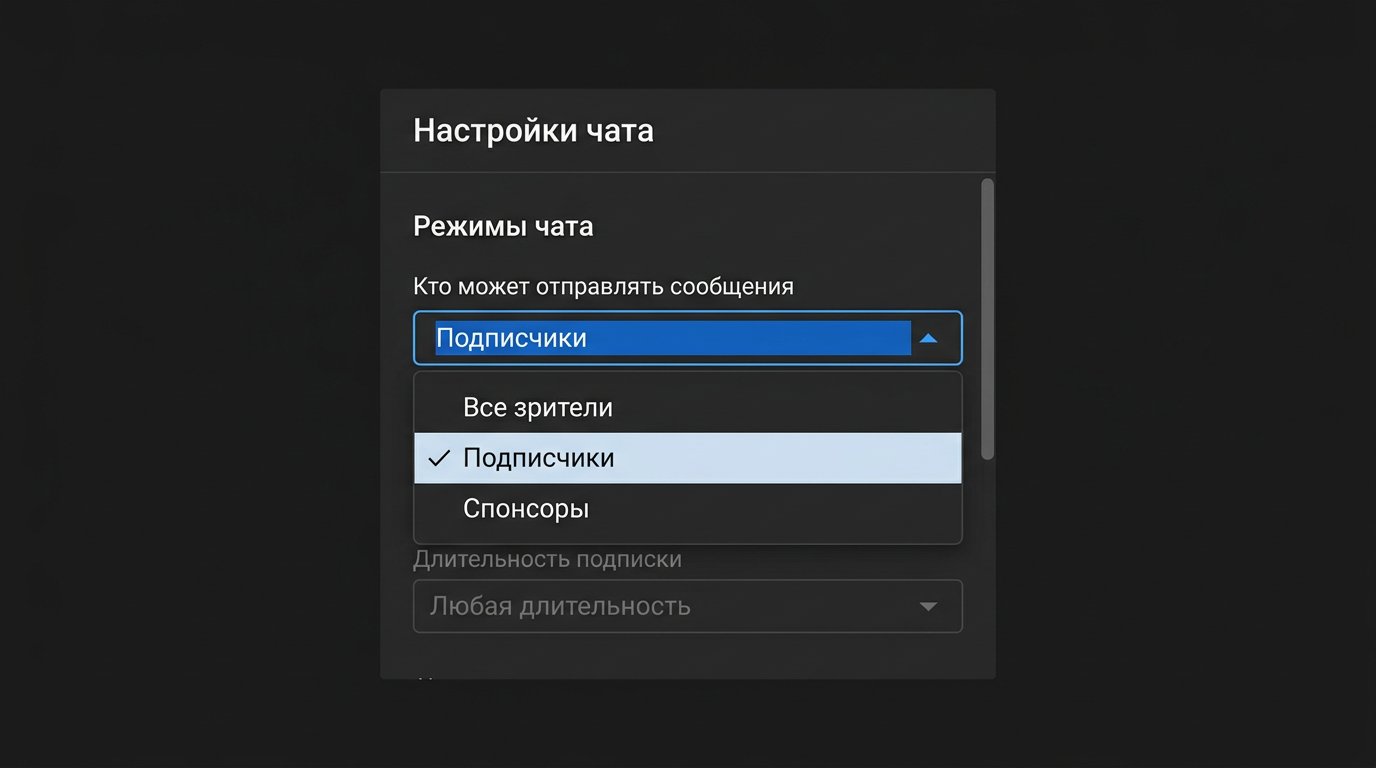
Como escolher a duração da inscrição
Se o Studio exibir o campo "Duração da inscrição", escolha a condição adequada antes de salvar as configurações. A opção de qualquer duração permite escrever imediatamente após a inscrição. Um prazo mais longo descarta contas criadas apenas para flood durante a live.
O prazo de inscrição tem uma desvantagem: um novo espectador pode querer genuinamente participar da conversa, mas não terá acesso ao campo de entrada. Para transmissões públicas com foco no crescimento da audiência, normalmente a condição rígida só é usada quando há um problema evidente de spam. Não prometa aos espectadores o momento exato em que o acesso aparecerá: ele também depende da autenticação e da atualização da página.
O modo pode ser alterado em uma live já em andamento
O modo pode ser alternado durante a transmissão pela Live Control Room. Após salvar, a alteração é aplicada ao chat atual, sem precisar reiniciar a live. Espectadores que abriram o chat antes da troca podem não ver a nova restrição imediatamente: às vezes é necessário atualizar a página da transmissão ou reabrir o chat.
As mensagens enviadas antes da aplicação da nova regra permanecem no histórico do chat. Após ativar o modo para inscritos, espectadores sem o status necessário não poderão enviar novas mensagens. A desvantagem de uma troca brusca no meio da live é que parte da audiência interpretará o campo de entrada inativo como um erro técnico.
Como explicar a restrição aos espectadores
Se o modo for ativado com antecedência, basta indicar a regra na descrição da live, na tela inicial ou em uma mensagem fixada: "As mensagens no chat estão disponíveis para inscritos do canal". Isso reduz o número de perguntas repetidas sobre por que o texto não é enviado.
Ao alternar por causa de spam, avise brevemente por voz ou por meio de um moderador. Não vincule a inscrição a uma resposta garantida do apresentador, à participação em um sorteio ou à remoção de um bloqueio. A inscrição concede apenas o direito de escrever no chat, desde que as demais condições sejam cumpridas e as regras do canal sejam respeitadas.
É possível configurar o chat para inscritos pelo celular
É mais confiável alterar o conjunto completo de parâmetros do chat na versão web do YouTube Studio, pela Live Control Room. No aplicativo do YouTube e no aplicativo YouTube Studio, o conjunto de ferramentas disponíveis para a live pode variar: parte das configurações do chat, incluindo a escolha do público e da duração da inscrição, pode não aparecer.
Se a tela de configurações da live atual estiver disponível no celular, procure o mesmo bloco com os modos de chat e o item "Quem pode enviar mensagens". Ele aparece como uma lista de opções de acesso e, após escolher os inscritos, pode exibir um campo de duração. Se esses itens não estiverem presentes, não tente substituir a configuração por ações via widget ou bot: abra a Live Control Room no navegador.
Por que o item "Inscritos" pode não aparecer
Primeiro, atualize a página da Live Control Room e abra as configurações do chat novamente. Verifique se você está editando a live atual ou uma futura, e não a gravação de uma transmissão encerrada. Confirme que o chat ao vivo está ativado: com o chat desativado, os parâmetros de acesso podem ficar ocultos ou não afetar os espectadores.
Para conteúdo com restrições da plataforma, os recursos do chat podem ficar indisponíveis total ou parcialmente. Também vale verificar as notificações no Studio: elas podem indicar um problema com os recursos da live ou com a conta. Se a opção necessária não aparecer após a atualização, não é possível adicioná-la por meio de moderadores, da descrição da transmissão ou de um serviço externo.
Como verificar o modo antes de iniciar a live
Verifique o acesso com uma conta separada, sem função de proprietário, editor ou moderador. Primeiro, abra a live com um perfil que não seja inscrito no canal: ele deve ver a transmissão e o chat, mas não deve conseguir enviar mensagens. Depois, inscreva-se, atualize a página e verifique se o acesso à entrada apareceu.
Se houver uma duração mínima de inscrição definida, a conta de teste inscrita naquele momento não conseguirá escrever — esse é o comportamento esperado. A desvantagem de testar com um único perfil é que ele não mostra todos os casos: por exemplo, restrições para um espectador bloqueado ou para um usuário cuja mensagem foi retida pelo filtro.
Por que um inscrito ainda não consegue escrever
Peça ao espectador para verificar se ele entrou na mesma conta com a qual está inscrito no canal. Muitas vezes a inscrição é feita em um perfil e a transmissão é aberta em outro. Após a inscrição, vale atualizar a página, reabrir o chat ou trocar de conta, se o navegador estiver com o perfil errado ativo.
Do lado do canal, verifique o modo selecionado, o prazo de inscrição e o estado do chat ao vivo. A causa também pode ser um bloqueio do usuário, uma ação do moderador, o filtro de mensagens potencialmente indesejadas, restrições da conta ou uma falha temporária da plataforma. Não remova um bloqueio automaticamente apenas por causa de uma reclamação sobre o chat inacessível.
Quais configurações combinar com o chat para inscritos
O modo para inscritos pode ser combinado com o modo lento, a lista de palavras proibidas, a verificação de mensagens potencialmente indesejadas e a moderação manual. O modo lento limita a frequência de envio de mensagens por um único usuário, e os filtros ajudam a reter textos indesejados antes que apareçam no chat geral.
Toda restrição adicional tem um custo: o modo lento atrapalha discussões ativas, os filtros podem reter uma pergunta normal, e listas amplas de palavras proibidas geram falsos positivos. Não ative o conjunto inteiro por padrão se o problema for resolvido com uma única configuração de acesso para inscritos.
O que verificar após a live
Abra o registro do chat e compare não apenas o volume de spam, mas também a qualidade da conversa. Veja se perguntas importantes ficaram sem resposta, se os espectadores continuaram conversando entre si e se o chat ficou vazio após a introdução da restrição. Isso ajudará a escolher um modo mais brando para a próxima transmissão.
Antes de uma nova live, verifique as configurações da transmissão específica, especialmente se ela foi criada a partir de um modelo ou copiada de uma live anterior. Um modo permanente para inscritos protege contra parte do flood acidental, mas sua desvantagem é a perda de mensagens de novos espectadores que poderiam se tornar participantes ativos da comunidade.
Last Articles
O que mudou no design e na funcionalidade Atualizamos o site para que trabalhar com ele seja mais rápido e prático. As principais mudanças envolvem a..
Good afternoon, I've collected all the news during this time.: 1. The main news is that prices for twitch viewers have been greatly reduced, while Tw..
1. Use o código promocional "December2025" para 15% de desconto para todos os nossos espectadores2. Reduzimos até 1º de janeiro os preços básicos do n..
Os Serviços Twitch são trabalhando estavelmente, assim que nós estamos prontos para cooperar com os esquadrões, revendedores, proprietários de ser..
Nós atualizamos completamente nossos serviços de visualizador do Twitch, e eles estão agora trabalho estável. Usamos apenas endereços IP de alta q..
Hello everyone! Today, we are announcing a new feature—"Twitch Viewer Configurator". Now, you can customize any plan for your Twitch channel. Choo..
Greetings, I have compiled a guide for streamers, which will be very relevant at the moment. Now YouTube and twitch have disabled monetization from vi..
We have finally developed the APINow it will be more convenient for our partner sites to work with us.To update the maximum tariffs for YouTube, an up..
Devido à enorme popularidade dos serviços de parceria e programa de indicação, fizemos uma tabela de cooperação. A essência é muito simples: mais públ..
Nossos Serviços para Streamers








Nossos Serviços para Criadores de Conteúdo






