
Chat "Somente para inscritos" no YouTube Live: configuração e prazos
O que o modo "Somente para inscritos" muda
O modo "Somente para inscritos" restringe o envio de mensagens no YouTube Live Chat. Assistir à transmissão aberta, ler a conversa e ver as reações de outros espectadores continuará disponível para todos. Poderão escrever os usuários inscritos no canal há pelo menos o tempo escolhido pelo dono da transmissão.
A configuração é útil em caso de enxurrada de spam, tema conflituoso, raid ou chat muito rápido. Ela não fecha a transmissão e não substitui o modo de chat para membros pagos do canal. As condições de participação paga não mudam ao ativar o modo.
A principal desvantagem é que o público novo não conseguirá participar da conversa imediatamente. Em uma transmissão que recebe espectadores de recomendações, busca ou links externos, o chat pode ficar bem mais silencioso.
Quem pode usar a configuração e o que verificar
Para ativar o modo, o canal precisa ter pelo menos 1.000 inscritos. Monetização e membros pagos não são necessários para esse recurso. Se o público for menor, a opção "Inscritos" normalmente não aparece nas configurações do chat.
O canal também precisa ter a possibilidade de fazer transmissões ao vivo disponível, e o chat da transmissão específica precisa estar ativado. Se o Live Chat estiver totalmente desativado, a restrição para inscritos não funcionará: ninguém conseguirá enviar mensagens.
O YouTube pode alterar o conjunto de recursos para canais, regiões e contas com restrições específicas. Antes de um lançamento importante, verifique os itens disponíveis na Live Control Room, em vez de se orientar apenas por instruções antigas ou modelos de transmissão salvos.
Onde fica a configuração no YouTube Studio
Abra o YouTube Studio, clique em "Criar" e escolha iniciar uma transmissão. Na Live Control Room, abra a transmissão atual ou o evento agendado desejado. A restrição é definida para cada transmissão específica, então primeiro confira o nome e o horário de início dela.
Clique em "Editar" e vá para a aba "Chat". No bloco de acesso às mensagens, selecione a opção "Inscritos". Depois disso, aparecerá um campo para escolher a duração mínima da inscrição.
Não confunda esta seção com a janela do Live Chat perto da pré-visualização. Na própria janela do chat, é possível excluir mensagens, nomear moderadores e ocultar infratores, mas as regras de acesso dos espectadores são alteradas nas configurações da transmissão.
Como ativar o chat para inscritos
- Abra a transmissão desejada na Live Control Room.
- Clique em "Editar" e vá para a aba "Chat".
- Na configuração de acesso às mensagens, selecione o modo "Inscritos".
- Indique o tempo mínimo de inscrição.
- Clique em "Salvar".
A restrição se aplica às novas mensagens após salvar. As falas publicadas antes de ativar o modo permanecerão no histórico. Se você mudar o modo durante a transmissão, avise os espectadores por voz ou com uma mensagem fixada: parte do público não vai entender de imediato por que o campo de entrada ficou indisponível.
O modo para inscritos não substitui a moderação. Um inscrito antigo também pode fazer flood, ofender participantes ou publicar links. Para esses casos, são necessários moderadores, filtros de chat, exclusão de mensagens e ocultação de usuários.
Quais tempos de inscrição podem ser escolhidos
Na configuração do subscriber-only chat, estão disponíveis opções sem espera, de alguns minutos a uma hora, além de 1 dia e 1 semana. Os nomes dos itens podem variar um pouco conforme o idioma da interface, mas a lógica de escolha é a mesma: quanto maior o tempo, menor o grupo de usuários que poderá escrever.
A opção sem espera libera o chat imediatamente após a inscrição. Ela serve se for preciso cortar um pouco o flood aleatório, mas manter a possibilidade de conversa para o tráfego novo. A desvantagem é óbvia: um spammer pode se inscrever e enviar uma mensagem quase na hora.
Um tempo de alguns minutos a uma hora cria uma pequena barreira para contas descartáveis. O espectador que chegou no início da transmissão ainda pode entrar na conversa antes do fim. A desvantagem é que perguntas de novos espectadores aparecerão com atraso e, em lives curtas, podem não aparecer.
Quando escolher o tempo de um dia ou uma semana
O tempo de 1 dia é indicado para transmissões regulares com um público já formado. Ele é útil quando é importante manter a legibilidade do chat, mas não há necessidade de cortar totalmente os novos espectadores das transmissões futuras. Quem se inscrever durante a live não poderá escrever na hora, mas terá acesso na próxima live, se tiver passado tempo suficiente.
A desvantagem do tempo de 1 dia é que ele combina mal com lives em que você coleta perguntas de espectadores vindos de recomendações, faz análises de trabalhos, consultorias ou reações. O público novo poderá assistir e ler o chat, mas não conseguirá esclarecer detalhes durante a transmissão.
O tempo de 1 semana é adequado em caso de raids constantes, spam ativo ou tema conflituoso, quando a prioridade é a conversa com um público já conhecido. Ele mantém a possibilidade de escrever para inscritos mais antigos e corta os usuários que vieram para uma única live.
A restrição de uma semana tem a desvantagem mais perceptível: novos espectadores e inscritos recentes ficam, na prática, apenas como leitores. Para uma live conversacional comum, esse modo costuma ser rígido demais. Um dia é melhor para conteúdo regular com proteção moderada; uma semana, para lives com alto risco de spam e ataques ao chat.
O que o espectador sem acesso às mensagens vê
O espectador sem inscrição continua assistindo ao vídeo, lendo o Live Chat, abrindo a descrição e usando os recursos normais da página da transmissão. A restrição se aplica apenas ao envio de novas mensagens, não à visualização da live.
Em vez do campo de entrada normal, o chat mostra uma notificação do sistema informando que apenas inscritos podem participar da discussão. Se o tempo mínimo estiver selecionado, o espectador que se inscreveu recentemente verá uma mensagem de espera. A nova inscrição não anula o período estabelecido.
Os membros pagos não são transferidos por esse modo para um chat separado e não perdem os benefícios da sua participação. O modo para inscritos e o chat somente para membros são configurações de acesso diferentes.
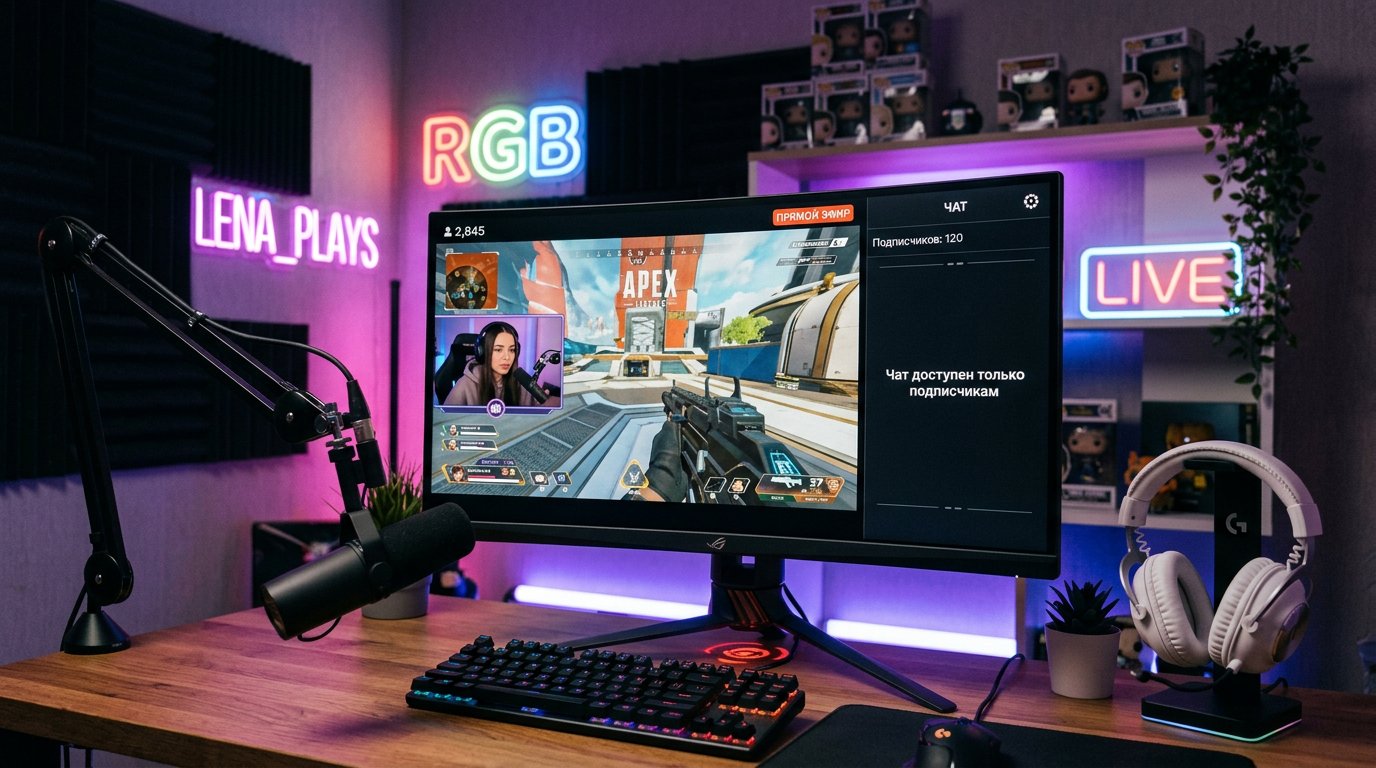
É possível alterar o tempo durante a transmissão
O tempo mínimo de inscrição pode ser alterado após salvar a configuração, inclusive durante uma transmissão ativa. Volte em "Editar", abra a aba "Chat", escolha outro valor e salve as alterações.
Ao diminuir o tempo, terão acesso os espectadores que já estão inscritos há mais tempo que o novo valor. Por exemplo, após mudar de 1 semana para 1 hora, poderão escrever os usuários com tempo de inscrição superior a uma hora.
Ao aumentar o tempo, parte dos espectadores perderá a possibilidade de enviar mensagens se a inscrição atual não corresponder à nova regra. A alteração afeta o acesso imediatamente após salvar. A desvantagem das trocas no meio da live é que os espectadores podem não entender por que as regras do chat mudaram de repente.
Como remover a restrição durante e após a transmissão
Durante a transmissão, volte à Live Control Room, abra "Editar" e a aba "Chat". Para retornar ao modo normal, selecione a opção em que todos os espectadores podem escrever e salve as alterações.
É possível não desativar a restrição por completo, mas reduzir o tempo mínimo de inscrição. Isso é conveniente se a onda de spam já passou, mas o chat ainda exige controle. A desvantagem do afrouxamento parcial é que a velocidade da conversa pode voltar a crescer bruscamente.
Após o término da transmissão, verifique os parâmetros de cada evento agendado separadamente. Não conte com que a restrição escolhida para uma transmissão sirva automaticamente para todas as lives futuras.
Em que o modo difere de outras restrições de chat
O chat para inscritos fica disponível para os inscritos comuns do canal após o tempo escolhido. O chat somente para membros é destinado a espectadores com participação paga. Ele restringe mais o círculo de interlocutores, mas quase exclui totalmente o público novo do diálogo.
O modo lento não exige inscrição: ele limita a frequência de mensagens de uma mesma conta. É uma opção para chat rápido sem cortar espectadores de forma rígida. A desvantagem é que participantes ativos podem não conseguir responder uns aos outros em uma conversa dinâmica.
A desativação total do chat remove o fluxo de mensagens por completo. Essa opção serve para lives em que a conversa não está prevista, mas priva a transmissão do feedback.
Como verificar a restrição antes do lançamento público
Verifique a configuração com uma conta de espectador separada, sem permissões de proprietário, editor e moderador. A conta do canal não mostrará o cenário real: ela tem recursos ampliados no Live Chat.
- Abra a live com uma conta sem inscrição e confirme que o vídeo e as mensagens do chat estão visíveis.
- Verifique se o envio de mensagens está indisponível e se a notificação de restrição é exibida.
- Inscreva-se com a conta de teste e confirme que o acesso não apareceu antes do tempo escolhido.
- Verifique uma conta inscrita há mais tempo que o valor escolhido: nela, o campo de entrada deve estar disponível.
- Após o teste, restaure os parâmetros necessários, se outro modo estiver planejado para a live pública.
Por que a opção "Inscritos" não aparece
Primeiro, confirme que o painel de controle da transmissão está aberto no YouTube Studio, e não a página de visualização da live. Verifique se o chat está ativado e se a conta tem permissão para editar os parâmetros da transmissão.
Verifique o número de inscritos: com um público menor que 1.000, o recurso pode estar indisponível. Confirme também se as transmissões ao vivo estão ativadas no canal e se não há restrições que afetem os recursos do YouTube.
Se as condições forem atendidas, atualize a Live Control Room, abra novamente a aba "Chat" e verifique outra transmissão agendada. Quando a opção não aparecer, consulte as notificações no YouTube Studio e o status do canal na seção de ajuda. Bloquear usuários em massa não substituirá a configuração ausente e só aumentará a carga sobre os moderadores.
Last Articles
O que mudou no design e na funcionalidade Atualizamos o site para que trabalhar com ele seja mais rápido e prático. As principais mudanças envolvem a..
Good afternoon, I've collected all the news during this time.: 1. The main news is that prices for twitch viewers have been greatly reduced, while Tw..
1. Use o código promocional "December2025" para 15% de desconto para todos os nossos espectadores2. Reduzimos até 1º de janeiro os preços básicos do n..
Os Serviços Twitch são trabalhando estavelmente, assim que nós estamos prontos para cooperar com os esquadrões, revendedores, proprietários de ser..
Nós atualizamos completamente nossos serviços de visualizador do Twitch, e eles estão agora trabalho estável. Usamos apenas endereços IP de alta q..
Hello everyone! Today, we are announcing a new feature—"Twitch Viewer Configurator". Now, you can customize any plan for your Twitch channel. Choo..
Greetings, I have compiled a guide for streamers, which will be very relevant at the moment. Now YouTube and twitch have disabled monetization from vi..
We have finally developed the APINow it will be more convenient for our partner sites to work with us.To update the maximum tariffs for YouTube, an up..
Devido à enorme popularidade dos serviços de parceria e programa de indicação, fizemos uma tabela de cooperação. A essência é muito simples: mais públ..
Nossos Serviços para Streamers








Nossos Serviços para Criadores de Conteúdo






