
Configuração do NVIDIA NVENC AV1 no OBS e verificação da compatibilidade da plataforma
Quando o codificador NVIDIA AV1 está disponível no OBS
O AV1 no OBS é codificado pelo bloco de hardware NVIDIA NVENC. Ter uma placa de vídeo NVIDIA não significa, por si só, suporte ao formato: muitos modelos conseguem codificar H.264 e HEVC, mas não possuem codificador AV1 por hardware.
Nas placas de vídeo de consumo da NVIDIA, a codificação AV1 por hardware surgiu na linha GeForce RTX 40. Para funcionar, também são necessários um driver NVIDIA atualizado e uma versão do OBS Studio que reconheça o codificador.
Se o NVIDIA NVENC AV1 não aparece na lista de codificadores do OBS, não é possível ativá-lo por uma configuração separada. A causa geralmente é o modelo da placa de vídeo, um driver antigo ou uma versão desatualizada do OBS.
O que atualizar antes de configurar o AV1
Feche o OBS, atualize o driver da placa de vídeo pelo site oficial da NVIDIA e reinicie o computador. Após reiniciar, o OBS identificará novamente os recursos disponíveis do NVENC.
Em seguida, atualize o OBS Studio. Isso é importante para instalações portáteis: o programa instalado no sistema e o OBS de uma pasta separada podem ser versões diferentes. Uma instalação antiga pode não exibir o AV1, não suportar o protocolo de transmissão necessário ou não ter os parâmetros de saída atuais.
Não vale a pena adicionar o AV1 por meio de plugins de terceiros se a placa de vídeo não o suporta por hardware. Um codificador AV1 por software sobrecarrega bastante o processador. Em um jogo, isso pode causar quedas de quadros, aumento da latência e redução do FPS.
Como selecionar o NVIDIA NVENC AV1 no OBS
Abra o OBS e vá em «Configurações» — «Saída». No modo simples, a escolha do codificador fica nas configurações de transmissão. Para ajustar manualmente o bitrate, o preset e os keyframes, mude o modo de saída para avançado e abra a aba «Transmissão».
- Selecione o serviço no OBS ou informe o servidor da documentação oficial da plataforma.
- Configure o protocolo de transmissão que a plataforma aceita.
- No campo «Codificador», selecione NVIDIA NVENC AV1.
- Defina a resolução, o FPS e o bitrate dentro dos limites do serviço.
- Salve os parâmetros e faça uma transmissão privada ou de teste.
Não confunda o NVIDIA NVENC AV1 com o AOM AV1 e o x264. O AOM AV1 funciona pelo processador e é mais indicado para gravação ou codificação sem pressa. O x264 é um codificador H.264 por software. O NVENC AV1 usa um bloco dedicado da placa de vídeo e costuma afetar menos o desempenho do jogo.
Quais plataformas aceitam AV1 do OBS
O suporte ao AV1 precisa ser dividido entre a recepção do fluxo de entrada e a entrega do vídeo aos espectadores. A plataforma pode usar AV1 para gravações, VOD ou reprodução no navegador, mas não aceitar AV1 diretamente do OBS pelo servidor de ingest.
O YouTube Live aceita AV1 para transmissões ao vivo desde que os requisitos dos parâmetros do fluxo sejam atendidos. O codec, o status da conexão e a qualidade do sinal de entrada são verificados no painel de controle da transmissão. A plataforma pode transcodificar o fluxo para os espectadores, portanto AV1 na entrada não significa AV1 no player de cada espectador.
A Twitch usa AV1 por meio do Enhanced Broadcasting. Não se trata apenas de selecionar AV1 no OBS: o modo pode enviar várias versões do fluxo para diferentes dispositivos dos espectadores. A desvantagem é que o recurso depende da compatibilidade do OBS, da placa de vídeo, das configurações do canal e da disponibilidade do próprio modo na Twitch.
Por que não se deve considerar o AV1 disponível em qualquer plataforma
Em muitos serviços, o AV1 pode estar disponível apenas para visualização, vídeos enviados ou versões transcodificadas internamente. O ingest RTMP comum, nesse caso, pode aceitar exclusivamente H.264. A menção ao AV1 em notícias da plataforma não confirma o suporte ao fluxo AV1 de entrada.
Para transmissões ao vivo, baseie-se nos requisitos oficiais do YouTube Live e do Twitch Enhanced Broadcasting. Se a documentação de outro serviço não citar o AV1 entre os codecs de vídeo de entrada suportados, considere que o ingest AV1 não está declarado. Um experimento na transmissão principal nessa situação é arriscado: o servidor pode rejeitar a conexão ou interromper a transmissão após o início.
A desvantagem do H.264 em comparação com o AV1 é que, com o mesmo bitrate, a imagem perde detalhes com mais frequência em cenas dinâmicas. Por outro lado, o H.264 continua sendo a opção mais previsível para plataformas que não publicam requisitos para recepção de AV1.
Como verificar o suporte ao AV1 em um serviço específico
Abra a ajuda oficial para criadores, a seção sobre configuração do encoder ou a documentação dos servidores de ingest. Procure por AV1, encoder settings, ingest, live streaming, RTMP, Enhanced RTMP, SRT ou Enhanced Broadcasting. São necessários os requisitos específicos para transmissões ao vivo, e não para vídeos enviados.
- Confirme se o serviço aceita AV1 para transmissão ao vivo.
- Verifique o método de entrega permitido: RTMP, Enhanced RTMP, SRT ou outro protocolo.
- Confira a resolução, o FPS e o bitrate máximo permitidos.
- Descubra o intervalo de keyframes exigido e o modo de controle de bitrate.
- Verifique os requisitos de áudio: codec, taxa de amostragem e número de canais.
- Veja se são necessários acesso beta, Enhanced Broadcasting ou um servidor de ingest separado.
Se na documentação o AV1 aparecer apenas como codec de reprodução, isso não é suporte a ingest. Se a plataforma não publicar requisitos, é possível fazer um teste, mas ele não substitui a compatibilidade oficial: os parâmetros do serviço podem mudar sem aviso.
Bitrate e parâmetros básicos do NVENC AV1
O AV1 é mais eficiente que o H.264 com o mesmo bitrate, mas não elimina os limites da plataforma nem as restrições do canal de internet. Para começar, use o bitrate dos requisitos do serviço, em vez de transferir os valores da configuração H.264 sem verificar. Jogos dinâmicos exigem mais dados do que uma transmissão de conversa ou uma cena estática.
Para a maioria das plataformas, o bitrate constante — CBR — é adequado. Ele torna o fluxo previsível para o servidor de ingest. A desvantagem do CBR é que o codificador não consegue economizar muito canal em cenas estáticas e não deve ultrapassar o limite estabelecido em momentos complexos.
O intervalo de keyframes costuma ser definido dentro dos limites exigidos pela plataforma. Não coloque um valor aleatório: keyframes muito raros podem prejudicar a conexão dos espectadores, a busca na transmissão e o processamento do servidor.
Como escolher o preset e as opções do NVENC
Um preset mais rápido reduz a carga na placa de vídeo. Ele é útil quando o jogo usa quase toda a GPU. A desvantagem dessa opção é que detalhes pequenos se perdem mais rápido em movimento: grama, partículas, texturas e linhas finas da interface.
Um preset com foco em qualidade preserva melhor a imagem com o mesmo bitrate, mas exige mais recursos da GPU. Se a estatística do OBS mostrar quedas de quadros por codificação, escolha primeiro um preset mais rápido. Se isso não bastar, reduza o FPS ou a resolução, em vez de aumentar o bitrate além do limite da plataforma.
Ative a análise prévia, a otimização psicovisual e a codificação multipassada somente após um teste separado. Essas opções podem melhorar a definição, mas aumentam a carga na GPU. Para um jogo competitivo, uma transmissão estável é mais importante do que uma pequena diferença de qualidade.
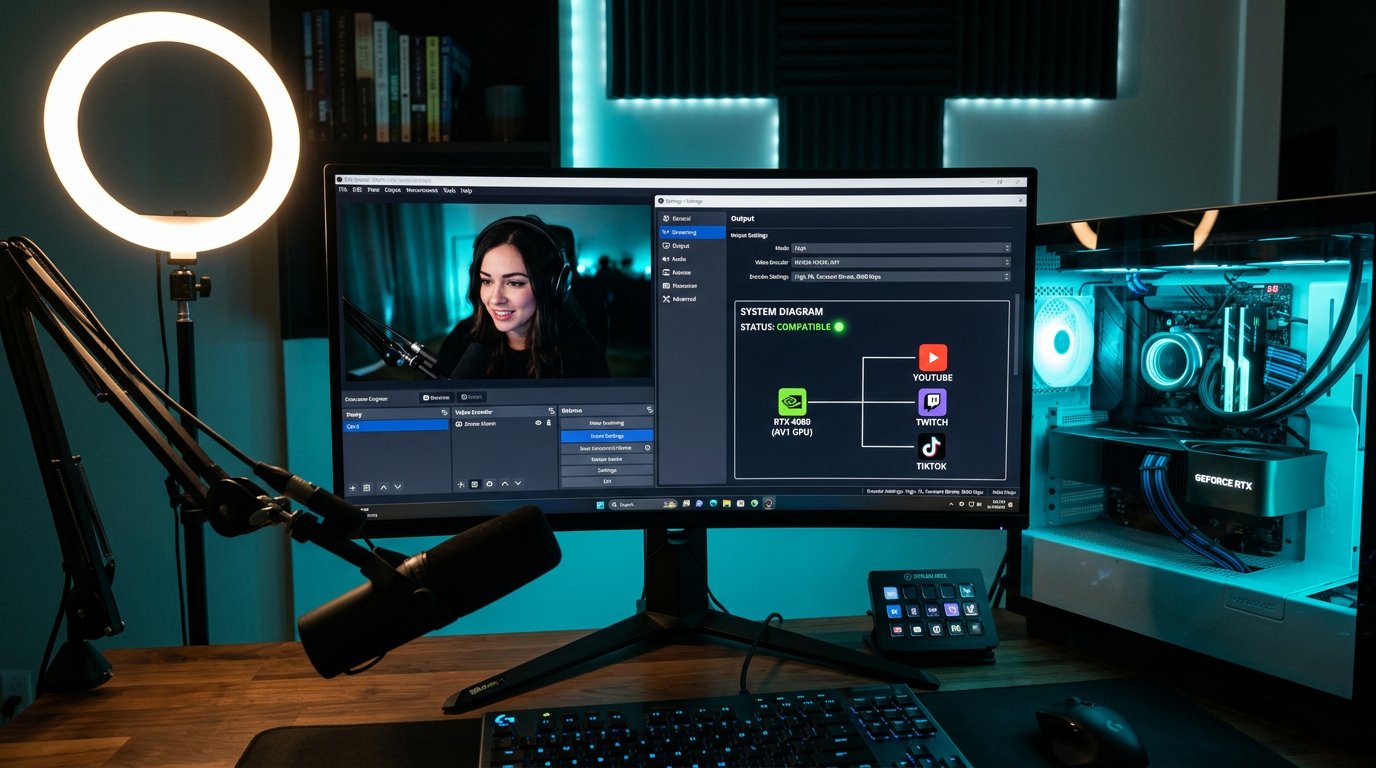
Transmissão de teste e sinais de rejeição pelo servidor de ingest
Inicie uma transmissão privada, uma transmissão com visibilidade restrita ou um teste em um canal separado, se a plataforma permitir. Primeiro, confirme que o OBS estabeleceu a conexão e que o painel do criador mostra o sinal de vídeo de entrada. Depois, verifique qual codec o serviço identificou.
Sinais de problemas com o ingest AV1: o OBS não consegue conectar ao servidor, a plataforma mostra erro de codec não suportado, a transmissão fica sem vídeo, o painel do criador não vê o sinal ou a transmissão termina logo após o início. Esses erros também ocorrem com URL de servidor, chave de transmissão, protocolo ou codec de áudio incorretos, então confira toda a configuração.
No OBS, abra a janela de estatísticas. Quedas de renderização indicam sobrecarga da GPU. Quedas de codificação apontam para parâmetros do NVENC pesados demais. Quadros de rede perdidos estão relacionados ao envio, à rota até o servidor ou a um canal instável. São problemas diferentes e são corrigidos de formas diferentes.
Como verificar o codec e a reprodução nos espectadores
Após o início, abra a transmissão em outro dispositivo e verifique a resolução, o FPS, o áudio, a latência e a estabilidade do player. No YouTube, o menu do player oferece estatísticas para administradores de sistema: o AV1 geralmente aparece como av01. Em outras plataformas, procure as estatísticas do player, o painel de diagnóstico do criador ou as informações sobre o sinal de entrada.
Não confunda o codec de entrada com o codec do espectador. A plataforma pode receber AV1 do OBS e depois entregar ao espectador H.264, VP9 ou outra versão após a transcodificação. Esse é um esquema normal: o serviço adapta o fluxo ao dispositivo, ao navegador, à resolução e ao canal disponível.
Verifique a transmissão não apenas no computador principal, mas também em um celular antigo, uma TV ou um navegador sem decodificação AV1 por hardware atualizada. Se a plataforma não criar versões compatíveis, o espectador pode ver uma tela preta, buffering constante, alta carga no dispositivo ou ausência de qualidade disponível.
O que fazer em caso de problemas com a transmissão AV1
Se o OBS permite selecionar o NVENC AV1, mas o serviço rejeita a transmissão, verifique primeiro o protocolo e o endereço do servidor de ingest. Algumas plataformas aceitam AV1 apenas por um modo separado ou um servidor especial, enquanto o perfil padrão do OBS envia o fluxo pelo esquema comum.
Se a transmissão inicia, mas aparecem quedas de codificação, reduza o preset do NVENC e limite o FPS do jogo. Não deixe a placa de vídeo sem folga: jogo, navegador, captura de tela, filtros do OBS e codificador usam a mesma GPU.
Quando a transmissão parece pior do que o esperado, não altere ao mesmo tempo a resolução, o FPS, o bitrate e o preset. Primeiro compare a gravação de um trecho com os mesmos parâmetros, depois verifique o resultado na plataforma. A transcodificação do servidor pode alterar a imagem mais do que a escolha de uma opção específica do NVENC.
Last Articles
O que mudou no design e na funcionalidade Atualizamos o site para que trabalhar com ele seja mais rápido e prático. As principais mudanças envolvem a..
Good afternoon, I've collected all the news during this time.: 1. The main news is that prices for twitch viewers have been greatly reduced, while Tw..
1. Use o código promocional "December2025" para 15% de desconto para todos os nossos espectadores2. Reduzimos até 1º de janeiro os preços básicos do n..
Os Serviços Twitch são trabalhando estavelmente, assim que nós estamos prontos para cooperar com os esquadrões, revendedores, proprietários de ser..
Nós atualizamos completamente nossos serviços de visualizador do Twitch, e eles estão agora trabalho estável. Usamos apenas endereços IP de alta q..
Hello everyone! Today, we are announcing a new feature—"Twitch Viewer Configurator". Now, you can customize any plan for your Twitch channel. Choo..
Greetings, I have compiled a guide for streamers, which will be very relevant at the moment. Now YouTube and twitch have disabled monetization from vi..
We have finally developed the APINow it will be more convenient for our partner sites to work with us.To update the maximum tariffs for YouTube, an up..
Devido à enorme popularidade dos serviços de parceria e programa de indicação, fizemos uma tabela de cooperação. A essência é muito simples: mais públ..
Nossos Serviços para Streamers








Nossos Serviços para Criadores de Conteúdo






