
Retrocesso da transmissão ao vivo no YouTube: ativação do DVR e limitações
O que o DVR oferece no YouTube Live
O DVR é um recurso que permite ao espectador pausar a transmissão atual, retrocedê-la e continuar assistindo a partir do ponto escolhido. A transmissão não é interrompida: o autor continua transmitindo, e os outros espectadores podem assistir à transmissão em tempo real.
O recurso é útil quando o espectador entrou mais tarde, perdeu uma frase importante ou quer rever um momento durante uma live longa. Após o retrocesso, ele assistirá à transmissão com atraso em relação ao ponto atual. É possível voltar ao trecho mais recente disponível pela borda direita da linha do tempo ou pelo botão "Ao vivo", caso ele apareça no player.
O DVR não é responsável pelo tamanho do atraso do sinal. O atraso mostra o quanto a transmissão está distante do evento na realidade, enquanto o DVR determina se é possível parar o vídeo e voltar ao material já exibido. Por isso, a configuração de atraso por si só não ativa nem desativa o retrocesso.
O retrocesso funciona apenas dentro do buffer da transmissão atual. Ele não abre todo o histórico do canal e não substitui a gravação da transmissão. O arquivo após o término da live é um objeto separado, com suas próprias configurações de disponibilidade e monetização.
Onde o retrocesso da transmissão é ativado
O parâmetro necessário fica no YouTube Studio, nas configurações da transmissão ao vivo específica. Na interface, ele pode aparecer como "Permitir DVR", "Ativar DVR" ou Enable DVR. A localização exata depende da versão do painel, do idioma e de você estar criando uma nova transmissão ou editando uma transmissão agendada.
Para abrir a configuração antes do início da transmissão, entre no YouTube Studio e clique em "Criar" → "Iniciar transmissão". Para uma transmissão agendada, abra a seção de gerenciamento de transmissões e selecione a gravação desejada. Em seguida, vá para a edição dos parâmetros da transmissão.
No painel de controle, localize a seção com as configurações da transmissão. O item DVR pode estar diretamente nos parâmetros principais ou dentro do bloco "Configurações adicionais", "Configurações de exibição" ou "Mostrar mais". Ative o botão e salve as alterações, caso o YouTube exiba um botão de salvar separado.
Verifique se você está editando exatamente a transmissão que pretende iniciar. Na lista, podem estar simultaneamente uma transmissão agendada, o fluxo atual, uma gravação concluída e um rascunho. Alterar os parâmetros de uma gravação não ativa o DVR de outra.
Como configurar o DVR antes do início da transmissão
A melhor opção é ativar o retrocesso antes de iniciar a transmissão. Nesse caso, a configuração já está vinculada à transmissão desejada, e é possível verificá-la sem alterações durante a conversa com os espectadores. Isso é especialmente importante antes de uma live longa, da transmissão de um evento ou de uma live à qual os espectadores vão se conectar com atraso.
Para testar, crie uma transmissão agendada separada, defina o acesso como "Por link" ou outro modo não público, conecte a fonte de vídeo e inicie a transmissão. Abra o link de visualização em outro navegador ou no modo anônimo. Se você usar uma segunda conta, certifique-se de que ela tenha permissão para assistir à transmissão com o nível de acesso escolhido.
Aguarde até que a transmissão dure alguns minutos. Clique no player, encontre a linha do tempo e arraste o controle um pouco para a esquerda. Se o vídeo reproduzir um trecho anterior, o DVR está funcionando. Depois disso, volte ao ponto final da linha do tempo e encerre a transmissão de teste ou exclua-a da lista, caso não seja mais necessária.
Logo após o início, o trecho disponível pode ser curto demais para uma verificação confortável. O YouTube primeiro precisa formar o fragmento de vídeo que o player conseguirá reproduzir com atraso. Portanto, a ausência de uma margem perceptível nos primeiros segundos não significa que a configuração esteja desativada.
É possível ativar o DVR durante a transmissão
Em algumas transmissões, o YouTube permite alterar a configuração já após o início. Abra o YouTube Studio, vá para o gerenciamento da transmissão atual e localize os parâmetros de exibição ou as configurações adicionais. Se o botão DVR estiver disponível, ative-o e salve as alterações.
A alteração não necessariamente aparecerá imediatamente em cada player aberto. Uma página já carregada pode ter recebido os parâmetros antigos, e o espectador ainda pode não ter um trecho formado para retroceder. Para verificar, use uma visualização recém-aberta da transmissão atual e aguarde o aparecimento da linha do tempo.
Se o botão estiver ausente, indisponível ou não for salvo, não convém alterar repetidamente as configurações em uma transmissão em andamento. A causa pode ser o modo de atraso escolhido, a duração da transmissão, as particularidades de um tipo específico de transmissão ou as limitações da interface. Registre os parâmetros e verifique o DVR após o término, e ative-o com antecedência para a próxima live.
Ao ativar o recurso no meio da transmissão, o espectador não necessariamente receberá todo o material desde o início da transmissão. Fica disponível o trecho que o YouTube conseguiu formar no buffer após a aplicação da configuração. O volume de vídeo disponível aumenta gradualmente conforme a transmissão continua.
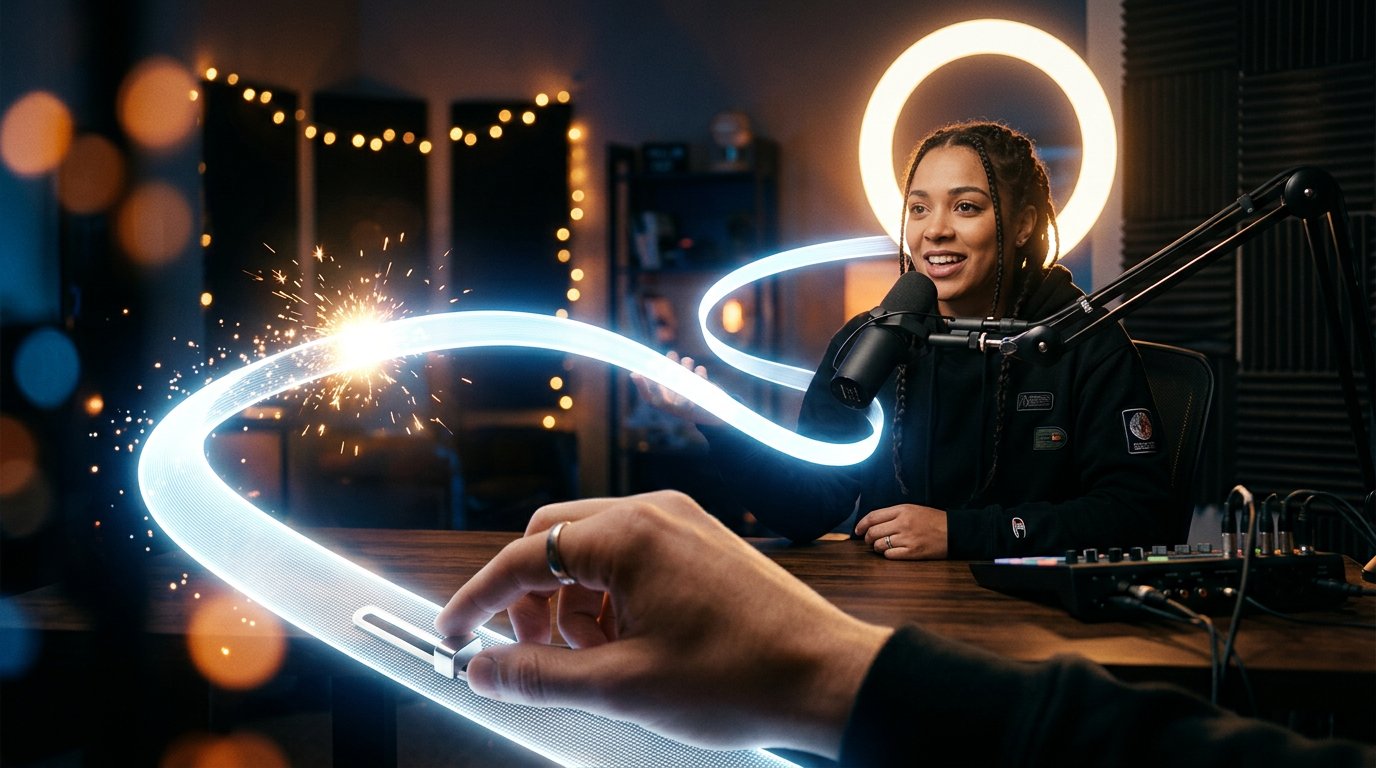
Como o espectador retrocede a transmissão atual
Com o DVR ativo, o espectador usa a linha do tempo normal do player. Para voltar, é preciso clicar na linha do tempo à esquerda do ponto atual ou arrastar o controle até o local desejado. Para pausar temporariamente, usa-se o botão de pausa. Essas ações alteram apenas a visualização do espectador específico e não afetam a transmissão do autor.
Na linha do tempo, normalmente é possível distinguir o ponto atual de visualização do último momento disponível da transmissão. Se o espectador pausou o vídeo ou retrocedeu, o apresentador já pode estar discutindo o próximo assunto. Isso é o funcionamento normal do DVR: o espectador assiste à mesma transmissão, mas com atraso.
Quando é preciso voltar à transmissão ao vivo, o controle é movido até a borda direita da linha do tempo. Em algumas versões do player, há um botão "Ao vivo" ou um comando semelhante para isso. Se o espectador retroceder demais o vídeo, o player não permitirá ultrapassar o início do buffer disponível.
O DVR não permite abrir qualquer momento de toda a transmissão após o seu início. Os trechos antigos ficam disponíveis apenas dentro da janela de buffer vigente. Para assistir a todo o material já exibido, é necessária a gravação salva da transmissão, caso o YouTube a tenha criado e ela esteja disponível aos espectadores.
O que muda em celulares e Smart TVs
No aplicativo móvel do YouTube, o DVR geralmente é controlado pela linha do tempo na parte inferior do player. No modo normal, os elementos de controle podem ficar ocultos: o espectador precisa tocar no vídeo para mostrar a pausa, a linha do tempo e outros botões. No modo de tela cheia, a disposição dos elementos pode ser diferente da do navegador no computador.
No celular, a área disponível para retrocesso pode ser menos perceptível devido ao tamanho reduzido da linha do tempo. Ao tocar, o usuário às vezes move o controle por alguns segundos, em vez de ir ao trecho desejado. Isso é uma característica do controle em tela sensível ao toque, e não um limite separado do DVR.
Nos aplicativos do YouTube para Smart TV, decodificadores e televisores, o conjunto de elementos de controle depende do modelo do dispositivo e da versão do aplicativo. A linha do tempo pode ser aberta com os botões do controle remoto, e um comando separado de retorno ao vivo pode ter aparência diferente. Alguns aplicativos exibem menos elementos de controle do que a versão no navegador.
Se na Smart TV não houver um retrocesso prático, isso nem sempre significa que o DVR esteja desativado na própria transmissão. Verifique a mesma visualização no computador ou no celular. Ao transmitir via Chromecast ou outro dispositivo, parte do controle pode permanecer no smartphone a partir do qual a transmissão foi iniciada.
Limitação do DVR: buffer de aproximadamente até 12 horas
A janela do DVR não é um arquivo infinito. Para o YouTube Live, geralmente indica-se um limite de cerca de 12 horas. Essa é uma referência máxima para uma transmissão longa em andamento, e não uma garantia de que qualquer espectador, em qualquer momento, receberá o buffer completo de doze horas.
Se a transmissão ultrapassar esse limite, o YouTube não garante a manutenção do funcionamento do DVR. O retrocesso pode ficar indisponível ou funcionar de forma incompleta. Para essas transmissões, também há o risco de que a gravação não seja salva por completo ou não seja criada. O comportamento exato depende do estado da transmissão e do processamento do vídeo por parte do YouTube.
Em uma maratona, não convém contar com o DVR como o único modo de assistir aos momentos perdidos. Se o formato permitir, divida uma transmissão muito longa em várias transmissões independentes. Antes de publicar esse formato, verifique não apenas o retrocesso, mas também o aparecimento da gravação após o término.
A disponibilidade do DVR também pode ser afetada pelo modo de atraso. No modo de latência ultrabaixa, o retrocesso pode ficar indisponível, pois o player é projetado para uma reprodução o mais próxima possível do tempo real. Se, com o parâmetro DVR ativado, a linha do tempo não permitir voltar, verifique o modo de atraso escolhido nas configurações da transmissão.
Como o DVR se relaciona com a publicidade e a monetização
Ativar o DVR por si só não habilita a monetização nem desativa a publicidade. A receita da transmissão depende do direito do canal à monetização, das configurações de anúncios, do tipo de exibição e de outras condições do YouTube. O retrocesso é um recurso de controle de visualização, e não um parâmetro publicitário.
Durante a transmissão ao vivo, o espectador pode ver um anúncio na entrada, em uma pausa publicitária ou em outro ponto que o YouTube escolher para a visualização específica. A presença do DVR não significa que cada espectador receberá o mesmo conjunto de exibições de anúncios. Isso pode ser influenciado pela região, pelo dispositivo, pela conta, pela disponibilidade do inventário publicitário e pelas configurações do canal.
Se o espectador retroceder a transmissão, o player pode reproduzir o trecho já exibido sem repetir o mesmo anúncio. Em outro caso, o YouTube pode inserir uma exibição publicitária segundo suas próprias regras. O simples fato de pausar ou retroceder não dá ao autor uma configuração separada para forçar a exibição de anúncios.
Após o término da transmissão, a gravação se torna um vídeo comum no canal. A publicidade na reprise é determinada pelas configurações de monetização e pela disponibilidade de exibições para a gravação, e não pelo fato de o DVR ter sido ativado durante a transmissão ao vivo. Por isso, o retrocesso ativado não garante publicidade no arquivo nem proíbe sua exibição.
O que verificar se o retrocesso não funcionar
Primeiro, verifique as configurações da transmissão atual. Se o DVR estiver ativado em uma transmissão agendada, mas outro fluxo estiver em execução, o player não receberá esse parâmetro. Confirme também que você abriu a página da transmissão ao vivo, e não uma gravação, um trecho curto ou outra publicação do canal.
Em seguida, avalie se a transmissão está no ar há tempo suficiente. Nos primeiros minutos, o buffer disponível pode ser mínimo. Se o player mostrar apenas o ponto atual, aguarde até que um trecho se acumule e verifique a linha do tempo novamente.
Se o recurso não funcionar para todos os espectadores, verifique três condições:
- o botão DVR está ativado e salvo nas configurações da transmissão atual;
- a transmissão não se aproximou do limite de cerca de 12 horas nem o ultrapassou;
- não foi escolhido para a transmissão um modo em que o DVR é limitado ou indisponível, incluindo a latência ultrabaixa.
Depois disso, compare a visualização no computador, no aplicativo móvel e em outro dispositivo compatível. Se o retrocesso existir no navegador, mas estiver ausente na Smart TV ou em um aplicativo específico, a causa pode estar no player específico. Se o recurso não aparecer em lugar nenhum, salve o link da transmissão e os parâmetros da transmissão para entrar em contato com o suporte do YouTube.
Não confunda a ausência de um buffer grande com uma falha total do DVR. Se o controle se mover pelo menos um pequeno trecho para a esquerda, o recurso já está funcionando, mas o trecho disponível ainda está limitado pela duração da transmissão ou pelo tempo de formação do vídeo.
Conclusões: como ativar o retrocesso passo a passo
- Abra o YouTube Studio e selecione a transmissão ao vivo desejada.
- Vá para as configurações da transmissão e localize "Permitir DVR", "Ativar DVR" ou Enable DVR.
- Ative o parâmetro e salve as alterações.
- Antes de uma transmissão importante, teste o recurso em uma transmissão separada com acesso por link.
- Abra a visualização em outro dispositivo e confirme que a linha do tempo se move para trás.
- Para transmissões longas, considere o limite de buffer de aproximadamente 12 horas e o modo de atraso escolhido.
- Verifique o funcionamento do DVR separadamente no computador, no celular e na Smart TV: a interface e os botões disponíveis podem ser diferentes.
Last Articles
O que mudou no design e na funcionalidade Atualizamos o site para que trabalhar com ele seja mais rápido e prático. As principais mudanças envolvem a..
Good afternoon, I've collected all the news during this time.: 1. The main news is that prices for twitch viewers have been greatly reduced, while Tw..
1. Use o código promocional "December2025" para 15% de desconto para todos os nossos espectadores2. Reduzimos até 1º de janeiro os preços básicos do n..
Os Serviços Twitch são trabalhando estavelmente, assim que nós estamos prontos para cooperar com os esquadrões, revendedores, proprietários de ser..
Nós atualizamos completamente nossos serviços de visualizador do Twitch, e eles estão agora trabalho estável. Usamos apenas endereços IP de alta q..
Hello everyone! Today, we are announcing a new feature—"Twitch Viewer Configurator". Now, you can customize any plan for your Twitch channel. Choo..
Greetings, I have compiled a guide for streamers, which will be very relevant at the moment. Now YouTube and twitch have disabled monetization from vi..
We have finally developed the APINow it will be more convenient for our partner sites to work with us.To update the maximum tariffs for YouTube, an up..
Devido à enorme popularidade dos serviços de parceria e programa de indicação, fizemos uma tabela de cooperação. A essência é muito simples: mais públ..
Nossos Serviços para Streamers








Nossos Serviços para Criadores de Conteúdo






