
Assinaturas de administradores no canal do Telegram: configuração e verificação
O que as assinaturas de administradores mostram
A assinatura adiciona à publicação no canal o nome do administrador que a fez. A postagem permanece no feed do canal, mas os leitores veem de qual conta ela foi enviada. Se você administra um canal com vários autores, isso ajuda a diferenciar as publicações dos apresentadores, editores e especialistas convidados.
A desvantagem da configuração é que o nome do administrador fica visível para o público. Para uma equipe que prefere se apresentar apenas em nome do canal, isso pode não ser desejável.
Como ativar as assinaturas no Android
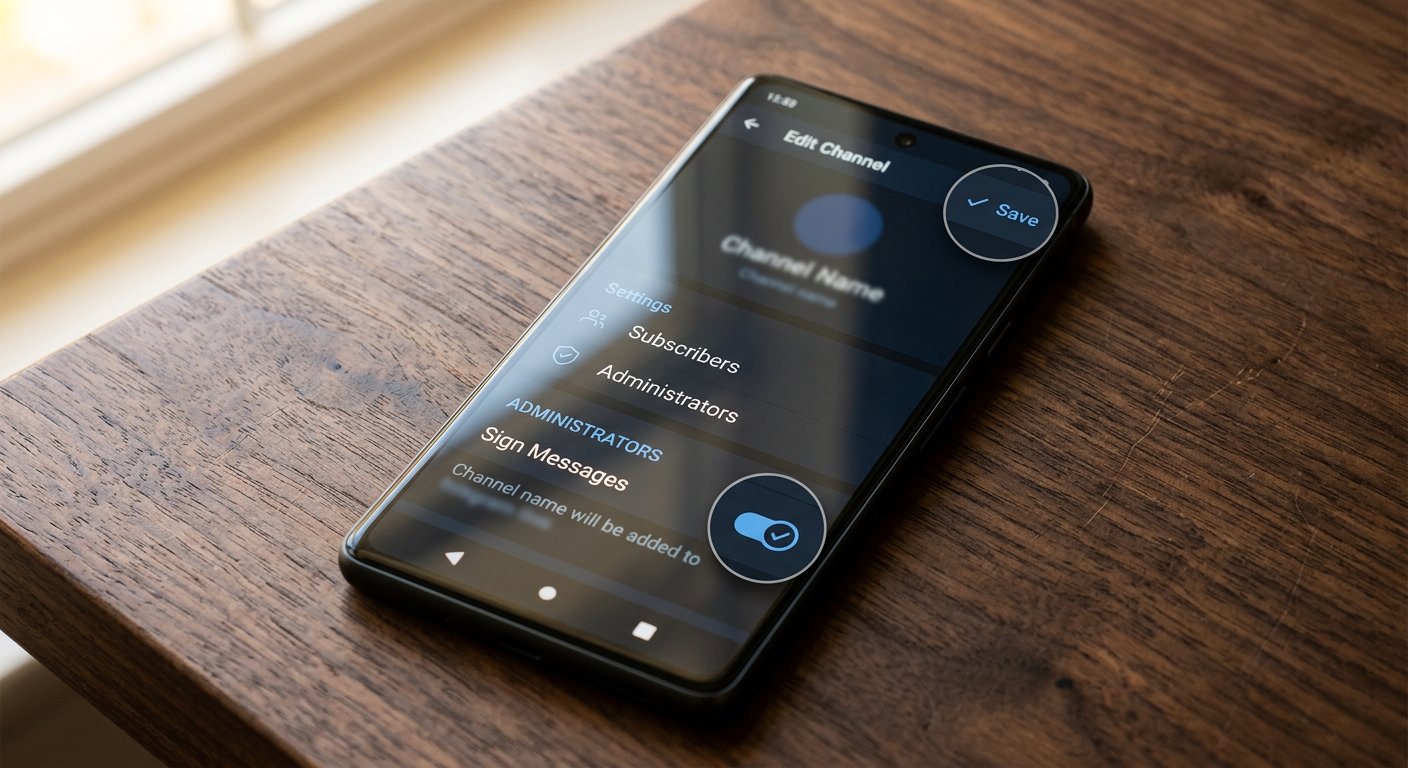
Abra o canal e toque no nome dele no topo da tela. No perfil do canal, toque no ícone de lápis para ir para a edição. Ative a chave «Assinar mensagens» e depois toque na marca de seleção para salvar.
Depois disso, publique uma postagem de teste diretamente pelo canal. A configuração vale no nível do canal: não é preciso ativá-la separadamente no editor de cada publicação.
Como ativar as assinaturas no iPhone
Abra o canal, toque no nome ou no avatar dele e, no perfil, selecione «Editar». Na tela de edição, ative «Assinar mensagens» e toque em «Concluído». Depois, verifique a exibição em uma nova postagem.
Os nomes dos botões podem variar conforme o idioma do aplicativo. Na interface em inglês, o item necessário se chama «Sign Messages».
Como ativar as assinaturas no computador
No Telegram Desktop, abra o canal, toque no nome dele e vá para o gerenciamento pelo menu de três pontos ou pelo botão de edição. Na seção de gerenciamento do canal, ative «Assinar mensagens» e salve as alterações.
Se não for o Telegram Desktop, mas a versão web ou um aplicativo separado para macOS, a aparência do menu pode ser diferente. A configuração deve ser procurada na edição do próprio canal, e não nas configurações gerais da conta.
Quais permissões são necessárias para a configuração
O parâmetro pode ser alterado pelo proprietário do canal ou por um administrador com permissão para alterar as informações do canal. A possibilidade de publicar mensagens não é suficiente para isso: o editor pode ter acesso às postagens, mas não às configurações.
Se o botão de edição não estiver disponível, o proprietário pode verificar as permissões do participante na seção de administradores. Não é obrigatório conceder o conjunto completo de permissões apenas para ativar as assinaturas.
Como verificar o resultado
Depois de salvar a configuração, publique uma postagem curta manualmente e abra-a a partir da conta de um assinante comum. Abaixo da mensagem deve aparecer o nome do administrador que publicou. Se a transição para o perfil estiver configurada, vale também tocar na assinatura e verificar qual conta é aberta.
Na equipe, é melhor repetir a verificação para cada administrador que publica. Uma postagem de teste não mostra quais nomes o público verá nas dos demais.
Qual nome aparece na assinatura
O Telegram usa o nome do administrador do perfil dele. Não há um campo separado para uma assinatura arbitrária em cada postagem nas configurações do canal. Por isso, antes de publicar, vale verificar o nome e o sobrenome no perfil e fazer uma postagem de teste.
O nome pode ser alterado nas configurações do perfil, editando os dados da conta. A desvantagem desse método é que o novo nome é usado não apenas para o canal, mas também em outros lugares do Telegram, incluindo conversas pessoais.
Como escolher os nomes para a equipe
As assinaturas devem diferenciar as pessoas: se vários editores usam o nome «Admin», o leitor não vai entender quem publicou a postagem. É mais prático combinar nomes ou pseudônimos pelos quais os participantes possam ser distinguidos e verificá-los em publicações de teste.
O pseudônimo ajuda a não revelar o nome real, mas pode não ser compreensível para o novo público. Se for importante apresentar o apresentador ou o especialista, o papel dele pode ser indicado no texto da postagem.
Qual é a diferença entre a assinatura e o perfil do autor
Nas configurações do canal pode estar disponível um parâmetro separado «Mostrar perfis dos autores». Ele permite que os leitores acessem o perfil do administrador pela assinatura. A exibição do nome e a possibilidade de abrir o perfil são configurações diferentes; para mostrar os perfis, primeiro são necessárias as assinaturas das mensagens.
Um perfil aberto dá ao público mais formas de conhecer o autor, mas pode levar a contatos pessoais. Antes de ativar esse parâmetro, vale alinhá-lo com toda a equipe.
O que verificar na privacidade do perfil
O acesso ao número de telefone, à foto e a outros dados depende das configurações de privacidade da conta. Antes de abrir os perfis dos autores, cada administrador pode verificá-las na seção «Privacidade» do seu Telegram.
Mesmo com a exibição limitada do número, o visitante do perfil pode ver outros dados disponíveis ou escrever para o autor. Se o contato pessoal não for desejável, basta manter as assinaturas sem a transição para os perfis e verificar o resultado a partir de outra conta.
Quem a assinatura mostra: o autor ou o editor
A assinatura padrão está vinculada à conta que publica. Não é necessariamente o autor do texto: o editor pode publicar um anúncio escrito pelo streamer ou um material de um especialista convidado.
Para indicar especificamente o criador do material, o nome pode ser colocado no início ou no fim do texto. A desvantagem da assinatura manual é que é fácil esquecê-la ou indicá-la de forma inconsistente. Ajuda ter uma regra única para a redação: em quais postagens e onde nomear o autor.
Como trabalhar com vários administradores
É melhor que cada participante que publica trabalhe com a própria conta. Assim, a assinatura padrão ajuda a entender quem publicou a mensagem, e para a equipe fica mais fácil analisar erros.
Uma conta compartilhada para os editores oferece uma assinatura uniforme, mas não permite identificar por ela quem de fato publicou o material. Para o controle interno, nesse caso, é necessário um registro separado ou um procedimento de aprovação.
O que acontece com as postagens antigas
Não conte com o fato de que ativar as assinaturas adicionará automaticamente os nomes a todos os materiais do arquivo. Se uma aparência uniforme do feed for importante, após alterar a configuração é preciso verificar várias publicações antigas separadamente.
Editar o texto não deve ser considerado um método confiável de restaurar a autoria. Para um material de arquivo importante, o nome do autor pode ser indicado na própria postagem, se a edição dela estiver disponível.
Assinaturas ao publicar por meio de um bot
Um bot ou serviço de postagem agendada envia a mensagem de forma diferente de um editor manual. Por isso, não presuma que a assinatura padrão mostrará a pessoa que preparou o material. É possível verificar o resultado com uma postagem de teste enviada da mesma forma que as publicações principais.
Se o nome necessário não apareceu, ele pode ser adicionado ao texto ou ao modelo. A desvantagem dessa opção é que a responsabilidade pela exatidão do nome fica com o editor e com as configurações da ferramenta.
Como verificar uma postagem agendada
Em uma publicação programada, é importante verificar o resultado depois que ela aparece no feed, e não apenas na tela de criação. Isso é especialmente útil para postagens preparadas antes da alteração das configurações e para mensagens enviadas por uma ferramenta externa.
Para a verificação, basta criar uma mensagem de teste separada com o horário de publicação mais próximo. Esse teste não exige adiar um anúncio importante, mas mostra o resultado apenas para o método de envio escolhido.
A assinatura ao encaminhar a postagem de outra pessoa
Uma mensagem encaminhada pode exibir informações sobre a fonte original — dependendo das configurações e do método de encaminhamento. A fonte do material e o administrador que fez o encaminhamento no próprio canal não são necessariamente a mesma pessoa.
Se for necessário nomear explicitamente o criador do material, o nome pode ser adicionado à explicação da postagem. A desvantagem é que os dados terão de ser indicados manualmente, e as possibilidades de formatação dependem do formato da publicação.
Assinaturas e comentários nas postagens
Os comentários funcionam por meio de um grupo de discussão vinculado. A assinatura do administrador abaixo da postagem no canal não define o nome do participante nos comentários e não altera as permissões no grupo.
No grupo, o administrador pode agir anonimamente, se a possibilidade correspondente estiver ativada para ele. As mensagens dele, nesse caso, podem aparecer em nome do grupo. Para verificar quem fica visível nas respostas aos assinantes, é preciso verificar separadamente o modo de funcionamento dos moderadores na discussão.
Por que a assinatura não apareceu
Primeiro, vale confirmar que a chave está ativada, que as alterações foram salvas e que a postagem de teste foi publicada após a configuração. Depois, verifique o método de envio: o resultado da publicação manual pode ser diferente do de uma mensagem por bot ou ferramenta externa.
Se o item de configuração não estiver visível, é preciso verificar as permissões da conta e a versão do Telegram. Após atualizar o aplicativo, é possível abrir novamente as configurações do canal. Para uma publicação urgente, o nome do autor pode ser adicionado ao texto, embora isso seja menos prático com um grande fluxo de postagens.
Por que aparece outra pessoa
Vale verificar de qual conta a postagem foi enviada. Se uma pessoa preparou o material e outra publicou, a assinatura pode indicar o administrador que publicou. O mesmo é importante verificar ao trabalhar com uma conta compartilhada ou com automação.
Se o público precisa ver especificamente o autor do texto, o nome dele deve ser indicado no conteúdo da publicação. A assinatura padrão não substitui o registro editorial de autoria.
Como desativar as assinaturas
Abra o perfil do canal, vá para a edição, desative «Assinar mensagens» e salve as alterações. Se a exibição dos perfis dos autores tiver sido ativada separadamente, vale verificar também essa opção. Depois, publique uma postagem de teste e veja-a a partir da conta de um assinante.
As mensagens antigas precisam ser verificadas separadamente: desativar a configuração não deve ser considerado garantia de remoção dos nomes do arquivo. Ao substituir uma postagem específica, podem ser perdidas as visualizações e os comentários relacionados a ela, por isso primeiro vale verificar a possibilidade de edição.
Last Articles
O que mudou no design e na funcionalidade Atualizamos o site para que trabalhar com ele seja mais rápido e prático. As principais mudanças envolvem a..
Good afternoon, I've collected all the news during this time.: 1. The main news is that prices for twitch viewers have been greatly reduced, while Tw..
1. Use o código promocional "December2025" para 15% de desconto para todos os nossos espectadores2. Reduzimos até 1º de janeiro os preços básicos do n..
Os Serviços Twitch são trabalhando estavelmente, assim que nós estamos prontos para cooperar com os esquadrões, revendedores, proprietários de ser..
Nós atualizamos completamente nossos serviços de visualizador do Twitch, e eles estão agora trabalho estável. Usamos apenas endereços IP de alta q..
Hello everyone! Today, we are announcing a new feature—"Twitch Viewer Configurator". Now, you can customize any plan for your Twitch channel. Choo..
Greetings, I have compiled a guide for streamers, which will be very relevant at the moment. Now YouTube and twitch have disabled monetization from vi..
We have finally developed the APINow it will be more convenient for our partner sites to work with us.To update the maximum tariffs for YouTube, an up..
Devido à enorme popularidade dos serviços de parceria e programa de indicação, fizemos uma tabela de cooperação. A essência é muito simples: mais públ..
Nossos Serviços para Streamers








Nossos Serviços para Criadores de Conteúdo






