
Chat da Twitch e do YouTube no iPad ao lado da transmissão
Qual cenário escolher para o chat no iPad
Dá para manter o chat ao lado da live em Split View, sob o vídeo flutuante ou em um monitor externo. A escolha depende do papel do iPad durante a live. Se o tablet serve apenas para ler mensagens, basta o aplicativo da plataforma ou a página do canal. Para responder em nome do canal, excluir mensagens e outras ações de moderação, é mais prático abrir antes o painel do criador no navegador.
Não é obrigatório iniciar a live no iPad junto com o chat. Quando o jogo, o OBS ou o console rodam no dispositivo principal, é melhor deixar o tablet só para as mensagens e o gerenciamento. O chat fica maior, e o iPad esquenta menos e descarrega mais devagar.
Split View para vídeo, chat e ferramentas do criador
O Split View é indicado quando você precisa ver ao mesmo tempo a imagem e a reação do público. Em uma parte da tela fica a Twitch, o YouTube ou a página da live no Safari; na outra, o navegador com o chat, o estúdio do criador ou o painel de moderação. A disponibilidade do modo depende do modelo do iPad, da versão do iPadOS e do suporte à multitarefa de cada aplicativo.
- Abra a transmissão no aplicativo ou no Safari.
- Toque no botão de multitarefa na parte superior da janela.
- Escolha posicionar o segundo aplicativo ao lado do atual.
- Abra o Safari ou o aplicativo desejado na segunda parte da tela.
- Vá para o chat, o estúdio do criador ou o painel de moderação.
- Arraste o divisor para dar mais espaço ao vídeo ou às mensagens.
Se para a live e o chat você precisar justamente do navegador, abra duas janelas do Safari: em uma, deixe o player; na outra, a Twitch, o YouTube Studio ou uma página separada de mensagens. Depois, posicione essas janelas em Split View. Não é um modo de multitarefa separado, mas uma variação do mesmo esquema, útil quando o aplicativo da plataforma não oferece as ferramentas do criador de que você precisa.
Uma nova janela do Safari é criada pelo menu de gerenciamento de janelas do navegador ou arrastando um link para uma nova área de multitarefa, se esse método estiver disponível na versão do iPadOS. Não é preciso criar uma janela separada para cada aba: para a maioria das lives, basta o par “vídeo e chat” ou uma única janela do estúdio sem o player de vídeo.
A desvantagem do Split View é direta: as duas partes da tela ficam mais estreitas. Em um iPad pequeno, os detalhes do jogo ficam difíceis de distinguir, e mensagens longas no chat ocupam várias linhas. Se duas janelas do Safari estiverem ativas ao mesmo tempo, o navegador pode recarregar a página inativa quando faltar memória. Após a recarga, parte das mensagens que chegaram naquele momento pode ficar sem leitura.
Chat da Twitch no Safari e no aplicativo da Twitch
Para a Twitch, dá para abrir a página do canal no Safari e usar o chat integrado ao lado do player de vídeo. O método serve para ler mensagens e responder normalmente. Antes da live, entre na conta com a qual você vai escrever e moderar: os direitos de proprietário, editor e moderador dependem da conta.
Se o chat integrado não for suficiente, deixe em uma janela a página do canal ou as ferramentas do criador e, na outra, abra o vídeo ou as anotações para a live. Quando o Safari mostra a versão móvel simplificada e esconde os elementos necessários, solicite a versão do site para computador nas configurações da página.
Não inicie o vídeo com som em duas janelas. A segunda cópia da live gera eco, consome tráfego e descarrega o tablet mais rápido. É melhor desativar o som do player ao lado do chat ou não abrir o vídeo no iPad de jeito nenhum.
Chat separado do YouTube pelo YouTube Studio
Para a sua própria live no YouTube, é mais prático controlar as mensagens pelo YouTube Studio no Safari. No iPad, pode ser necessário usar a versão do site para computador: na interface móvel, parte das ferramentas do criador fica oculta. No estúdio, abra o gerenciamento da transmissão atual ou agendada e encontre o painel de chat.
Se o painel permitir abrir o chat separadamente, leve-o para uma segunda janela do Safari e posicione-o ao lado do vídeo via Split View. Quando essa opção não existir, deixe a página de gerenciamento da live em uma parte da tela e a visualização da transmissão na outra. Para moderação, é uma opção funcional, mas o próprio chat vai ocupar menos espaço por causa dos demais elementos do estúdio.
O chat separado não vai aparecer se as mensagens estiverem desativadas nas configurações da live ou indisponíveis pelas condições da transmissão. Verifique isso antes do início, e não depois que o público chegar.
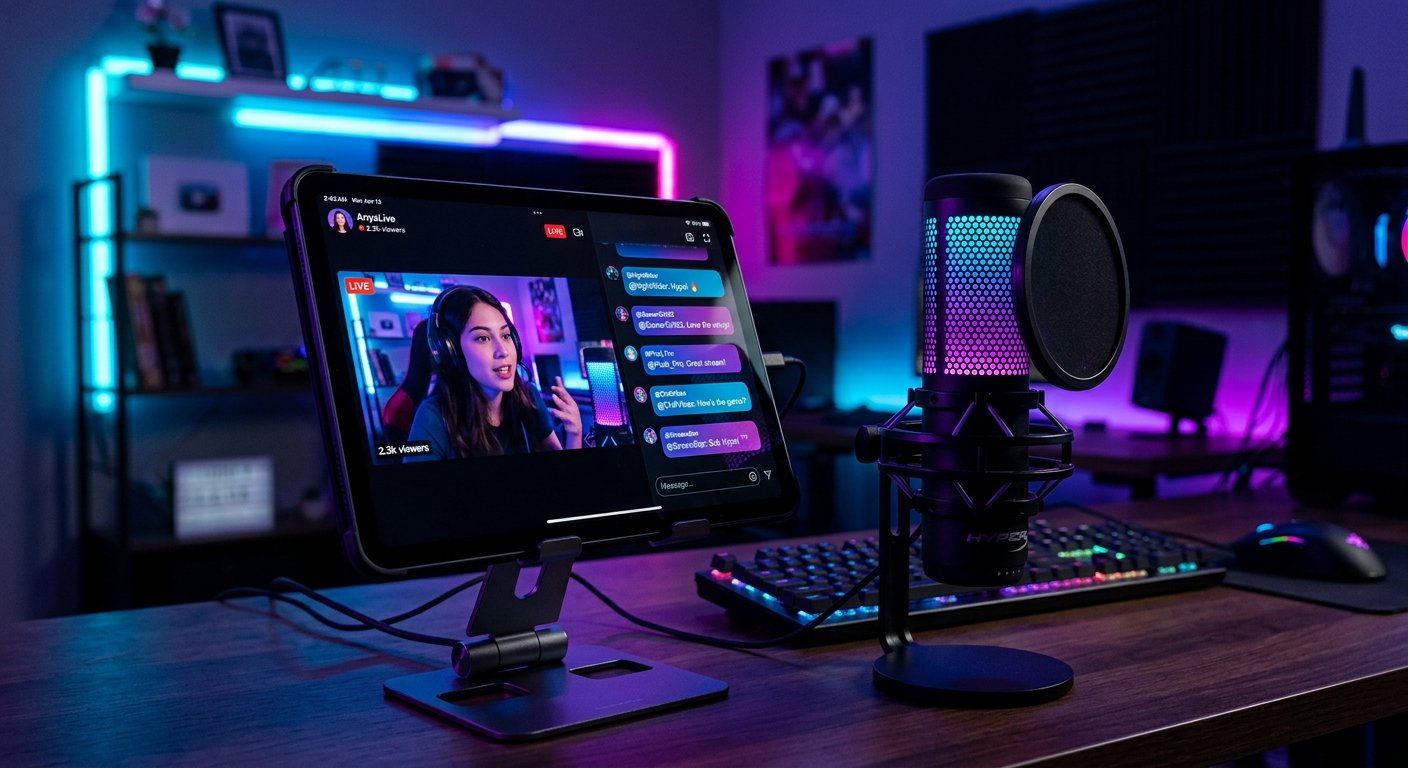
Assistir ao YouTube no aplicativo e chat no navegador
O aplicativo do YouTube pode ficar para o controle da imagem, e o Safari, para o YouTube Studio e o chat. Essa opção separa a visualização e a moderação: no aplicativo fica o player de sempre; no navegador, as configurações da transmissão e as ações com as mensagens. É especialmente prático se você precisar da interface do estúdio no Safari o tempo todo.
A desvantagem é que a live pode carregar duas vezes: no aplicativo e na página do estúdio. Isso aumenta a carga na rede e na bateria. Se a imagem no iPad não for necessária, não abra a transmissão no aplicativo: deixe o tablet só para o chat e o gerenciamento.
Modo “picture-in-picture” sobre o chat
No modo “picture-in-picture”, o vídeo é minimizado em uma janela flutuante, e o chat fica quase em tela cheia. Isso é prático se o mais importante for ler as mensagens rápido e a imagem da live servir só para um controle geral. O player pode ser movido para um canto livre e ter o tamanho alterado.
O modo só funciona com suporte da plataforma, do aplicativo ou do navegador e da versão do iPadOS. A desvantagem é que a janela de vídeo inevitavelmente cobre parte do chat. Em um fluxo rápido de mensagens, nomes de espectadores, botões de moderação e o campo de entrada podem ficar embaixo dela.
iPad como tela separada para moderação
Para um chat ativo, é mais prático usar o iPad só para as mensagens e o gerenciamento. A live principal fica no computador, no console ou no monitor, e no tablet fica aberto o YouTube Studio, a Twitch ou a página do canal. Não é preciso dividir a tela entre vídeo e chat, então as mensagens são mais fáceis de ler e as ações de moderação ficam mais rápidas.
Antes de começar a live, verifique se a conta correta está aberta e se ela tem os direitos necessários. Envie uma mensagem de teste e confirme que funcionam a exclusão de mensagens, o bloqueio de usuários e outras ações de que você possa precisar. Configurar o acesso de moderador durante a live é inconveniente: entrar na conta ou confirmar direitos desvia a atenção do chat.
A desvantagem desse cenário é que o atraso do vídeo no dispositivo principal e o das mensagens no iPad podem ser diferentes. Às vezes o público reage a um evento antes de ele aparecer na tela do streamer. Isso é especialmente perceptível com configurações de atraso diferentes e ao assistir por aplicativos diferentes.
Monitor externo para o chat com o iPad
Se o iPad suportar um display externo, dá para levar o chat para o monitor e deixar no tablet a transmissão, as anotações ou o painel do criador. A conexão depende do modelo do iPad e dos recursos do monitor: usa-se um cabo compatível, um adaptador ou saída sem fio.
Verifique se a conexão cria um espaço de trabalho separado ou apenas espelha a tela do iPad. Uma área de trabalho separada é mais útil: no monitor, dá para expandir um chat largo no Safari, e no tablet, deixar o vídeo ou o YouTube Studio. Com a saída espelhada, a área útil na prática não aumenta.
A desvantagem do display externo é precisar de equipamento e alimentação adicionais. O adaptador pode não servir, a saída sem fio às vezes adiciona atraso, e a única porta do iPad precisa ser dividida entre o carregamento e o monitor.
O que verificar antes de iniciar a live
- Entre na conta correta da Twitch ou do YouTube com antecedência.
- Teste em uma live de teste o envio de mensagens e as ações de moderação.
- Desative o som da segunda cópia da transmissão.
- Conecte o iPad à energia se a live for longa.
- Feche aplicativos pesados para o Safari recarregar as páginas com menos frequência.
- Verifique o Wi-Fi no local de onde você vai transmitir.
- Abra o chat, o estúdio e as janelas necessárias antes do início da live.
- Não ative o vídeo em tela cheia se ele esconder o chat ou os elementos de multitarefa.
Last Articles
O que mudou no design e na funcionalidade Atualizamos o site para que trabalhar com ele seja mais rápido e prático. As principais mudanças envolvem a..
Good afternoon, I've collected all the news during this time.: 1. The main news is that prices for twitch viewers have been greatly reduced, while Tw..
1. Use o código promocional "December2025" para 15% de desconto para todos os nossos espectadores2. Reduzimos até 1º de janeiro os preços básicos do n..
Os Serviços Twitch são trabalhando estavelmente, assim que nós estamos prontos para cooperar com os esquadrões, revendedores, proprietários de ser..
Nós atualizamos completamente nossos serviços de visualizador do Twitch, e eles estão agora trabalho estável. Usamos apenas endereços IP de alta q..
Hello everyone! Today, we are announcing a new feature—"Twitch Viewer Configurator". Now, you can customize any plan for your Twitch channel. Choo..
Greetings, I have compiled a guide for streamers, which will be very relevant at the moment. Now YouTube and twitch have disabled monetization from vi..
We have finally developed the APINow it will be more convenient for our partner sites to work with us.To update the maximum tariffs for YouTube, an up..
Devido à enorme popularidade dos serviços de parceria e programa de indicação, fizemos uma tabela de cooperação. A essência é muito simples: mais públ..
Nossos Serviços para Streamers








Nossos Serviços para Criadores de Conteúdo






