
Exibição da enquete do Twitch no OBS: configuração do widget e verificação antes da transmissão
O que é necessário para exibir a enquete do Twitch no OBS
A enquete é criada e iniciada no painel de controle do Twitch. O overlay não realiza a votação por conta própria: ele recebe os dados da enquete ativa e exibe na tela a pergunta, as opções, o andamento da votação ou o resultado final.
O OBS não recebe os resultados da enquete diretamente, por isso é necessário um widget em um serviço de overlays, uma página web própria ou a captura da janela do navegador com o painel do Twitch. Para transmissões regulares, normalmente se usa um widget adicionado como fonte de navegador.
O widget só recebe dados após o início da enquete no Twitch. Sem uma votação ativa, ele pode ficar vazio, oculto ou exibir um placeholder — isso depende do modelo escolhido.
Como iniciar uma enquete no painel do Twitch
Abra o painel de controle do criador no Twitch e localize as ferramentas de interação com os espectadores. Na seção de enquetes, defina a pergunta, as opções de resposta e inicie a votação. Os nomes dos itens na interface podem mudar, mas a ordem permanece a mesma: primeiro a enquete é iniciada no canal, depois o overlay a captura.
Verifique se a votação foi criada no mesmo canal conectado ao serviço de overlays. Se o widget estiver autorizado por outra conta do Twitch, aparecerá no OBS um bloco vazio ou os dados de outro canal.
Formas de exibir os resultados da votação
- Widget em um serviço de overlays. Ele pode ser configurado no editor, gerar um link de exibição e ser adicionado ao OBS. Desvantagem: o estilo, os estados e as animações ficam limitados aos recursos do modelo.
- Overlay de navegador próprio. A página recebe os eventos do Twitch e é estilizada conforme a identidade do canal. Desvantagem: exige desenvolvimento, suporte à autorização e correção de erros após mudanças na API.
- Captura da janela com o painel do Twitch. Indicado para exibir o resultado uma única vez. Desvantagem: elementos de interface, notificações e dados pessoais podem aparecer no quadro.
Configuração do widget de enquete no serviço de overlays
Conecte a conta do Twitch ao serviço escolhido por meio da autorização. No editor de overlay, adicione o widget de enquete do Twitch e abra seus parâmetros. É mais prático criar uma camada separada ou uma cena de overlay separada para ele: assim o bloco pode ser desativado com mais facilidade, sem alterar outros elementos do visual.
Normalmente, o widget permite configurar fonte, cores, fundo, espaçamentos, percentuais, barras de progresso e animação. Para uma live de games, a legibilidade é mais importante do que um visual elaborado: opções de resposta longas ficam ruins em um card pequeno.
Escolha antecipadamente o cenário de exibição. O widget pode mostrar o andamento da votação, mudar para a opção vencedora após o término ou ser ocultado. O ocultamento automático é prático, mas o resultado pode desaparecer antes de você conseguir discuti-lo com os espectadores.
Como adicionar o link do widget à fonte de navegador do OBS
Após salvar o overlay, copie o link para exibição no navegador. Não use o endereço da página do editor: esse link abre as configurações, e não a camada pronta para a transmissão.
No OBS, adicione uma nova fonte de navegador à cena desejada, cole o link de exibição e defina o tamanho da tela indicado nas configurações do widget. Posicione a fonte acima do jogo e da câmera na lista de fontes e, em seguida, verifique-a na pré-visualização.
Se a fonte for usada apenas para enquetes, não a combine com um overlay permanente sem necessidade. Uma fonte separada é mais fácil de ocultar rapidamente em caso de card vazio ou erro de estilo. Desvantagem: a cena passa a ter mais elementos para monitorar.
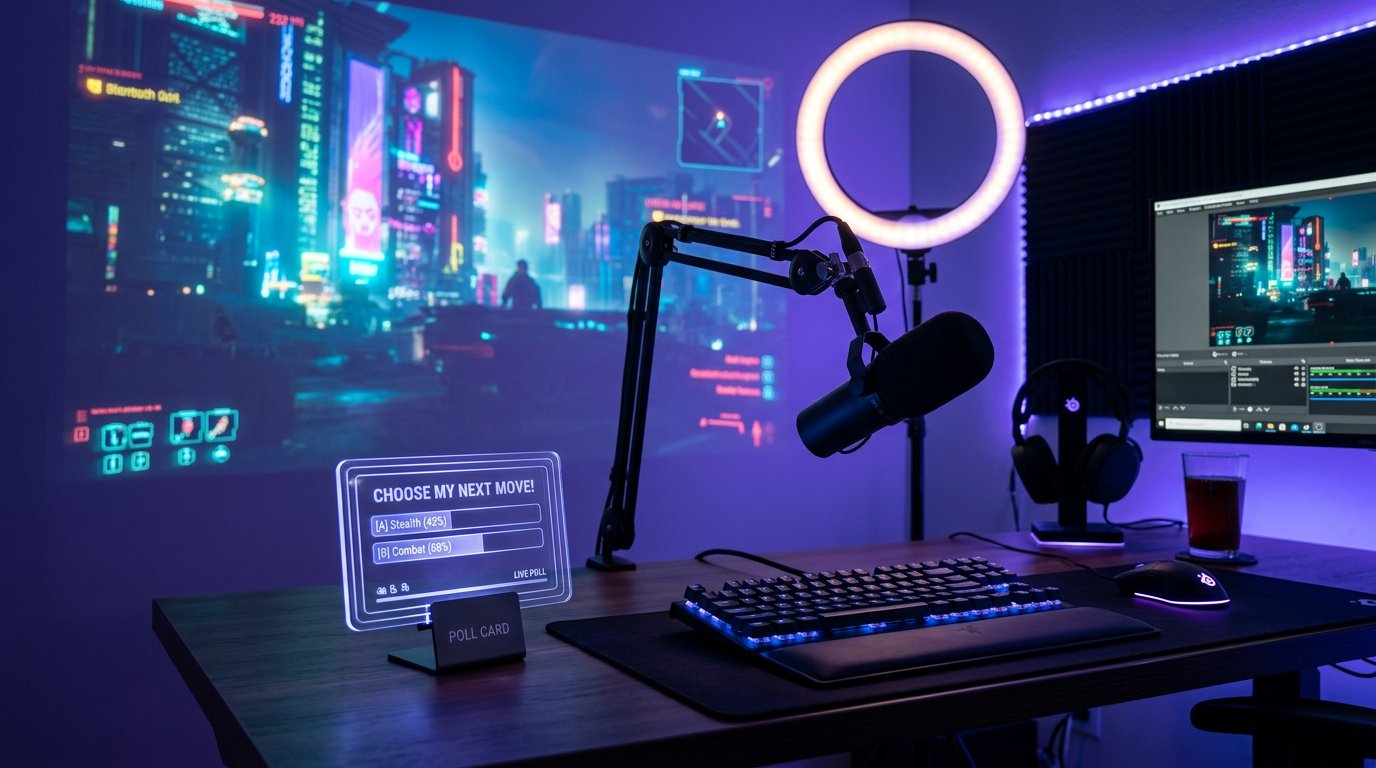
Tamanho da fonte, recorte e fundo transparente
O tamanho da fonte de navegador define a área de trabalho da página, e não necessariamente o tamanho do próprio card. Alguns widgets são exibidos em uma tela transparente de grande dimensão, por isso pode sobrar espaço livre ao redor da enquete. Isso é normal, desde que a área vazia não cubra outras fontes.
Se o card estiver em uma posição inconveniente, mova a própria fonte ou recorte as bordas extras no OBS. O recorte é útil para um bloco compacto, mas, após alterar a fonte, o texto ou o modelo, as bordas podem precisar de um novo ajuste.
A transparência é definida nos parâmetros do widget, e não pelo tamanho da fonte de navegador. Escolha um fundo transparente se o modelo oferecer suporte. Se aparecer um retângulo sólido, verifique o fundo do card e o fundo da página no editor. Nem todo modelo permite remover o fundo — essa é uma desvantagem direta dele.
Onde posicionar a enquete na tela da live
Não coloque o card sobre a interface do jogo: mapa, barras de vida, legendas, dicas do jogo ou notificações. Em uma live de conversa, o bloco costuma ser posicionado ao lado da câmera; em uma live de games, na parte superior livre do quadro.
Verifique o posicionamento com uma pergunta longa e várias opções. Um modelo compacto economiza espaço, mas pode quebrar as frases em várias linhas, cortar nomes ou comprimir os percentuais. Se o texto estiver difícil de ler, primeiro encurte as opções na própria enquete.
Como testar o widget antes do início da transmissão
Não se limite a visualizar o card no editor do serviço. Crie uma enquete de teste no Twitch, inicie-a e abra a cena na pré-visualização do OBS. É a votação ativa que mostra se o widget se conectou ao canal e se está recebendo os eventos.
- Inicie uma enquete de teste com uma pergunta curta e duas opções.
- Confirme se o card apareceu no OBS após o início da votação.
- Verifique se os percentuais ou as barras mudam após os votos.
- Encerre a enquete e veja se a tela de resultado final aparece.
- Crie uma nova enquete de teste para confirmar que os dados antigos foram limpos.
Além disso, teste uma enquete sem votos, opções longas e resultado empatado entre várias respostas. Esses estados podem parecer desorganizados: o modelo às vezes exibe barras zeradas, campos vazios ou uma animação estranha.
Como saber se o widget capturou a enquete ativa
Após iniciar a votação de teste, o card deve aparecer na fonte de navegador do OBS sem a inserção manual da pergunta. Se o widget exibe o nome da enquete, as opções e os valores que mudam, a conexão está funcionando. Para verificar, não é necessário transmitir a cena ao vivo: basta a pré-visualização do OBS.
Se o widget exibe a enquete em um navegador comum, mas permanece vazio no OBS, o problema geralmente está relacionado à fonte de navegador. Atualize a página da fonte, reinicie o OBS ou crie uma nova fonte com o mesmo link de exibição.
É melhor realizar a enquete de teste antes da transmissão, e não na frente dos espectadores. Assim, é possível perceber um card vazio, um posicionamento incorreto e dados antigos antes que eles entrem na transmissão.
Por que o widget não exibe a enquete ou não atualiza
- A enquete não foi iniciada no painel do Twitch. O widget não cria a votação por conta própria e não recebe dados sem um evento ativo.
- A conta do Twitch conectada ao serviço de overlays não é a correta. Verifique novamente o canal nas configurações de autorização e, se necessário, conecte-o novamente.
- No OBS, foi colado o link do editor em vez do link de exibição. Copie o endereço destinado à fonte de navegador ou ao modo de visualização.
- A fonte de navegador manteve uma versão antiga da página. Atualize o cache dela, recarregue a página ou exclua a fonte e adicione-a novamente.
- A enquete anterior ainda está sendo exibida no painel ou o widget não processou o encerramento dela. Encerre a votação, aguarde a atualização e faça um novo teste.
- A fonte está abaixo da captura do jogo, da câmera ou de outro overlay. Mova-a para cima na lista de fontes da cena.
Exibição e ocultação do card durante a transmissão
Mesmo com o ocultamento automático, é útil manter o controle manual no OBS. A visibilidade da fonte de navegador pode ser ativada e desativada na lista de fontes. Isso ajuda a remover o placeholder, manter o resultado final por mais tempo ou ocultar o card antes do início da próxima enquete.
Para um controle rápido, atribua um atalho de teclado para exibir e ocultar a fonte ou prepare uma cena separada com a enquete. O atalho é prático sobre a cena principal, mas pode ser pressionado por acidente. Uma cena separada oferece mais controle, mas será necessário manter nela o jogo, a câmera e outras fontes atualizados.
Acesso ao canal e link do overlay
O link do overlay de navegador pode conter um identificador exclusivo. Não o exiba no quadro, não o publique no chat e não o adicione a documentos abertos. Se o endereço se tornar público, crie um novo link no serviço e substitua-o no OBS.
Verifique periodicamente os aplicativos conectados nas configurações do Twitch e desconecte os serviços que você não usa mais. Para exibir a enquete, é necessário acesso aos dados do canal, mas é melhor não deixar permissões extras ativas.
Last Articles
O que mudou no design e na funcionalidade Atualizamos o site para que trabalhar com ele seja mais rápido e prático. As principais mudanças envolvem a..
Good afternoon, I've collected all the news during this time.: 1. The main news is that prices for twitch viewers have been greatly reduced, while Tw..
1. Use o código promocional "December2025" para 15% de desconto para todos os nossos espectadores2. Reduzimos até 1º de janeiro os preços básicos do n..
Os Serviços Twitch são trabalhando estavelmente, assim que nós estamos prontos para cooperar com os esquadrões, revendedores, proprietários de ser..
Nós atualizamos completamente nossos serviços de visualizador do Twitch, e eles estão agora trabalho estável. Usamos apenas endereços IP de alta q..
Hello everyone! Today, we are announcing a new feature—"Twitch Viewer Configurator". Now, you can customize any plan for your Twitch channel. Choo..
Greetings, I have compiled a guide for streamers, which will be very relevant at the moment. Now YouTube and twitch have disabled monetization from vi..
We have finally developed the APINow it will be more convenient for our partner sites to work with us.To update the maximum tariffs for YouTube, an up..
Devido à enorme popularidade dos serviços de parceria e programa de indicação, fizemos uma tabela de cooperação. A essência é muito simples: mais públ..
Nossos Serviços para Streamers








Nossos Serviços para Criadores de Conteúdo






