
Exibindo dano e cura do Details! na stream de WoW
Como o Details! chega à transmissão
O Details! funciona dentro da interface do World of Warcraft. O plugin Details! Streamer também não cria uma janela separada do sistema: ele exibe a tabela na interface do jogo. Por isso, para a stream normalmente se usa a captura do jogo no OBS, e não a "Captura de janela" procurando uma janela separada do Details!.
Primeiro configure a tabela no próprio addon, depois verifique no preview do OBS. Se os números não mudam na interface do jogo, a fonte de captura não vai resolver isso.
O que verificar antes da configuração
O Details! deve estar ativado para o personagem e coletando dados em combate. Abra a janela normal do addon, entre em combate com um boneco de treino ou inimigos e confirme que as linhas, os valores totais e o segmento selecionado mudam.
Verifique qual métrica é necessária na cena principal: dano causado, cura, absorções, DPS, HPS, interrupções ou mortes. Na stream é melhor manter uma única tabela clara, em vez de reduzir várias janelas a um tamanho ilegível.
Onde ativar o Details! Streamer
Abra as configurações do Details! pelo botão de engrenagem na janela dele. Na seção de plugins, encontre o Details! Streamer e ative o módulo. Os nomes das seções podem variar por causa da localização e da versão do addon, mas a busca deve ser feita entre os plugins do Details!, e não nas configurações de aparência da tabela comum.
Depois de ativar, abra a tabela do streamer e posicione-a em uma área livre da interface do WoW. Ela será capturada junto com o jogo. Se o plugin não estiver na lista, verifique a tela de seleção de personagem: o addon principal e seus módulos adicionais não devem estar desativados.
Configuração dos dados na tabela do streamer
No Details! Streamer, escolha o modo de exibição e o segmento desejados. Para um chefe, normalmente o combate atual é o mais adequado; para uma run em masmorra, o segmento geral da masmorra. O combate anterior e os segmentos fixados são úteis ao analisar uma tentativa, mas na cena ativa podem parecer estatísticas travadas.
- O dano do combate atual é adequado para pulls de chefe e packs individuais.
- Cura e absorções é melhor mostrar em uma tabela separada.
- O dano total da masmorra ajuda a acompanhar o andamento da run, mas não explica uma tentativa específica.
- DPS e HPS exigem um nome de segmento claro, especialmente em combates curtos.
- Interrupções, mortes e dispersões são mais convenientes de exibir na cena de análise.
A desvantagem do segmento geral é que ele suaviza a contribuição em um combate específico. A desvantagem do combate atual é que a tabela é zerada ou muda bruscamente entre os pulls.
Tamanho, linhas e legibilidade
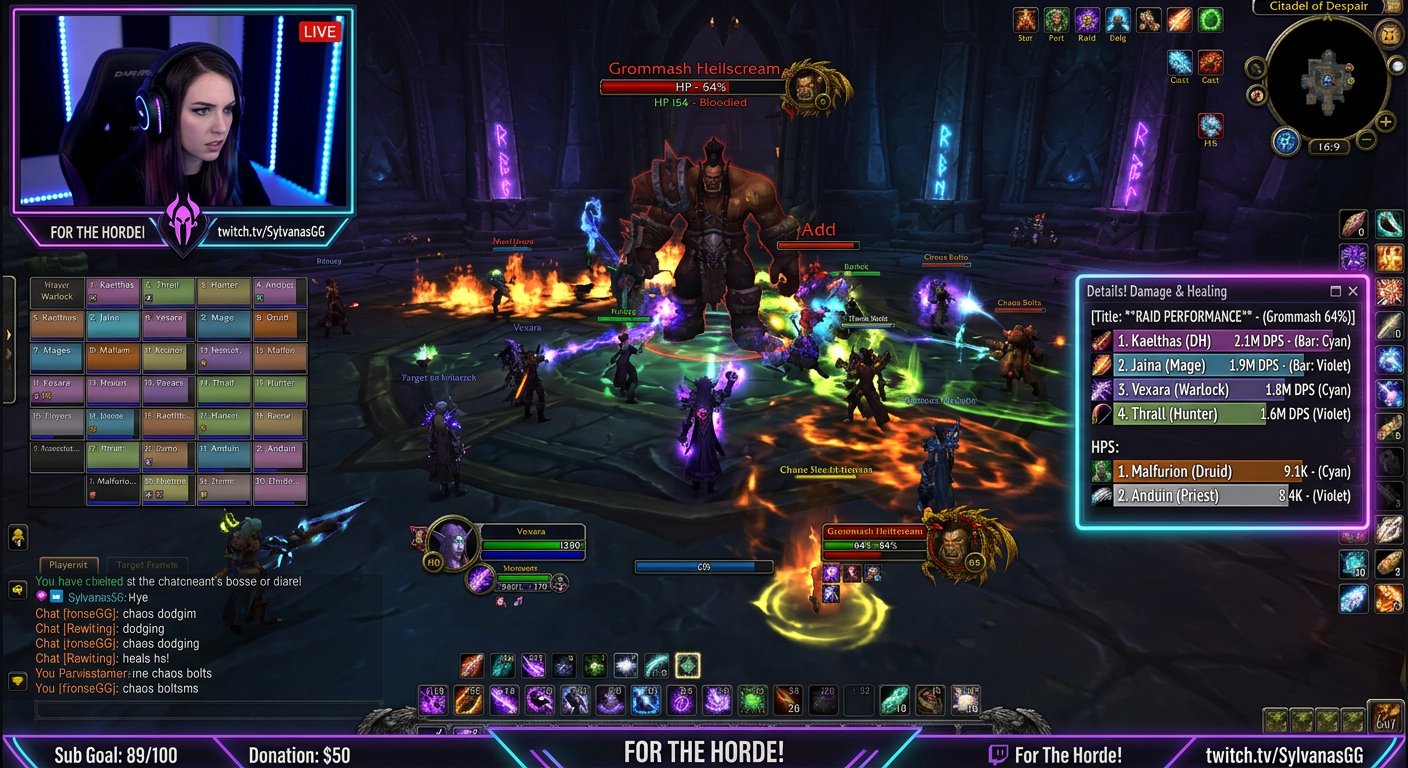
Configure o tamanho da fonte, o número de linhas visíveis, a largura das barras e das colunas antes de adicionar o jogo à cena. Leve em conta não a resolução do monitor, mas a resolução final da transmissão: um texto bem visível na tela do jogo pode ficar pequeno no ar.
Deixe espaço para nomes longos, valores e ícones. Se a tabela for comprimida na largura, o espectador perde nomes ou números, e não apenas elementos decorativos. A desvantagem de uma tabela grande é óbvia: ela cobre o combate, os frames de raide e mecânicas importantes.
Adicionando o Details! ao OBS
Adicione o World of Warcraft ao OBS por meio de uma fonte de captura de jogo. O Details! Streamer já estará no quadro junto com a interface. Se o jogo for capturado por captura de tela ou de janela, a tabela também ficará visível, mas esses métodos dependem mais da posição das janelas e podem mostrar notificações ou outros programas por acidente.
- Inicie o WoW e abra a tabela do streamer do Details!.
- No OBS, adicione ou selecione a fonte de captura do jogo.
- Verifique se a fonte do jogo está acima do fundo da cena.
- Abra o preview e confirme que a tabela não está coberta por outros elementos.
- Faça uma gravação de teste curta durante o combate.
A desvantagem da captura de jogo é que a posição da tabela fica vinculada à interface do WoW. Ao mudar a resolução, a escala da UI ou o perfil de addons, será preciso verificá-la novamente.
Como deixar o fundo da tabela transparente
Primeiro use as configurações do Details! Streamer: desative o fundo, a borda, o título ou elementos decorativos extras, se o plugin permitir. Essa opção dá o resultado mais limpo, porque o OBS não recorta cores do texto, dos ícones e das barras.
Se o fundo transparente não estiver disponível nas configurações, é possível preparar um fundo de cor uniforme e removê-lo com o filtro "Chroma Key" no OBS. Mas o filtro é aplicado a toda a captura do jogo, e não a um único elemento da interface, se o Details! estiver dentro do quadro do jogo. Por isso, usar chroma key para a tabela integrada é arriscado: junto com o fundo, podem desaparecer partes do jogo da mesma cor.
Para o Details! dentro do WoW, é mais seguro configurar a transparência no próprio addon. A desvantagem dessa solução é que o visual pode ficar menos contrastado em locais claros e em combates intensos.
Recorte da interface e cena separada
Se na stream for necessário apenas um fragmento da interface do jogo com o Details!, é possível duplicar a fonte de captura do jogo em uma cena separada e recortá-la com o filtro "Recortar/Preencher". Essa opção serve para a tela de análise de logs, para a pausa entre tentativas ou para um bloco separado no visual da transmissão.
A desvantagem desse método é que a fonte recortada incluirá não apenas o Details!, mas também tudo o que estiver ao lado dele na interface do jogo. Com dicas flutuantes, notificações ou mudança na posição dos elementos, o quadro pode ficar desleixado.
Como posicionar a tabela na interface do jogo
Não coloque dano ou cura perto dos frames de raide, dos indicadores de mecânicas, das barras de recursos e do chat. Na cena principal, a tabela costuma ser posicionada no canto inferior, onde não atrapalha a visão e continua legível. Verifique a posição em combate, e não em uma área tranquila: na raide a interface se enche de notificações adicionais.
Para dano e cura, é melhor preparar perfis ou cenas diferentes. Alternar uma única tabela durante o combate é mais rápido, mas o espectador pode não entender por que a métrica mudou de repente. Duas tabelas visíveis ao mesmo tempo ocupam muito espaço e sobrecarregam o quadro.
Por que o Details! não atualiza na stream
Primeiro compare a imagem no OBS com a tabela no WoW. Se os dados não mudam no jogo, verifique o segmento selecionado, entre em combate e confirme que o Details! não está parado por configurações do perfil. Se a tabela atualiza no jogo, mas no OBS aparece um quadro antigo, o problema está relacionado à fonte de captura.
- Reinicie a captura do jogo no OBS depois de iniciar o WoW.
- Verifique com uma gravação de teste, e não apenas com o preview estático.
- Não minimize o jogo nem mude o modo de tela antes da transmissão sem verificar novamente.
- Após atualizar o addon, confirme que o Details! Streamer está ativado.
- Após mudar a resolução, verifique a posição e a escala da tabela.
Reset de estatísticas e troca de segmentos
O reset automático ajuda a começar um novo pull com a tabela limpa, mas o resultado pronto desaparece rápido. O reset manual permite discutir o combate após um wipe ou uma morte de chefe, porém é fácil esquecê-lo antes da próxima tentativa.
Se na cena principal permanecer o segmento anterior, os espectadores podem confundir os números antigos com o combate atual. Uma legenda no título da tabela, por exemplo indicando "Combate atual" ou "Masmorra", reduz essa confusão. Não sobrecarregue o título com detalhes: ele deve ser lido junto com os números.
Last Articles
O que mudou no design e na funcionalidade Atualizamos o site para que trabalhar com ele seja mais rápido e prático. As principais mudanças envolvem a..
Good afternoon, I've collected all the news during this time.: 1. The main news is that prices for twitch viewers have been greatly reduced, while Tw..
1. Use o código promocional "December2025" para 15% de desconto para todos os nossos espectadores2. Reduzimos até 1º de janeiro os preços básicos do n..
Os Serviços Twitch são trabalhando estavelmente, assim que nós estamos prontos para cooperar com os esquadrões, revendedores, proprietários de ser..
Nós atualizamos completamente nossos serviços de visualizador do Twitch, e eles estão agora trabalho estável. Usamos apenas endereços IP de alta q..
Hello everyone! Today, we are announcing a new feature—"Twitch Viewer Configurator". Now, you can customize any plan for your Twitch channel. Choo..
Greetings, I have compiled a guide for streamers, which will be very relevant at the moment. Now YouTube and twitch have disabled monetization from vi..
We have finally developed the APINow it will be more convenient for our partner sites to work with us.To update the maximum tariffs for YouTube, an up..
Devido à enorme popularidade dos serviços de parceria e programa de indicação, fizemos uma tabela de cooperação. A essência é muito simples: mais públ..
Nossos Serviços para Streamers








Nossos Serviços para Criadores de Conteúdo






