
Como fixar o comentário de um espectador na TikTok Live: guia passo a passo
Por que fixar um comentário na TikTok Live
Durante uma transmissão ao vivo, as mensagens aparecem uma atrás da outra, então uma pergunta útil ou uma fala importante de um espectador rapidamente se perde no chat. Um comentário fixado permanece no topo e chama a atenção dos participantes da transmissão.
Assim, é possível destacar uma pergunta sobre o tema da live, lembrar os espectadores das regras de convivência, mostrar as condições de um sorteio ou registrar informações sobre a programação. A fixação não altera o texto da mensagem e não dá ao autor do comentário nenhum direito adicional. Ela apenas torna a fala escolhida mais visível para o público.
Quem pode fixar um comentário é o apresentador da transmissão. Se você entrou na live como espectador comum, a opção não aparecerá no menu. Os nomes dos botões podem variar um pouco dependendo da versão do aplicativo, do idioma da interface e do dispositivo.
Como fixar o comentário de um espectador durante a live
Antes de começar, verifique se a transmissão já foi iniciada e se o espectador desejado enviou um comentário no chat. Depois disso, siga alguns passos:
- Abra a janela de comentários durante a TikTok Live.
- Encontre a mensagem que deseja destacar.
- Toque no comentário. Em alguns dispositivos, em vez de um toque rápido, é preciso tocar e segurar a mensagem.
- Selecione a opção «Fixar comentário» ou um comando de sentido semelhante.
Após a confirmação, a mensagem aparecerá na área fixada acima do fluxo de comentários. Confira o resultado na hora: se o comentário não aparecer no topo, abra o menu dele novamente e verifique se a ação foi aplicada.
O que os espectadores verão
A fala fixada fica mais visível para os participantes da live e, por um tempo, aparece separada do chat comum. Os espectadores podem lê-la mesmo que novas mensagens preencham rapidamente a janela da transmissão.
Normalmente, apenas um comentário fica fixado por vez. Se você escolher outra fala, ela pode substituir a anterior. Por isso, antes de fixar novamente, decida qual informação é mais importante no momento: a resposta a uma pergunta, as regras da live ou uma chamada para ação.
A fixação não garante que todos os espectadores leiam a mensagem. O usuário pode entrar mais tarde, assistir à live de outro dispositivo ou não prestar atenção no chat. Para avisos importantes, é melhor repetir a informação brevemente com a voz.
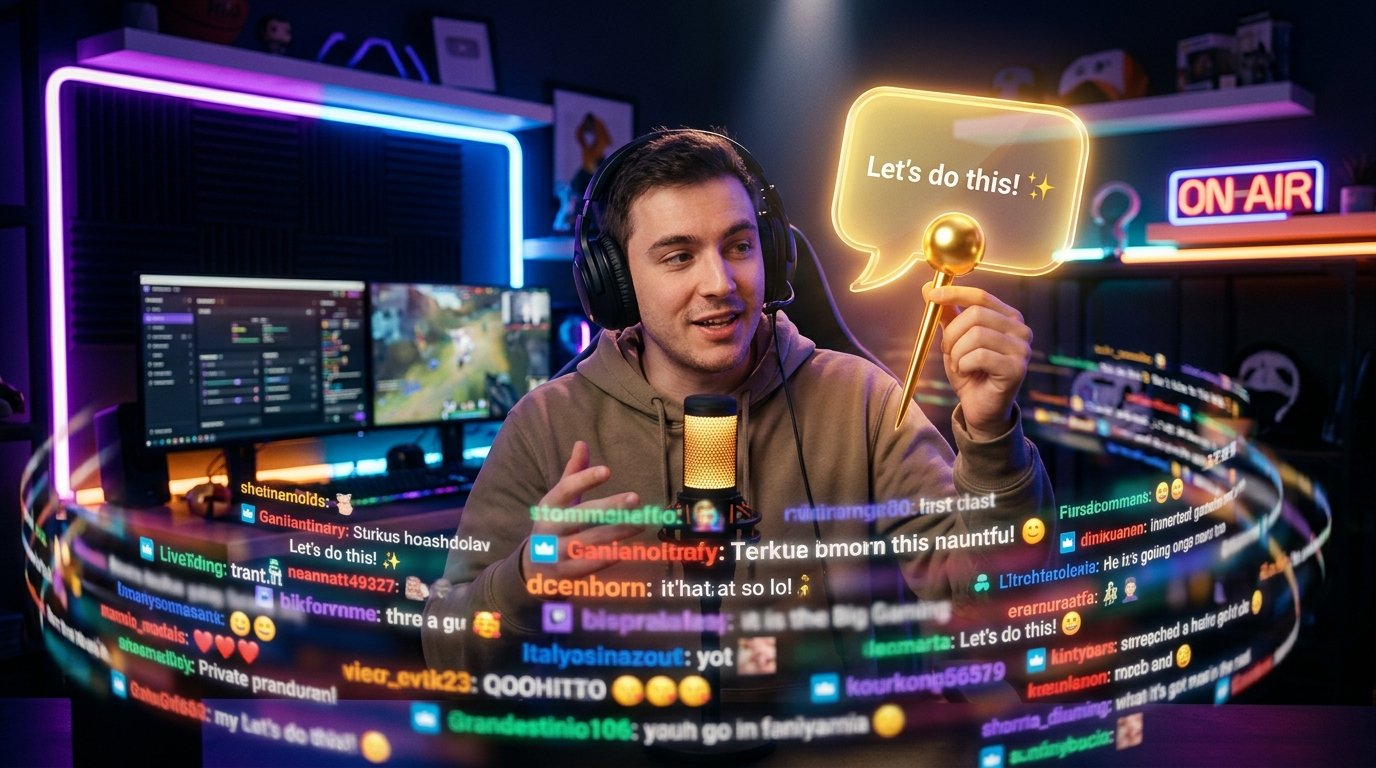
Como substituir ou desfixar um comentário fixado
Para remover a mensagem, abra o menu do próprio comentário fixado e selecione uma opção como «Desfixar comentário». Depois disso, a fala volta ao fluxo comum do chat ou deixa de aparecer na área fixada.
Se precisar fixar outra fala, selecione a nova mensagem e aplique o mesmo comando. Dependendo da versão do TikTok, o aplicativo pode primeiro sugerir substituir o comentário já fixado, ou pode fazer isso automaticamente.
Vale a pena desfixar depois que a informação deixar de ser relevante. Um aviso antigo que permanece no topo pode confundir os espectadores e desviá-los do tema da conversa atual.
Se o botão de fixar não aparecer
Primeiro, verifique se você abriu a sua própria transmissão e se está tocando em uma mensagem do chat. No perfil de um espectador ou na live de outra pessoa, essa função geralmente não está disponível. Verifique também se o comentário não foi excluído, ocultado por um filtro ou enviado antes da conexão com a transmissão.
Se a função deveria estar disponível, mas o comando não aparece, tente fechar e abrir o TikTok novamente, atualizar o aplicativo e reiniciar a live. Às vezes, os controles não são exibidos por completo devido a uma falha na interface, conexão fraca ou particularidades da versão atual do aplicativo.
Nem todas as funções do TikTok estão disponíveis para todas as contas ao mesmo tempo. A exibição delas pode ser afetada pela região, pelo tipo de dispositivo e pelas atualizações da plataforma. Se, após verificar, o botão ainda não aparecer, use um aviso por voz ou envie a informação aos espectadores de outra forma disponível.
Como usar a fixação de forma útil
É melhor deixar o texto a ser fixado curto e claro. Ele deve conter uma única ideia: por exemplo, o tema da live, a resposta a uma pergunta frequente ou uma instrução para os espectadores. Uma mensagem longa é mais difícil de ler rapidamente na tela do celular.
Não fixe cada fala do chat uma atrás da outra. Quando a mensagem importante muda o tempo todo, fica mais difícil para os espectadores entenderem no que prestar atenção. Escolha um comentário realmente útil e desfixe após o término do bloco necessário da live.
Resumindo: o que fazer passo a passo
- Inicie a sua própria TikTok Live.
- Encontre o comentário desejado do espectador.
- Toque nele ou segure com o dedo.
- Selecione «Fixar comentário».
- Após o término do aviso, desfixe a mensagem ou substitua por uma nova.
Last Articles
O que mudou no design e na funcionalidade Atualizamos o site para que trabalhar com ele seja mais rápido e prático. As principais mudanças envolvem a..
Good afternoon, I've collected all the news during this time.: 1. The main news is that prices for twitch viewers have been greatly reduced, while Tw..
1. Use o código promocional "December2025" para 15% de desconto para todos os nossos espectadores2. Reduzimos até 1º de janeiro os preços básicos do n..
Os Serviços Twitch são trabalhando estavelmente, assim que nós estamos prontos para cooperar com os esquadrões, revendedores, proprietários de ser..
Nós atualizamos completamente nossos serviços de visualizador do Twitch, e eles estão agora trabalho estável. Usamos apenas endereços IP de alta q..
Hello everyone! Today, we are announcing a new feature—"Twitch Viewer Configurator". Now, you can customize any plan for your Twitch channel. Choo..
Greetings, I have compiled a guide for streamers, which will be very relevant at the moment. Now YouTube and twitch have disabled monetization from vi..
We have finally developed the APINow it will be more convenient for our partner sites to work with us.To update the maximum tariffs for YouTube, an up..
Devido à enorme popularidade dos serviços de parceria e programa de indicação, fizemos uma tabela de cooperação. A essência é muito simples: mais públ..
Nossos Serviços para Streamers








Nossos Serviços para Criadores de Conteúdo






