
Como fixar o comentário de um espectador durante uma TikTok Live
Por que fixar um comentário durante uma TikTok Live
Um comentário fixado permanece visível durante toda a transmissão e aparece na parte superior da janela do chat, acima do fluxo de novas mensagens. Assim, os espectadores encontram mais rápido uma fala importante, mesmo que depois dela já tenham surgido dezenas de outros comentários.
Na mensagem fixada, você pode deixar uma pergunta para discussão, indicar brevemente o tema da live, escrever as regras de convivência, avisar sobre um sorteio ou pedir que os espectadores se inscrevam. Também é prático destacar uma pergunta útil da audiência e respondê-la por voz, para que os demais participantes entendam do que se trata.
Fixar comentários é possível para o autor da transmissão. O moderador só terá essa possibilidade se o autor tiver concedido explicitamente a ele o direito de gerenciar comentários nas configurações da live atual ou na seção de gerenciamento de moderadores. Apenas ser nomeado moderador não é suficiente. Um espectador comum não pode fixar a própria mensagem.
O recurso está disponível durante uma TikTok Live ativa. Os nomes dos itens e a aparência do menu podem variar conforme a versão do aplicativo, o dispositivo e as configurações da conta.
Como fixar o comentário de um espectador
Abra o aplicativo móvel do TikTok, inicie a live e encontre no chat a mensagem que você quer mostrar a todos os participantes. Antes de agir, confirme se é exatamente essa a fala desejada: a mensagem fixada será vista por grande parte da audiência, então é melhor não destacar um comentário aleatório.
- Toque no comentário desejado e mantenha o dedo pressionado até que o menu de ações apareça. Um toque curto pode não ser suficiente.
- No menu, selecione a opção «Fixar comentário». Em outra versão do aplicativo, ela pode se chamar «Fixar» ou ter uma formulação semelhante.
- Se aparecer uma solicitação de confirmação, confirme a fixação.
- Verifique a parte superior do chat: a fala escolhida deve aparecer ali, acima do fluxo normal de comentários.
O comentário fixado fica exatamente no topo do chat, e não como uma mensagem separada entre as demais falas. Novos espectadores poderão vê-lo ao entrar na live. Se você destacou uma pergunta, responda a ela durante a transmissão e, após concluir a discussão, substitua a mensagem ou remova a fixação.
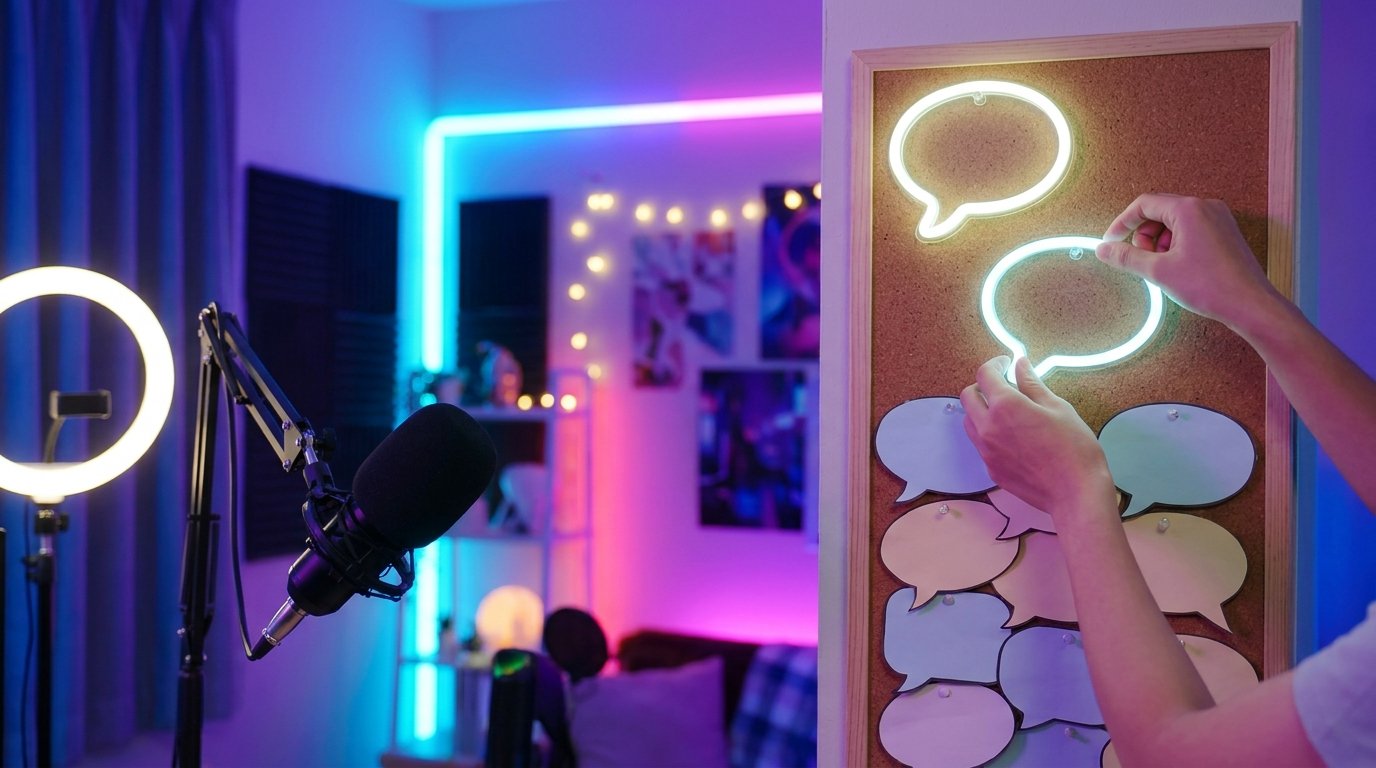
Como substituir ou remover o comentário fixado
Na TikTok Live, normalmente fixa-se uma fala por vez. Para destacar outra mensagem, encontre-a no chat, toque e mantenha o dedo pressionado, e então selecione «Fixar comentário». A nova fala pode substituir automaticamente a anterior. Se o aplicativo exibir um aviso, confirme a substituição.
É possível remover a fixação pelo menu da mensagem já destacada. Toque e mantenha o dedo pressionado no comentário fixado, selecione a opção «Desafixar comentário» ou um comando com nome semelhante. Depois disso, a fala continua na conversa geral, caso não tenha sido excluída separadamente, mas desaparece da parte superior do chat.
Desafixar e excluir são ações diferentes. O comando de exclusão remove o comentário do chat, enquanto o comando de desafixar apenas encerra sua exibição na área fixada. Se a mensagem violar as regras da live, exclua-a separadamente de acordo com os direitos disponíveis.
Não deixe a fala fixada sem alterações durante toda a live se ela já perdeu o sentido. Um anúncio desatualizado, uma pergunta já respondida ou uma informação incorreta podem confundir quem entrar mais tarde.
O que fazer se o comentário não for fixado
Primeiro, verifique os direitos. O autor da transmissão pode fixar mensagens por conta própria. O moderador precisa receber explicitamente o direito de gerenciar comentários nas configurações da live. Se o moderador estiver nomeado, mas sem essa função concedida, a opção «Fixar comentário» pode não aparecer. Nessa situação, o autor deve executar a ação por conta própria ou alterar os direitos do moderador.
Certifique-se de que a mensagem escolhida ainda está no chat. Ela pode ter sido excluída pelo autor, por outro moderador ou pelo sistema do TikTok. O comentário também pode não aparecer por causa de filtros, restrições do chat ou atraso temporário de carregamento.
Se o menu abrir, mas o comando não funcionar, verifique a conexão de internet, feche e abra o aplicativo novamente. Depois, repita a ação: toque no comentário e mantenha o dedo pressionado até o menu aparecer. Atualizar o TikTok pela loja oficial de aplicativos também pode resolver a falha, caso esteja sendo usada uma versão antiga.
Às vezes, o recurso ou itens específicos da interface diferem entre contas, dispositivos, versões do aplicativo e regiões. Não altere as configurações da live ao acaso. Faça uma transmissão de teste curta, peça a um espectador para escrever um novo comentário e verifique se o menu aparece em outra fala.
Se a fixação desaparecer após trocar a mensagem, isso geralmente significa que a nova fixação substituiu a anterior. Verifique o topo do chat mais uma vez e confirme se você não selecionou excluir em vez de desafixar.
Resumindo: ordem das ações
Para fixar um comentário durante uma TikTok Live, siga este roteiro:
- Inicie uma transmissão ativa e encontre a fala desejada.
- Toque no comentário e mantenha o dedo pressionado até o menu aparecer.
- Selecione «Fixar comentário» e confirme a ação, se necessário.
- Verifique a parte superior do chat: a mensagem deve aparecer acima dos demais comentários.
- Para substituir, fixe outra fala; para remover a fixação, selecione «Desafixar comentário».
Se você atua como moderador, confirme com antecedência que o autor da live concedeu explicitamente a você o direito correspondente nas configurações da transmissão.
Last Articles
O que mudou no design e na funcionalidade Atualizamos o site para que trabalhar com ele seja mais rápido e prático. As principais mudanças envolvem a..
Good afternoon, I've collected all the news during this time.: 1. The main news is that prices for twitch viewers have been greatly reduced, while Tw..
1. Use o código promocional "December2025" para 15% de desconto para todos os nossos espectadores2. Reduzimos até 1º de janeiro os preços básicos do n..
Os Serviços Twitch são trabalhando estavelmente, assim que nós estamos prontos para cooperar com os esquadrões, revendedores, proprietários de ser..
Nós atualizamos completamente nossos serviços de visualizador do Twitch, e eles estão agora trabalho estável. Usamos apenas endereços IP de alta q..
Hello everyone! Today, we are announcing a new feature—"Twitch Viewer Configurator". Now, you can customize any plan for your Twitch channel. Choo..
Greetings, I have compiled a guide for streamers, which will be very relevant at the moment. Now YouTube and twitch have disabled monetization from vi..
We have finally developed the APINow it will be more convenient for our partner sites to work with us.To update the maximum tariffs for YouTube, an up..
Devido à enorme popularidade dos serviços de parceria e programa de indicação, fizemos uma tabela de cooperação. A essência é muito simples: mais públ..
Nossos Serviços para Streamers








Nossos Serviços para Criadores de Conteúdo






