
Proteção do canal MAX contra spam: permissões, filtros e ações em caso de ataque
O que exatamente precisa ser protegido no MAX
O MAX é um mensageiro e plataforma digital russo com chats pessoais, grupos e canais públicos. O canal MAX é usado para publicar postagens em nome do proprietário ou dos administradores, e a discussão sob as publicações pode ocorrer nos comentários ou em um chat vinculado. Por isso, o spam não aparece apenas no feed do canal: mensagens publicitárias surgem nos comentários, nas discussões em grupo, nas mensagens pessoais dos administradores e, às vezes, como resultado da invasão de uma conta com permissão de publicação.
Comece verificando o próprio canal. No aplicativo móvel, abra o canal, toque no nome ou no avatar na parte superior da tela e acesse a seção «Gerenciamento do canal». Na versão web ou desktop, primeiro selecione o canal na lista de chats, depois abra o cartão dele, o menu com três pontos ou o item de gerenciamento do canal. Dependendo da versão do MAX, os parâmetros necessários podem se chamar «Configurações do canal», «Permissões», «Permissões de participantes» ou «Moderação».
Verifique separadamente as publicações, os comentários, o convite de participantes, a lista de administradores e os serviços conectados. Se os inscritos não devem publicar postagens, deixe a publicação apenas para os administradores. Se a discussão não for necessária, desative os comentários e o chat vinculado na seção «Comentários» ou «Discussão». É melhor fechar os recursos não utilizados do que deixá-los abertos para o caso de precisar usá-los algum dia.
Verifique as permissões de participantes e administradores
Na seção «Gerenciamento do canal», abra «Participantes» ou «Administradores». Primeiro, remova ex-funcionários e usuários que não precisam mais de acesso. Depois, abra o cartão de cada administrador restante e compare as permissões dele com as tarefas reais. Quem apenas responde aos comentários não precisa de permissão para publicar postagens, alterar configurações e gerenciar outros administradores.
Se o MAX permitir conceder permissões separadamente, deixe o conjunto mínimo: publicação — para o editor de conteúdo, moderação de comentários — para o moderador, alteração de configurações e nomeação de administradores — apenas para o proprietário e um funcionário de confiança. Não conceda acesso total por causa de uma única função. Quanto menos contas puderem alterar as configurações do canal, mais fácil será encontrar a origem do problema quando surgir publicidade no feed.
Verifique se há bots ou aplicativos externos desconhecidos conectados ao canal. Esse item pode estar em «Gerenciamento do canal», nas seções «Bots», «Integrações» ou «Conexões». Revogue o acesso de tudo o que você não reconhece ou não usa mais. Um bot com permissão de publicação pode exibir publicidade mesmo depois que um spammer comum foi bloqueado.
Nomeie um moderador separado sem permissões extras
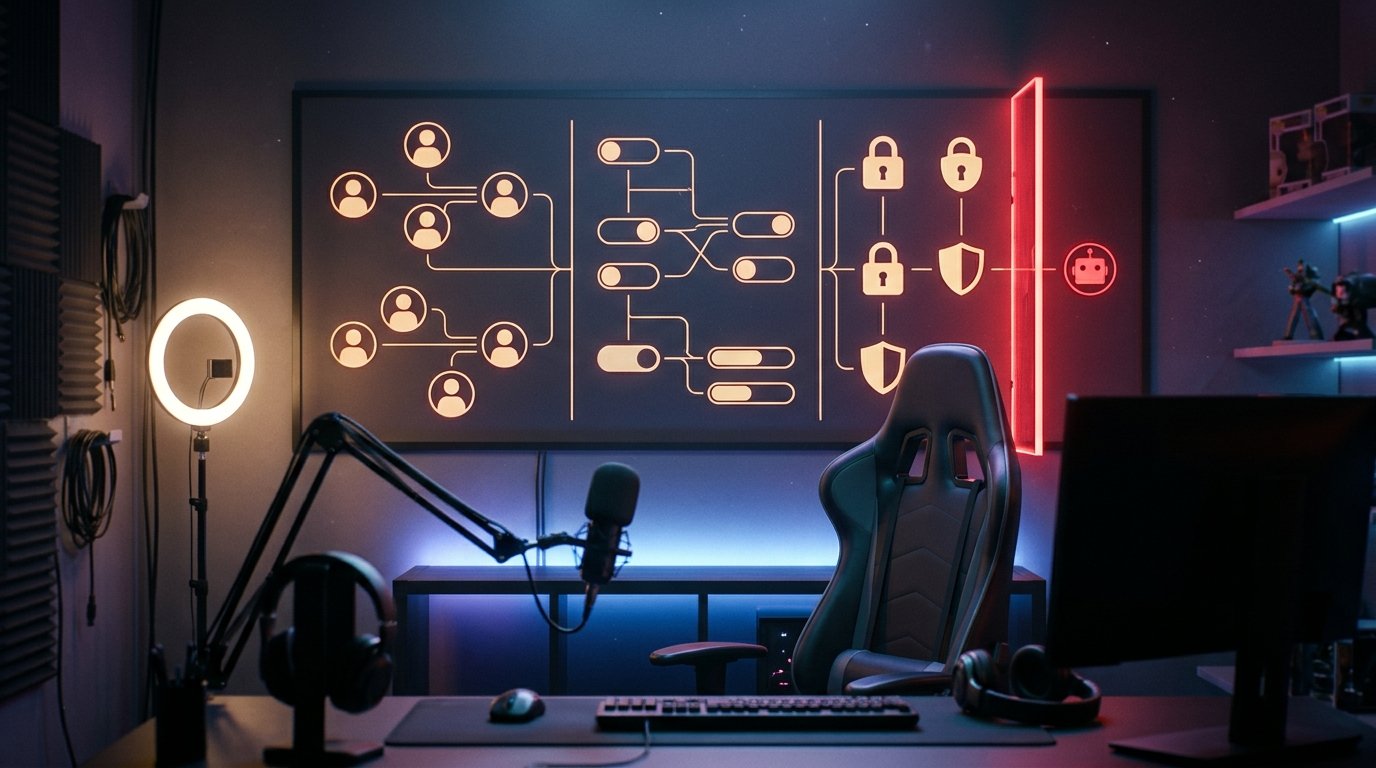
Em algumas versões do MAX, o moderador pode ser um papel separado, e em outras o acesso é configurado por um conjunto de alternadores. Abra «Gerenciamento do canal» → «Administradores» ou «Permissões de participantes», toque em «Adicionar» e selecione o usuário. Se o cartão tiver o papel «Moderador», atribua-o. Se não houver papel, verifique se é possível ativar apenas a visualização das discussões, a exclusão de mensagens, a restrição de participantes e as denúncias, deixando desativadas a publicação de postagens, a alteração de configurações e o gerenciamento de administradores.
Após salvar, peça ao moderador para abrir o canal com a conta dele e verificar as ações disponíveis. Ele deve ver as ferramentas para excluir mensagens publicitárias e bloquear infratores, mas não deve ter a possibilidade de alterar o link de convite, adicionar um novo administrador ou desativar a proteção. Se o MAX não separar essas permissões, não adicione o funcionário como administrador apenas para fins de moderação: é mais seguro deixar a discussão sob o controle do proprietário.
Para o chat vinculado, as permissões às vezes são configuradas separadamente. Abra o próprio chat, acesse as informações dele e depois «Participantes», «Administradores» ou «Permissões». Os nomes dos itens dependem da versão do MAX e do dispositivo, então oriente-se pelo sentido dos parâmetros: a moderação de mensagens deve estar disponível, e o gerenciamento do canal e de seus administradores deve estar fechado.
Proteja as contas do proprietário e da equipe
As configurações de segurança da conta não são abertas dentro do canal, mas pelo perfil do MAX. Toque na sua foto ou avatar, acesse «Configurações» e depois abra «Segurança», «Privacidade» ou uma seção com nome semelhante. Encontre o item «Sessões ativas», «Dispositivos» ou «Dispositivos conectados». Encerre todas as sessões que você não reconhece e, em seguida, verifique novamente a lista de administradores do canal.
Se a seção de segurança tiver proteção de dois fatores, senha adicional ou código de bloqueio do aplicativo, ative essa função. O nome e o conjunto de métodos de proteção dependem da versão do MAX e do dispositivo. Códigos por SMS, notificações de login e dados de reserva não podem ser repassados a funcionários, ao «suporte» ou aos autores de mensagens publicitárias.
Verifique as configurações de mensagens pessoais do proprietário e dos administradores. No perfil, abra «Configurações» → «Privacidade» → «Mensagens» e restrinja novos contatos, se o MAX oferecer a opção de escolher quem pode enviar mensagens diretamente para você. Isso não fecha os comentários do canal, mas reduz o fluxo de publicidade nos chats pessoais. Para a comunicação de trabalho, pode-se usar uma conta separada ou nomear um funcionário com permissões limitadas.
Não insira dados de login em páginas abertas a partir de mensagens. Uma mensagem pedindo para «confirmar o canal», «remover o bloqueio» ou «obter o selo de verificação» não dá ao remetente o direito de solicitar o código de login. Se você já repassou o código, encerre imediatamente as sessões desconhecidas, altere as senhas disponíveis e verifique as permissões de todos os administradores.
Restrinja comentários e convites
Abra «Canal» → nome ou avatar → «Gerenciamento do canal» → «Comentários» ou «Discussão». Se os comentários estiverem conectados por meio de um chat separado, verifique as configurações desse mesmo chat: as permissões de participantes podem estar separadas das configurações do canal. Desativar os comentários no canal nem sempre fecha um grupo de discussão já existente.
Nas configurações da discussão, encontre os itens sobre quem pode enviar mensagens, adicionar participantes e convidar novos usuários. Se o MAX oferecer opções como «Todos os participantes», «Apenas administradores» ou «Apenas após aprovação», escolha a opção mais restrita que não atrapalhe o funcionamento do canal. Durante um ataque, pode-se deixar temporariamente as mensagens apenas para os administradores e, após a limpeza, voltar ao modo normal.
Verifique o convite por link em «Gerenciamento do canal» → «Link de convite», «Link do canal» ou «Links de convite». Se o link foi publicado em fóruns, catálogos ou materiais publicitários antigos, crie um novo ou use o comando «Revogar», «Atualizar» ou «Redefinir link», se estiver disponível. O link antigo deve deixar de abrir o canal.
Não é obrigatório fechar um link aberto para sempre. Mas se o canal já está sob ataque, primeiro revogue o link divulgado, restrinja os comentários e só depois da verificação devolva o acesso para novos inscritos.
Configure o filtro de mensagens publicitárias
Se o MAX tiver moderação automática, ela geralmente deve ser procurada em «Gerenciamento do canal» → «Moderação», «Filtros» ou «Regras automáticas». Na versão móvel, essa seção pode estar dentro do menu do canal, e na versão web ou desktop — no painel direito de informações do canal ou no menu com três pontos. O conjunto exato de itens depende da versão do aplicativo, do tipo de canal e das permissões disponíveis.
Se o MAX permitir criar regras por palavras-chave, comece com o modo «Enviar para revisão», em vez de exclusão incondicional. Para um canal sobre streaming, um exemplo de regra pode ser assim: se a mensagem contiver «comprar seguidores», «seguidores baratos», «renda garantida», «ganhos sem investimento», «chame no privado», «cassino» ou «apostas», envie-a para a fila do moderador. Após verificar alguns acionamentos, pode-se ativar a exclusão automática ou a restrição do remetente, se tais ações estiverem previstas.
A lista de palavras bloqueadas precisa ser ajustada ao tema do canal. Por exemplo, a palavra «investimentos» não deve ser bloqueada em uma comunidade sobre finanças sem condições adicionais: o filtro começará a excluir comentários comuns. Adicione não apenas palavras isoladas, mas também combinações características. Se a regra funcionar apenas com correspondências exatas, insira as variantes separadamente: «ganhos», «ganhos sem investimento», «renda», «comprar seguidores». Verifique se o filtro considera maiúsculas e minúsculas, terminações de palavras e espaços.
Se houver filtro de links, ative a proibição de URLs para participantes comuns ou o envio dessas mensagens para revisão. Como exemplos de modelos, pode-se usar `http://`, `https://`, `www.`, `://`, bem como encurtadores de endereço comuns: `bit.ly/`, `cutt.ly/`, `clck.ru/`. Se o spam vier de plataformas específicas, adicione os modelos correspondentes, por exemplo `t.me/`, `vk.me/` ou `wa.me/`. Não bloqueie todos os links sem exceção se o canal publica materiais úteis, produtos ou formulários de inscrição.
Se o MAX suportar expressões regulares, para URLs comuns um modelo simples como `https?://` e uma verificação separada de `www\.` serão suficientes. Se apenas palavras exatas estiverem disponíveis, adicione as partes dos endereços manualmente. Após cada alteração, envie uma mensagem de teste com texto neutro, uma palavra bloqueada e um link. Certifique-se de que a regra é acionada para a publicidade, mas não exclui publicações comuns dos administradores e comentários úteis.
Nem todas as versões do MAX têm um dicionário próprio de palavras bloqueadas ou filtro de links. Se o menu não tiver as seções «Filtros», «Regras automáticas» ou «Moderação», não tente substituir essa função por um bloqueio em massa de usuários comuns. Use as restrições de comentários, as permissões dos moderadores e a verificação manual das mensagens.
O que fazer após o surgimento de spam
Em caso de grande fluxo de publicidade, primeiro interrompa as novas publicações. Abra «Gerenciamento do canal» → «Comentários» ou as configurações do chat vinculado e proíba temporariamente as mensagens para os participantes. Se o spam aparecer no feed do canal, verifique os administradores e desative a permissão de publicação de todos, exceto o proprietário, até que a causa seja encontrada.
Antes de excluir, salve uma captura de tela, o link da mensagem, o nome do remetente e o horário aproximado da publicação. Se o menu da mensagem tiver o item «Denunciar» ou «Denunciar spam», use-o. É melhor enviar a denúncia antes da exclusão, se o MAX anexar a própria mensagem a ela. Indique o motivo exato, por exemplo publicidade em massa, link suspeito ou publicação em nome de uma conta invadida.
Em seguida, exclua as mensagens publicitárias. Se houver seleção em grupo, pode-se remover várias publicações semelhantes em uma única operação, mas primeiro certifique-se de que não há comentários comuns entre elas. Apenas excluir não é suficiente: o remetente precisa ser restringido, removido do chat ou bloqueado por meio do cartão dele e do menu da mensagem. Se o comando «Bloquear», «Proibir mensagens» ou «Banir» estiver disponível, escolha-o. A simples remoção de um participante pode permitir que ele volte pelo link.
Para violações recorrentes, use o bloqueio, e não apenas a exclusão manual de publicações isoladas. Preste atenção ao texto idêntico, ao domínio, ao link encurtado, ao nome do remetente e ao horário da publicação. Se várias contas publicarem a mesma propaganda, verifique se é possível restringir todas elas na lista de participantes ou por meio das ferramentas de moderação.
Não responda aos spammers e não encaminhe os anúncios deles para o chat geral. A resposta destaca a mensagem publicitária na discussão, e o encaminhamento aumenta o alcance. Os links dessas publicações também não precisam ser abertos para «verificação»: basta salvar o endereço do cartão da mensagem ou tirar uma captura de tela.
No contato com o suporte, indique o identificador ou o link do canal, descreva onde exatamente o spam apareceu e informe quais medidas já foram tomadas. Se a publicidade for publicada em nome do canal, escreva separadamente sobre a possível comprometimento de um administrador, sessão desconhecida ou conexão suspeita.
Verifique o canal após a limpeza
Após excluir a publicidade, verifique novamente as sessões ativas, a lista de administradores, os bots conectados e o link de convite. Certifique-se de que cada funcionário manteve apenas as permissões necessárias. Se o spam apareceu no feed, verifique o histórico de ações, se essa função estiver disponível, e deixe temporariamente a permissão de publicação apenas para o proprietário.
Verifique os filtros com mensagens comuns. Uma palavra bloqueada relacionada ao tema do canal não deve excluir comentários úteis, e a proibição de links não deve impedir a publicação de materiais permitidos. Se a moderação automática errar com frequência, mude a regra de exclusão para revisão ou restrinja a condição.
Somente após essas ações ative os comentários e abra o acesso para novos participantes. Nos primeiros dias após o ataque, verifique a fila de moderação e as novas mensagens com mais frequência que o normal. Isso ajudará a entender quais palavras, links e contas contornam o filtro e a ajustar as regras sem bloqueios desnecessários.
O que fazer passo a passo
- Abra o canal MAX → nome ou avatar → «Gerenciamento do canal» e verifique publicações, comentários, participantes, administradores e links de convite.
- Remova os administradores desnecessários, revogue o acesso de bots desconhecidos e deixe cada funcionário apenas com as permissões necessárias.
- Se o MAX suportar um papel separado, nomeie um moderador com acesso a comentários, exclusão e bloqueio, mas sem permissões de publicação e alteração de configurações.
- No perfil do MAX, abra «Configurações» → «Segurança» e encerre as sessões ativas desconhecidas.
- Em «Comentários» ou no chat vinculado, restrinja o envio de mensagens e, se houver a função, configure palavras bloqueadas e verificação de links.
- Em caso de ataque, feche temporariamente a discussão, salve as evidências, envie a denúncia, exclua a publicidade e bloqueie os infratores.
- Após a limpeza, verifique permissões e filtros e, em seguida, restaure gradualmente os comentários e o acesso para novos participantes.
Last Articles
O que mudou no design e na funcionalidade Atualizamos o site para que trabalhar com ele seja mais rápido e prático. As principais mudanças envolvem a..
Good afternoon, I've collected all the news during this time.: 1. The main news is that prices for twitch viewers have been greatly reduced, while Tw..
1. Use o código promocional "December2025" para 15% de desconto para todos os nossos espectadores2. Reduzimos até 1º de janeiro os preços básicos do n..
Os Serviços Twitch são trabalhando estavelmente, assim que nós estamos prontos para cooperar com os esquadrões, revendedores, proprietários de ser..
Nós atualizamos completamente nossos serviços de visualizador do Twitch, e eles estão agora trabalho estável. Usamos apenas endereços IP de alta q..
Hello everyone! Today, we are announcing a new feature—"Twitch Viewer Configurator". Now, you can customize any plan for your Twitch channel. Choo..
Greetings, I have compiled a guide for streamers, which will be very relevant at the moment. Now YouTube and twitch have disabled monetization from vi..
We have finally developed the APINow it will be more convenient for our partner sites to work with us.To update the maximum tariffs for YouTube, an up..
Devido à enorme popularidade dos serviços de parceria e programa de indicação, fizemos uma tabela de cooperação. A essência é muito simples: mais públ..
Nossos Serviços para Streamers








Nossos Serviços para Criadores de Conteúdo






