
Proteção contra stream sniping no CS2: atraso, máscara do radar e cenas do OBS
Quais dados os stream snipers usam no CS2
O stream sniper não precisa de acesso à conta nem de uma transmissão sem atraso. Para encontrar a partida, são úteis o momento em que a fila é iniciada, o modo, o mapa, a região, a composição do grupo, a janela de aceitação e a tela de carregamento. Durante o jogo, têm valor o radar, a economia, as armas, as granadas, os planos por voz e as mensagens do chat.
Às vezes, o espectador tenta entrar na mesma fila que você. Às vezes, ele já está na partida e compara as ações do time com a transmissão. Não é possível eliminar o risco por completo: você pode ser reconhecido pelo nick, pelo estilo de jogo ou pelo horário. O objetivo da proteção é remover os dados que ajudam o adversário a agir antes do fim do round atual.
Qual atraso é considerado aceitável para o CS2
Para a maioria das transmissões ranqueadas, um ponto de partida razoável é de 30 a 60 segundos. Isso costuma bastar para que calls rápidos, avanços e deslocamentos percam a atualidade no momento em que são exibidos. Com um público ativo, suspeitas recorrentes ou comentários detalhados durante o round, é melhor testar a faixa de 60 a 90 segundos.
Um atraso de 2 a 3 minutos já muda visivelmente o formato da transmissão: as reações ao chat chegam tarde demais, e os espectadores discutem um momento que já terminou há muito tempo. Essa pausa pode ser justificada em partidas com risco elevado, mas, para uma stream comum, costuma ser considerada longa.
O valor exato depende do ritmo das partidas, do tamanho da audiência, do hábito dos espectadores de acompanhar a fila e de quão detalhadamente você verbaliza as decisões. A desvantagem até de um atraso curto é direta: o diálogo com o chat fica menos vivo.
Por que só o atraso não basta
O atraso desloca a imagem e o som, mas não torna inútil toda a informação exibida. Se o time segura uma posição por muito tempo, prepara um avanço lentamente ou joga um retake, as informações do radar podem continuar atuais. A compra, a quantidade de granadas e as armas também ajudam o adversário a entender o estado do time.
Além disso, o atraso não resolve o problema da fila se você mostra o início da busca. Ele também não oculta o Steam, os convites, as mensagens privadas, a lista de amigos ou a área de trabalho em um Alt+Tab acidental. Uma proteção confiável é composta por atraso, fila oculta, máscaras de interface e regras de chat.
Esquema básico de proteção sem pausa longa
Para jogos ranqueados, basta remover as fontes de vazamento mais perigosas e aplicar um atraso moderado. No Twitch, YouTube e VK Play, o atraso real pode diferir do valor no OBS: a plataforma processa o stream adicionalmente, e o dispositivo do espectador faz buffer do vídeo.
- Defina no OBS um atraso de 30 a 60 segundos e verifique o atraso real do ponto de vista do espectador.
- Use uma cena separada para a fila, a aceitação da partida e o carregamento do mapa.
- Cubra o radar permanentemente na cena de jogo protegida.
- Desative as notificações do Steam, dos mensageiros e do sistema.
- Não permita no chat dicas sobre a partida atual.
A desvantagem do esquema é que o espectador não verá parte da interface, e as respostas às mensagens chegarão com atraso. Sem esse compromisso, a proteção não funciona.
Como configurar o atraso no OBS Studio
É mais prático definir o atraso antes de enviar o sinal para a plataforma. Nas configurações avançadas de transmissão do OBS, ative o atraso do stream e informe o valor para teste. Comece com 30 segundos, faça uma transmissão curta fechada ou técnica e depois compare o que acontece no jogo com o que aparece no celular ou em outro navegador.
Se 30 segundos não atrapalham a comunicação, mas você tem coincidências suspeitas nas partidas, aumente o valor para 60 segundos. A faixa de 60 a 90 segundos é mais adequada para transmissões com audiência considerável e tentativas frequentes de entrar no seu jogo. Não aumente o atraso de uma vez para vários minutos: assim fica mais difícil entender se ele é realmente necessário.
A função de manter o atraso durante uma breve queda de conexão deve ser testada separadamente. O buffer pode preservar o atraso após uma falha, mas, em uma rede instável, pode prolongar a pausa ou dificultar a recuperação da transmissão. A desvantagem do atraso no OBS é que ele afeta toda a stream, incluindo as conversas entre partidas.
Como verificar o atraso no Twitch, YouTube e VK Play
Não se baseie na pré-visualização do OBS: ela não mostra o caminho do sinal pela plataforma até o espectador. Abra a transmissão no navegador ou no celular, de preferência não na mesma janela em que a stream é controlada. Diga uma frase curta ou faça uma ação visível no jogo e compare o momento na stream.
No Twitch, YouTube e VK Play, o atraso pode variar por causa do modo de visualização, do processamento do vídeo e da qualidade da conexão do espectador. Por isso, teste exatamente a plataforma e as configurações com as quais pretende transmitir CS2. A desvantagem da verificação é que será necessário um segundo dispositivo ou a ajuda de um moderador ou conhecido.
Por que a busca de partida deve ser totalmente oculta
A tela da fila muitas vezes revela mais do que a partida ao vivo. O espectador pode ver o horário exato do início da busca, o modo selecionado, a janela de aceitação, a composição do lobby e o início do carregamento. Esses dados às vezes bastam para começar a busca ao mesmo tempo que você e aumentar a chance de cair na mesma partida.
Não avise a transmissão com antecedência que você vai clicar em buscar depois de um anúncio, de uma pausa ou do fim da partida anterior. Não informe o mapa, a região e a composição do grupo antes do início do jogo. O atraso não substitui ocultar a fila: com uma pausa de 30 a 60 segundos, o espectador ainda terá uma referência para iniciar a própria busca.
A desvantagem de ocultar totalmente a fila é que a audiência não vê o que acontece no cliente. Essa pausa terá de ser preenchida com conversa, análise da partida anterior, música ou uma cena neutra.
Como montar a cena da fila no OBS
Crie uma cena que não tenha captura do CS2, do Steam, da lista de amigos, do navegador com mensagens privadas nem widgets ligados ao cliente do jogo. Nela, você pode manter a webcam, o chat, o layout, a música ou um texto sobre a preparação para a próxima partida.
Alterne para essa cena antes de iniciar a busca, e não depois de clicar no botão. Permaneça nela durante a aceitação da partida e o carregamento do mapa. É melhor voltar à cena de jogo protegida no aquecimento ou no início da partida, quando o momento de entrar na fila já não pode ser usado para sincronização.
A desvantagem da cena separada é que ela precisa ser verificada após cada alteração de overlays, alertas e fontes. Uma captura de janela adicionada por engano pode revelar o cliente.
Como cobrir o minimapa e configurar a máscara do radar
O radar é um dos elementos de interface mais perigosos. Nele, aparecem os aliados, a direção do movimento deles, as posições ocupadas, possíveis rotações e, às vezes, a lógica do round. Cubra-o permanentemente em todas as cenas com partida competitiva ao vivo, e não apenas depois de um round suspeito.
No OBS, adicione sobre a captura do jogo uma fonte de cor ou uma imagem opaca preparada. Coloque-a na lista de fontes acima da captura do jogo. Se a placa estiver abaixo, ela não cobrirá a interface do CS2. Para um radar redondo, uma máscara redonda é mais prática; para uma configuração rápida, um retângulo serve.
Abra o CS2 na resolução de trabalho e com a mesma escala de HUD que você usa na transmissão. Mova a máscara exatamente sobre o radar, verifique as bordas do mapa, os marcadores e as legendas. Teste-a no aquecimento, em uma partida normal e na tela de pausa: a interface pode parecer diferente.
A desvantagem da máscara redonda é que, após mudar a resolução, a proporção ou a escala do HUD, ela precisa ser configurada novamente. A placa retangular é mais simples, mas cobre mais da imagem útil.
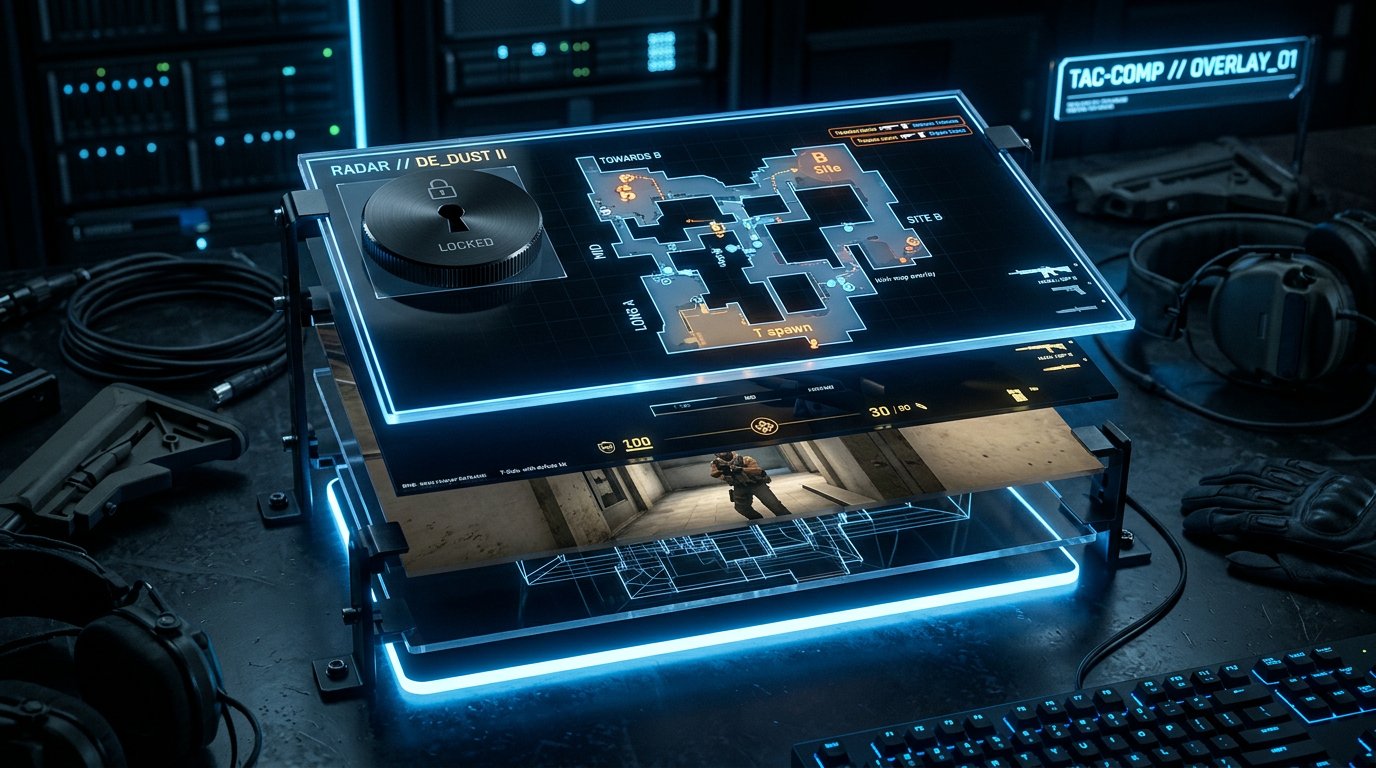
Como fixar a máscara nas cenas de jogo
Se você tem uma cena com webcam, uma versão para clipes, um layout para análise de demos e uma composição de jogo comum, a proteção deve estar onde a partida ao vivo é exibida. É mais prático criar uma cena de jogo protegida básica e usá-la como fonte em outras composições.
A máscara do radar, a placa da economia e outros elementos podem ser agrupados em uma fonte e bloqueados contra movimentação acidental. Isso reduz o risco de deslocar a máscara durante a configuração da transmissão. A desvantagem dessa abordagem é que, ao criar uma nova cena, a proteção ainda precisa ser adicionada ou copiada.
É preciso ocultar a economia e as armas
Um radar coberto não elimina vazamentos por dinheiro, armas, granadas e placar. Com esses dados, o adversário pode supor um round econômico, uma compra forçada ou a preparação para um avanço completo. Se as decisões suspeitas do adversário se repetirem, adicione uma pequena máscara à parte sensível do HUD.
Não vale a pena ocultar toda a interface o tempo todo: fica mais difícil para os espectadores entenderem o andamento da partida, e a transmissão perde parte do espetáculo. A desvantagem da máscara de economia é que ela piora a legibilidade da stream e não substitui nem o atraso nem a fila oculta.
Por que o chat de voz entrega posições
A informação vaza não só pela imagem. Frases sobre o ponto ocupado, a quantidade de adversários, o boost, o line-up de granadas e o horário do avanço podem ser úteis antes do fim da ação. Os calls detalhados dos companheiros de time são especialmente arriscados se a voz deles entra na transmissão junto com o seu microfone.
Não repita aos espectadores a rota do time e os planos antes de executá-los. Se você joga em um grupo fixo, combine com antecedência não discutir táticas para a transmissão em tempo real. Mesmo com um atraso de 30 a 60 segundos, isso continua sendo um bom hábito: um round lento pode tornar a informação antiga útil.
A desvantagem de limitar os comentários por voz é que a stream fica menos compreensível para os espectadores que a assistem pela interação e pela análise das decisões.
Como proteger as notificações e a área de trabalho
Desative as notificações pop-up do Steam, os convites, as mensagens privadas, os banners do sistema e os avisos dos mensageiros. Verifique separadamente o que o espectador verá ao pressionar Alt+Tab: abas abertas, conversas, e-mail, lista de amigos e janelas de estatísticas muitas vezes revelam dados desnecessários.
Para uma transmissão de jogo, é mais seguro usar a captura do jogo, e não a captura da tela inteira. Assim, um navegador ou uma área de trabalho abertos por acidente não entram no enquadramento. A desvantagem da captura do jogo é que alguns programas e janelas não ficarão visíveis para os espectadores quando você quiser mostrá-los de propósito.
Como configurar o chat contra dicas
Os espectadores podem assistir às transmissões dos adversários, informar posições, relatar a compra ou escrever informações que você não poderia ter visto. Essas mensagens influenciam a partida competitiva, mesmo que o autor ache que está ajudando. É melhor fixar a regra contra dicas na descrição do canal e passá-la aos moderadores.
- Apague mensagens com posições, deslocamentos e quantidade de adversários.
- Não repasse ao streamer o conteúdo de dicas apagadas antes do fim do round.
- Proíba links para as transmissões de jogadores da partida atual.
- Restrinja o chat aos usuários que repetem a violação.
- Guarde as mensagens controversas para análise depois do jogo.
A desvantagem da moderação rígida é que parte da audiência pode considerar as regras excessivas. Um aviso curto e claro reduz o número de conflitos melhor do que apagar mensagens em silêncio.
O que fazer ao suspeitar de stream sniping
Não acuse um jogador específico durante a partida sem confirmação. Coincidências no CS2 acontecem, especialmente em mapas populares e em uma faixa de ranking próxima. Marque os rounds suspeitos e, depois do jogo, verifique a gravação da transmissão, as mensagens do chat e o momento em que a fila foi iniciada.
Reforce a proteção um item de cada vez: primeiro, aumente o atraso de 30 para 60 segundos e, se necessário, depois para 90 segundos; mantenha a máscara do radar permanente; pare de mostrar o carregamento; oculte a economia; endureça as regras do chat. A configuração passo a passo ajuda a encontrar o canal específico de vazamento.
A desvantagem dessa abordagem é que serão necessárias várias transmissões, e o problema não desaparecerá instantaneamente. Em compensação, não será preciso transferir o canal inteiro para um atraso de vários minutos sem necessidade.
Verificação da proteção antes de iniciar a transmissão
- Verifique o atraso real no Twitch, YouTube ou VK Play a partir do dispositivo do espectador.
- Confirme que o áudio e a imagem não ficam dessincronizados após as transições entre cenas.
- Alterne para a cena da fila e confirme que nela não há CS2, Steam, lista de amigos nem mensagens privadas.
- Inicie o jogo e verifique se a máscara cobre totalmente o radar.
- Verifique a posição da máscara na resolução, proporção e escala de HUD atuais.
- Confirme que a máscara está acima da captura do jogo na lista de fontes do OBS.
- Teste os atalhos da fila, do jogo protegido e da pausa.
- Desative notificações, convites e janelas pop-up sobre o jogo.
- Verifique que, ao pressionar Alt+Tab, a transmissão não mostra a área de trabalho nem conversas.
- Fixe a regra contra dicas e avise os moderadores.
Last Articles
O que mudou no design e na funcionalidade Atualizamos o site para que trabalhar com ele seja mais rápido e prático. As principais mudanças envolvem a..
Good afternoon, I've collected all the news during this time.: 1. The main news is that prices for twitch viewers have been greatly reduced, while Tw..
1. Use o código promocional "December2025" para 15% de desconto para todos os nossos espectadores2. Reduzimos até 1º de janeiro os preços básicos do n..
Os Serviços Twitch são trabalhando estavelmente, assim que nós estamos prontos para cooperar com os esquadrões, revendedores, proprietários de ser..
Nós atualizamos completamente nossos serviços de visualizador do Twitch, e eles estão agora trabalho estável. Usamos apenas endereços IP de alta q..
Hello everyone! Today, we are announcing a new feature—"Twitch Viewer Configurator". Now, you can customize any plan for your Twitch channel. Choo..
Greetings, I have compiled a guide for streamers, which will be very relevant at the moment. Now YouTube and twitch have disabled monetization from vi..
We have finally developed the APINow it will be more convenient for our partner sites to work with us.To update the maximum tariffs for YouTube, an up..
Devido à enorme popularidade dos serviços de parceria e programa de indicação, fizemos uma tabela de cooperação. A essência é muito simples: mais públ..
Nossos Serviços para Streamers








Nossos Serviços para Criadores de Conteúdo






