
Por que o Browser Source do OBS não atualiza o overlay e como limpar o cache
Por que o Browser Source mostra uma versão antiga do overlay
O Browser Source funciona por meio do navegador integrado do OBS. Ele carrega pela URL a própria página do overlay, estilos, scripts, imagens, fontes, animações e dados dos widgets. Se o motor do navegador armazenou parte desses arquivos, o design anterior pode permanecer na cena, mesmo que as alterações já estejam visíveis no editor de overlay.
O problema se manifesta de formas diferentes: o logo ou o fundo não muda, um novo bloco não aparece, os alertas usam o visual antigo, o texto não é atualizado ou o widget mostra a versão anterior da imagem. A URL nas propriedades da fonte pode parecer correta. A simples alternância entre cenas também nem sempre atualiza os dados.
Primeiro, separe o cache do OBS de um erro no link ou na publicação
Um overlay antigo nem sempre está relacionado ao cache local do Browser Source. O próprio serviço de overlays, a rede de entrega de conteúdo, um proxy ou o servidor onde a imagem está armazenada podem estar entregando o arquivo anterior. Às vezes, as alterações são salvas no editor como rascunho, mas a versão de trabalho pelo link não foi publicada.
Primeiro é preciso confirmar que a nova versão está realmente disponível na URL de trabalho. Caso contrário, limpar o cache, excluir a fonte e reiniciar o OBS não darão resultado: o programa carregará novamente a mesma página antiga que recebe do serviço.
Verifique a URL do overlay em uma janela privada do navegador
Copie o endereço das propriedades do Browser Source com problema e abra-o em uma janela privada de um navegador comum. Esse teste ajuda a excluir os dados de um perfil de navegador usado há muito tempo: histórico, parte dos cookies e recursos da página salvos localmente.
Se a versão antiga abrir na janela privada, o problema não está no OBS. Verifique o salvamento, a publicação e o link de trabalho no editor de overlay. Se o design novo aparecer na janela privada, mas o Browser Source mostrar o antigo, passe para a limpeza dos dados do navegador integrado.
Confira o link de trabalho e a coleção de cenas ativa
Um canal costuma ter vários endereços parecidos: overlay de teste, link para a transmissão principal, variante para formato vertical, widgets separados de chat e alertas, cópias de projetos antigos. É possível editar um overlay e continuar exibindo outro no OBS.
Abra as propriedades do Browser Source e compare a URL com o endereço no editor. Verifique o identificador do widget, o token e os parâmetros após o ponto de interrogação. Veja qual coleção de cenas está ativa: a fonte pode ter sido alterada em uma coleção e a transmissão ser iniciada a partir de outra.
Como funciona o botão Refresh cache of current page
Selecione o Browser Source desejado na lista de fontes e abra suas propriedades. Na parte inferior da janela geralmente há o botão Refresh cache of current page. Na localização em português o nome pode ser diferente, mas a finalidade é a mesma: limpar o cache da página atual e carregá-la novamente.
Clique no botão, aplique as alterações e confira o resultado na pré-visualização. Esse comando se refere à página específica, não às configurações de todo o programa. O tamanho da fonte, o CSS personalizado, a ordem das camadas, as cenas e os parâmetros da transmissão devem ser preservados.
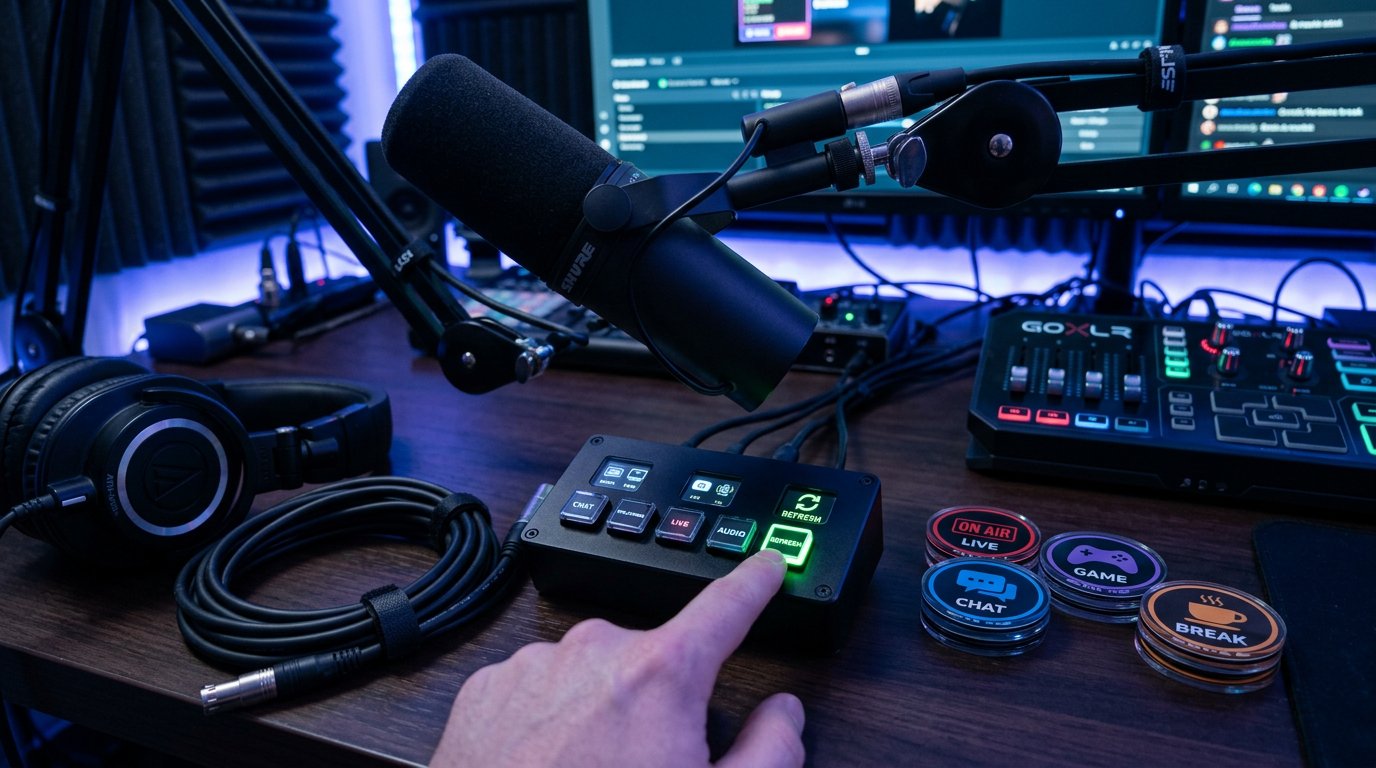
A desvantagem desse método é seu alcance limitado. O Refresh cache ajuda quando os dados antigos estão armazenados no Browser Source atual. O botão não corrige uma URL incorreta, um overlay não publicado, o cache do servidor ou um arquivo antigo que o serviço continua entregando no mesmo endereço.
O que verificar após o Refresh cache sem repetir ações desnecessárias
Após atualizar o cache, não é preciso excluir a fonte ou redefinir o OBS imediatamente. Feche a janela de propriedades e observe o overlay na pré-visualização. Se houver vários widgets iguais na cena, oculte temporariamente a fonte atualizada. Assim é possível entender se o elemento que você está tentando corrigir é justamente o que desaparece.
Se o elemento antigo permanecer no lugar após ocultá-lo, ele é exibido por outro objeto: uma duplicata do Browser Source, uma cena aninhada, uma fonte de mídia ou uma captura de janela do navegador. A desvantagem dessa verificação é que ela altera a composição da cena. Faça-a antes da transmissão ou em uma cópia de teste da cena.
Reiniciar o navegador ao ativar a cena
Nas propriedades do Browser Source pode haver a opção de recarregar o navegador ao ativar a cena. Ela faz a página integrada abrir novamente quando a cena se torna ativa. A configuração é útil para widgets que precisam se reconectar ao chat, a eventos, a contadores ou a um serviço externo após um longo período de inatividade.
Ative a opção apenas para teste, alterne para outra cena e volte. Se o overlay for atualizado, a causa pode ter sido uma sessão travada da página, e não um cache permanente. Após o teste, decida se essa configuração é necessária na cena de trabalho.
A desvantagem do recarregamento automático é direta: a cada transição para a cena, o overlay pode desaparecer brevemente, mostrar uma área vazia, reconectar-se ao serviço ou reiniciar a animação. Para elementos fixos de design, isso nem sempre é adequado.
Reinicie o OBS completamente se a página não for atualizada
Uma reinicialização completa do OBS cria uma nova sessão do navegador integrado. Feche o programa e confirme que ele realmente encerrou, e não permaneceu em execução em segundo plano. Depois abra o OBS novamente e verifique o Browser Source na pré-visualização.
Essa etapa faz sentido após o Refresh cache, e não em vez da verificação do link. A desvantagem da reinicialização é que ela não limpa o problema do lado do serviço e não altera o conteúdo da URL. Além disso, ao abrir o OBS, alguns widgets podem não se conectar imediatamente aos dados externos.
Adicione um parâmetro de versão à URL do overlay
Se a nova versão abre na janela privada, mas o Browser Source insiste em mostrar a antiga, é possível fazer o navegador integrado tratar o link como um novo endereço. Para isso, adicione um parâmetro de versão extra ao final da URL. Por exemplo, a um link sem parâmetros acrescenta-se o sinal de interrogação e uma marca como v=2.
Se já houver parâmetros, use o sinal & antes da nova marca. Não altere o token, a chave de acesso, o identificador do widget e outras partes existentes do endereço. Salve o link original em um arquivo separado para remover rapidamente a alteração de teste.
Desvantagem do método: alguns serviços não aceitam parâmetros adicionais. A página pode não carregar, perder a autorização ou redirecionar para outro endereço. Verifique o link alterado na pré-visualização e não o edite durante a transmissão.
Se apenas um logo, fundo ou animação não for atualizado
Às vezes a própria página é atualizada, mas um recurso permanece antigo: logo, moldura, imagem de fundo, emoji ou animação. Esses arquivos têm URLs próprias e cache separado. A causa típica é ter enviado o novo arquivo com o mesmo nome do anterior.
É mais confiável enviar a mídia como um novo arquivo e indicar o novo caminho no editor de overlay. Também é possível alterar o nome do arquivo no link, se ele for editável. Assim, o navegador e o servidor solicitarão outro recurso, em vez de tentar usar a cópia armazenada.
A desvantagem da abordagem é o surgimento de duplicatas de mídia no projeto. Os arquivos antigos terão de ser removidos ou identificados periodicamente; caso contrário, mais tarde será difícil determinar qual variante de fundo ou logo é usada na cena de transmissão.
Verifique o CSS personalizado e as duplicatas de fontes
O CSS personalizado nas propriedades do Browser Source pode ocultar um novo elemento, cortar a área do widget, manter o fundo antigo ou deslocar o bloco para fora dos limites do quadro. Visualmente, isso se parece com um problema de cache, embora a página já possa ter sido atualizada corretamente.
Copie o CSS para um arquivo de texto e desative-o temporariamente para testar. Se o overlay ficar atualizado, verifique as regras relacionadas a dimensões, posicionamento, display, visibility, overflow e imagens de fundo. Não exclua o CSS sem uma cópia.
A desvantagem do teste é que o widget pode perder o visual e se deslocar no quadro. Também vale verificar cenas aninhadas e fontes com nomes parecidos: um Browser Source antigo pode estar dentro de outra cena e cobrir o atualizado.
Crie um Browser Source temporário para teste
Se o Refresh cache e a reinicialização não ajudaram, adicione um Browser Source temporário à mesma cena. Insira nele a URL verificada, defina os tamanhos necessários e oculte temporariamente a fonte antiga. A nova instância inicia uma sessão de navegador separada e ajuda a distinguir o problema da fonte específica dos dados gerais do OBS.
Compare as fontes nas mesmas condições: URL, tamanho da área, CSS personalizado, áudio, posição e visibilidade. Se a nova fonte mostrar o overlay atual, transfira para ela as configurações somente após verificar na pré-visualização ou em uma gravação de teste.
A desvantagem da substituição é que os parâmetros nem sempre são transferidos automaticamente. Será preciso conferir manualmente o CSS, os tamanhos, as configurações de áudio e a ordem das camadas. Não exclua a fonte antiga enquanto a nova não apresentar um resultado estável.
Onde o OBS armazena o cache do Browser Source no Windows
Em uma instalação comum do OBS no Windows, os dados do navegador integrado geralmente ficam na pasta do perfil: %APPDATA%\obs-studio\plugin_config\obs-browser. A forma mais rápida de abri-la é pelo Explorador de Arquivos: cole esse caminho na barra de endereços e pressione Enter.
Dentro de obs-browser podem estar as pastas Cache, Code Cache e GPUCache. São dados que o navegador integrado usa para acelerar o carregamento de páginas, código e recursos gráficos. O conjunto de diretórios pode variar conforme a versão do OBS e os componentes do navegador.
Onde procurar os dados do Browser Source no macOS e no Linux
No macOS, o diretório do OBS geralmente fica em ~/Library/Application Support/obs-studio/plugin_config/obs-browser. No Linux, costuma-se usar ~/.config/obs-studio/plugin_config/obs-browser. Em uma instalação portátil do OBS ou com localização não padrão do perfil, o caminho pode ser outro.
Não se oriente apenas pelo nome da pasta: antes de excluir, confirme que dentro dela está o diretório obs-browser, e não a pasta de cenas, perfis ou configurações gerais do OBS. Cenas e perfis ficam em outras partes do diretório obs-studio, portanto não é necessário limpá-los para atualizar o overlay.
Como limpar o cache manualmente sem redefinir cenas e configurações
Feche o OBS completamente. Depois abra a pasta obs-browser e copie-a para um local de backup. Em seguida, exclua apenas os diretórios Cache, Code Cache e GPUCache, se existirem. Na próxima inicialização, o navegador integrado do OBS criará essas pastas novamente e recarregará os recursos das páginas.
Não exclua toda a pasta obs-studio e não apague obs-browser inteira sem uma cópia de segurança. Além do cache, ela pode conter cookies, armazenamento local e dados de autorização de widgets específicos. Uma limpeza mais ampla pode exigir novo login ou reconexão do serviço.
A desvantagem do método manual é que ele afeta todos os Browser Sources, e não apenas um overlay. Após a inicialização, alguns widgets podem demorar mais para carregar, baixar novamente fontes e mídias, e serviços com autorização podem solicitar uma nova verificação de acesso.
O que não é preciso excluir para atualizar o overlay
Não exclua a coleção de cenas, o perfil do OBS, o arquivo de configurações da transmissão nem a pasta com gravações. Esses dados não são o cache comum do Browser Source. Excluí-los não traz vantagem na atualização da página e cria o risco de perder a configuração de trabalho.
Não vale reinstalar o OBS imediatamente. Esse método pode até limpar os dados do navegador por acaso, mas não resolve uma URL incorreta, um arquivo antigo do lado do serviço ou a falta de publicação das alterações. A desvantagem da reinstalação é a restauração desnecessária de plugins, configurações e fontes sem garantia de resultado.
Sequência de ações para atualizar o Browser Source
- Copie a URL do Browser Source e o CSS personalizado para um arquivo de texto separado.
- Abra a URL em uma janela privada e confirme que a nova versão do overlay está disponível.
- Se a versão antiga aparecer no navegador, verifique a publicação das alterações, o link de trabalho e os arquivos de mídia no editor.
- Compare a URL nas propriedades da fonte com o endereço do overlay de trabalho e verifique a coleção de cenas ativa.
- Clique em Refresh cache of current page, aplique as alterações e veja a pré-visualização.
- Verifique se o elemento antigo não é exibido por uma duplicata do Browser Source, uma cena aninhada ou outra fonte.
- Reinicie o OBS completamente e verifique a cena novamente.
- Desative temporariamente o CSS personalizado se o widget não tiver sido atualizado por completo ou se um novo bloco tiver desaparecido.
- Para uma única imagem antiga, envie o arquivo com um novo nome ou altere seu caminho no editor.
- Se necessário, adicione um parâmetro de versão à URL, mantendo o link original.
- Crie um Browser Source temporário se precisar verificar a instância antiga separadamente.
- Se a nova versão aparecer na janela privada, mas não no OBS, feche o programa e exclua Cache, Code Cache e GPUCache na pasta obs-browser.
Last Articles
O que mudou no design e na funcionalidade Atualizamos o site para que trabalhar com ele seja mais rápido e prático. As principais mudanças envolvem a..
Good afternoon, I've collected all the news during this time.: 1. The main news is that prices for twitch viewers have been greatly reduced, while Tw..
1. Use o código promocional "December2025" para 15% de desconto para todos os nossos espectadores2. Reduzimos até 1º de janeiro os preços básicos do n..
Os Serviços Twitch são trabalhando estavelmente, assim que nós estamos prontos para cooperar com os esquadrões, revendedores, proprietários de ser..
Nós atualizamos completamente nossos serviços de visualizador do Twitch, e eles estão agora trabalho estável. Usamos apenas endereços IP de alta q..
Hello everyone! Today, we are announcing a new feature—"Twitch Viewer Configurator". Now, you can customize any plan for your Twitch channel. Choo..
Greetings, I have compiled a guide for streamers, which will be very relevant at the moment. Now YouTube and twitch have disabled monetization from vi..
We have finally developed the APINow it will be more convenient for our partner sites to work with us.To update the maximum tariffs for YouTube, an up..
Devido à enorme popularidade dos serviços de parceria e programa de indicação, fizemos uma tabela de cooperação. A essência é muito simples: mais públ..
Nossos Serviços para Streamers








Nossos Serviços para Criadores de Conteúdo






