
Queda de FPS ao fazer stream com AMD AMF: causas e configurações
Por que o AMD AMF pode reduzir o FPS no jogo
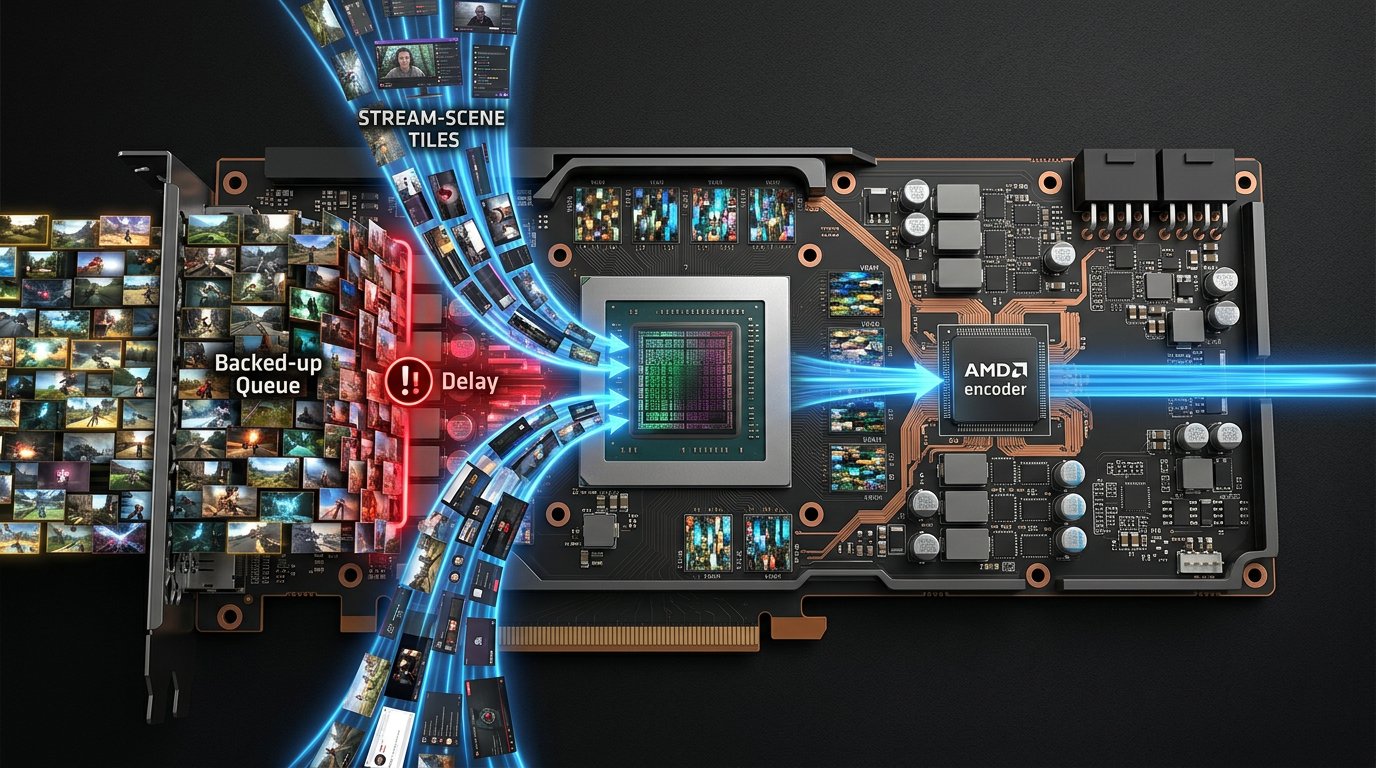
O AMD AMF usa o bloco de codificação por hardware da placa de vídeo. Isso tira do processador o trabalho principal de compressão do vídeo, mas não torna o stream totalmente independente do jogo. O frame precisa ser capturado, enviado ao programa de transmissão, montado na cena, processado por filtros e preparado para o codificador.
Se o jogo já consome quase todos os recursos da placa de vídeo, o programa de transmissão não tem tempo suficiente para renderizar a cena e enviar os frames ao AMF. O jogo começa a receber frames mais tarde: o FPS cai, o tempo de frame aumenta e surgem microtravamentos. Ao mesmo tempo, podem ocorrer quedas de frames na transmissão, embora o codificador por hardware em si não pareça sobrecarregado.
Primeiro verifique o gargalo na GPU e na memória de vídeo
A principal referência não é o FPS médio, mas a carga da placa de vídeo nas cenas pesadas. Se a GPU fica muito tempo em 98–100%, iniciar o stream quase sempre piora a fluidez. Para o funcionamento do jogo e do programa de transmissão é preciso ter folga: uma carga constante de até 85–90% geralmente evita fila de frames.
A carga deve ser verificada no trecho mais pesado do jogo e com o stream ativo. Servem combate, área densamente construída, mapa grande, chuva, efeitos de partículas ou local com ray tracing. Menu, área de treino e sala vazia não mostram a situação real.
- Limite o FPS ao valor que o jogo mantém na cena pesada durante o stream.
- Reduza a resolução interna ou a escala de renderização se a carga da GPU continuar em 100%.
- Desative ray tracing, sombras pesadas, reflexos e névoa volumétrica.
- Reduza a qualidade das texturas se a VRAM estiver quase cheia.
Limitar o FPS reduz a taxa máxima de frames no jogo. Reduzir a resolução e os gráficos libera recursos, mas a imagem fica menos detalhada.
Como identificar a origem da sobrecarga
No Gerenciador de Tarefas do Windows, abra os gráficos da placa de vídeo e alterne entre os mecanismos 3D, Copy, Video Decode e Video Encode. Carga alta em 3D indica gargalo no jogo, na cena ou no processamento da captura. O Video Encode ativo confirma o funcionamento do AMF, mas sua carga alta nem sempre indica problema: mais importante é verificar se há quedas de frames e atraso de renderização.
No utilitário de monitoramento da placa de vídeo, compare a carga de GPU, VRAM, frequências, temperatura e consumo de memória sem stream e com a transmissão. Se, após iniciar a transmissão, a memória de vídeo ficar quase totalmente cheia, o driver começa a trocar dados com mais frequência com a memória RAM. Isso se manifesta em travamentos ao carregar texturas, girar a câmera e mudar de local.
O overlay do driver é prático para acompanhar FPS e tempo de frame, mas às vezes entra em conflito com outras sobreposições. Durante o diagnóstico, desative-o junto com os overlays de jogos, a gravação de replays e contadores de FPS de terceiros.
Configurações básicas do AMD AMF para um stream estável
Comece não pela qualidade máxima, mas por uma configuração estável. Para H.264 via AMF, escolha bitrate constante, intervalo de keyframes de 2 segundos e dois B-frames. Esse conjunto serve para a maioria das plataformas de streaming, mas os requisitos da plataforma específica sempre têm prioridade sobre as configurações do programa.
No campo de preset, escolha primeiro o modo de qualidade se a placa de vídeo tiver folga de GPU. Se, durante o stream, a carga 3D ficar em 95–100%, mude o preset para equilibrado ou rápido. O preset rápido reduz a carga de preparação dos frames, mas com o mesmo bitrate as cenas dinâmicas ficarão piores: podem surgir blocos e perda de detalhes.
- Para 1080p 60 FPS, comece com o bitrate que sua plataforma permite; com um limite típico de cerca de 6000 Kbps, não ultrapasse o valor permitido.
- Para 1440p 60 FPS é necessário um bitrate bem maior do que para 1080p. Use esse modo somente se a plataforma aceitar esse bitrate e os espectadores tiverem acesso à qualidade acima da original.
- Se o AV1 estiver disponível e a plataforma o aceitar, ele pode oferecer uma imagem mais limpa com o mesmo bitrate, mas a compatibilidade com a visualização e as configurações da transmissão deve ser verificada com antecedência.
- O HEVC não serve para todas as plataformas nem para todos os cenários de visualização, então não o considere um substituto universal do H.264.
O que mudar no AMF com a GPU em 100%
Não reduza ao mesmo tempo a resolução, o FPS da transmissão, o bitrate e o preset: assim não será possível entender o que realmente ajudou. Primeiro libere recursos para a renderização do jogo, depois simplifique a codificação e só então diminua os parâmetros da transmissão.
- Defina um limite de FPS no jogo e faça com que a GPU não fique em 100% o tempo todo.
- Mude o AMF do modo de qualidade para o equilibrado. Se os travamentos não desaparecerem, escolha o modo rápido.
- Desative funções adicionais de melhoria de qualidade, se estiverem disponíveis na versão escolhida do programa de transmissão.
- Mantenha o intervalo de keyframes em 2 segundos e dois B-frames. Não aumente o número de B-frames quando faltarem recursos.
- Se o problema persistir, reduza a resolução de saída do stream ou a taxa de frames da transmissão.
O bitrate em si geralmente não é a principal causa da carga de GPU, mas influencia a complexidade de compressão da imagem dinâmica. Um bitrate muito baixo não vai aliviar o jogo de forma perceptível, mas piora a imagem. Em primeiro lugar, alteram-se o limite de FPS do jogo, o preset do AMF, a resolução e o FPS da transmissão.
Captura de jogo, de janela e de tela geram cargas diferentes
A captura de jogo geralmente trabalha diretamente com a renderização do aplicativo e costuma oferecer o desempenho mais previsível. Use-a como opção principal para jogos em tela cheia e sem bordas. A desvantagem é que alguns jogos, anti-cheats e APIs gráficas não padronizadas podem não transmitir a imagem ou mostrar tela preta.
A captura de janela via Windows Graphics Capture é útil para jogos em modo janela e sem bordas, além de casos com problemas na captura de jogo comum. Ela pode resolver questões de compatibilidade, mas usa a composição do sistema Windows. Em uma placa de vídeo já sobrecarregada, isso às vezes adiciona atraso ou piora o tempo de frame.
A captura de tela abrange o monitor inteiro e serve como opção alternativa quando o jogo ou a janela não são capturados. Suas desvantagens são o processamento extra da área de trabalho completa, o risco de mostrar notificações e a necessidade de acompanhar outras janelas. Não adicione na mesma cena captura de jogo, de janela e de monitor ao mesmo tempo para uma única imagem: cada cópia extra de frame gera carga.
Monte uma cena de teste sem processamento extra
A queda de FPS pode ser causada não pelo AMF, mas pela própria cena. Câmera, alertas animados, chat, elementos transparentes, correção de cor, desfoque, máscaras e fontes de navegador são renderizados pela placa de vídeo. Especialmente perceptíveis são várias páginas com animação, vídeo ou aceleração por hardware.
Crie uma cena separada com apenas uma fonte de captura de jogo e áudio. Inicie uma gravação ou uma transmissão de teste curta na mesma cena pesada do jogo. Depois adicione câmera, widgets, filtros e elementos de navegador um a um, comparando sempre o tempo de frame e as quedas de frames.
Desativar a pré-visualização pode aliviar um pouco a placa de vídeo, mas durante a transmissão será mais difícil controlar o visual. Reduzir a resolução da câmera e dispensar filtros pesados diminui a carga, mas piora a qualidade da imagem ou do processamento.
Quando o problema está no processador, e não no AMF
O AMF é especialmente útil quando o processador é mais fraco que a placa de vídeo: a codificação por hardware deixa mais tempo de CPU para a lógica do jogo, física, rede e preparação de frames. Mas o programa de transmissão, widgets de navegador, filtros de áudio e captura também usam o processador.
Se a GPU não está totalmente carregada, mas uma ou várias threads da CPU vivem no limite, reduza a carga no processador. Feche o navegador com abas extras, desative plugins pesados e programas em segundo plano, diminua a distância de renderização ou a densidade de objetos no jogo. A desvantagem é que algumas configurações do jogo pioram a imagem ou reduzem o detalhamento do mundo.
Mudar para codificação por software pode ajudar apenas com um processador potente e livre e uma placa de vídeo sobrecarregada. Não é uma solução universal: em jogos sensíveis à CPU, o codificador por software pode causar travamentos ainda mais fortes.
Checklist de configuração do AMF quando o FPS cai
- Verifique FPS, tempo de frame, GPU, CPU e VRAM em uma cena pesada sem stream.
- Inicie a transmissão com uma cena de teste: uma fonte de captura de jogo, sem câmera e sem widgets de navegador.
- Limite o FPS do jogo para que a carga da GPU não fique constantemente em 98–100%.
- No AMF, defina bitrate constante, keyframe a cada 2 segundos e dois B-frames.
- Comece com o preset de qualidade e, se houver gargalo na GPU, mude para equilibrado ou rápido.
- Compare captura de jogo, captura de janela via Windows Graphics Capture e captura de tela.
- Desative overlays, gravação em segundo plano, segundo gravador e aplicativos extras com aceleração por hardware.
- Adicione câmera, filtros e fontes de navegador um a um até encontrar o elemento após o qual o tempo de frame aumenta.
Last Articles
O que mudou no design e na funcionalidade Atualizamos o site para que trabalhar com ele seja mais rápido e prático. As principais mudanças envolvem a..
Good afternoon, I've collected all the news during this time.: 1. The main news is that prices for twitch viewers have been greatly reduced, while Tw..
1. Use o código promocional "December2025" para 15% de desconto para todos os nossos espectadores2. Reduzimos até 1º de janeiro os preços básicos do n..
Os Serviços Twitch são trabalhando estavelmente, assim que nós estamos prontos para cooperar com os esquadrões, revendedores, proprietários de ser..
Nós atualizamos completamente nossos serviços de visualizador do Twitch, e eles estão agora trabalho estável. Usamos apenas endereços IP de alta q..
Hello everyone! Today, we are announcing a new feature—"Twitch Viewer Configurator". Now, you can customize any plan for your Twitch channel. Choo..
Greetings, I have compiled a guide for streamers, which will be very relevant at the moment. Now YouTube and twitch have disabled monetization from vi..
We have finally developed the APINow it will be more convenient for our partner sites to work with us.To update the maximum tariffs for YouTube, an up..
Devido à enorme popularidade dos serviços de parceria e programa de indicação, fizemos uma tabela de cooperação. A essência é muito simples: mais públ..
Nossos Serviços para Streamers








Nossos Serviços para Criadores de Conteúdo






