
O áudio do navegador não funciona no OBS
Por que o jogo é ouvido, mas o navegador não
O OBS não se orienta pelo que você ouve nos fones de ouvido. O programa recebe o som da fonte selecionada: dispositivo de saída do sistema, aplicativo individual ou Browser Source. Por isso, o jogo pode entrar normalmente na transmissão, enquanto o navegador fica de fora.
Uma causa comum são os diferentes caminhos de saída no Windows. O jogo envia o som para os fones selecionados no OBS, enquanto o navegador envia para o monitor, para os alto-falantes integrados ou para outro dispositivo Bluetooth. Para o usuário, isso pode passar despercebido, especialmente se o Windows tiver alterado o dispositivo de saída após conectar o headset.
Há também outra particularidade: uma aba comum do navegador não se torna fonte do OBS automaticamente. A captura de janela transmite a imagem, mas não é obrigada a transmitir o som dela. Para o áudio, será necessário captura do sistema, uma fonte de aplicativo separada ou o Browser Source.
Primeiro, encontre o ponto onde o som se perde
Reproduza um trecho curto de áudio no navegador e observe o mixer do OBS. Preste atenção nos indicadores «Áudio da área de trabalho», «Captura de saída de áudio», «Captura de áudio do aplicativo» ou Browser Source. O indicador deve se mover exatamente durante a reprodução do som.
Se o indicador não reagir, o OBS não está recebendo o sinal de áudio. Nesse caso, verifique o dispositivo de saída e as configurações do Windows, e não os parâmetros da stream. Se o indicador se mover, a fonte já chegou ao OBS. Então a causa normalmente está no fader de volume, na atribuição da faixa de áudio, nas configurações de monitoramento ou nos parâmetros de saída.
Verifique também se o botão de desativar o som ao lado da fonte não está pressionado e se o fader não está no extremo esquerdo. Confirme que você está olhando para o canal correto do mixer: com várias fontes, nomes iguais ou duplicados podem confundir o diagnóstico.
Verifique o dispositivo nas configurações do OBS
Abra «Configurações» → «Áudio» e localize os dispositivos de áudio globais. No campo «Áudio da área de trabalho», é possível selecionar fones ou alto-falantes específicos em vez do valor «Padrão». Isso é especialmente importante se houver vários dispositivos conectados ao sistema.
Se o jogo é ouvido no OBS, mas o navegador não aparece no indicador, o dispositivo selecionado pode estar correto apenas para o jogo. Por exemplo, o jogo usa os fones, enquanto o navegador está direcionado ao monitor. Selecionar um único dispositivo no Windows e no OBS nem sempre altera os aplicativos já em execução, então reinicie o navegador após mudar o caminho.
Deixe apenas a fonte de som do sistema que você realmente usa. A captura simultânea por «Áudio da área de trabalho» e «Captura de saída de áudio» não adicionará o navegador se ele estiver direcionado a outro dispositivo. Por outro lado, se os caminhos coincidirem, pode surgir som duplicado e eco.
Não confunda «Áudio da área de trabalho» com o microfone. A configuração do microfone é responsável apenas pela voz do dispositivo conectado e não influencia o som das abas do navegador.
Verifique o roteamento de som no Windows
Abra «Configurações» → «Sistema» → «Som» → «Mixer de volume». Localize o navegador em execução e verifique três pontos: volume do aplicativo, ausência de mudo e dispositivo de saída selecionado. O navegador pode ter um caminho separado, mesmo que o dispositivo principal do Windows esteja configurado corretamente.
Se o navegador estiver direcionado ao monitor e o OBS estiver capturando os fones, atribua a ele os mesmos fones. Se você usar «Padrão», verifique qual dispositivo o Windows considera principal no momento. Ao trocar o headset ou conectar um monitor, esse valor às vezes muda.
Verifique se o som da própria aba não está desativado. No navegador, o som do site pode estar desligado, e o player de mídia pode ter seu próprio controle de volume. Para testar, reproduza som em outra página ou em outra janela do navegador.
Após alterar o dispositivo de saída, feche e abra novamente o navegador. Alguns aplicativos continuam usando o caminho de áudio antigo até serem reiniciados. Se o problema aparecer apenas ao conectar um headset Bluetooth, compare o resultado com fones comuns: o sistema pode criar perfis de saída separados para música e comunicação.
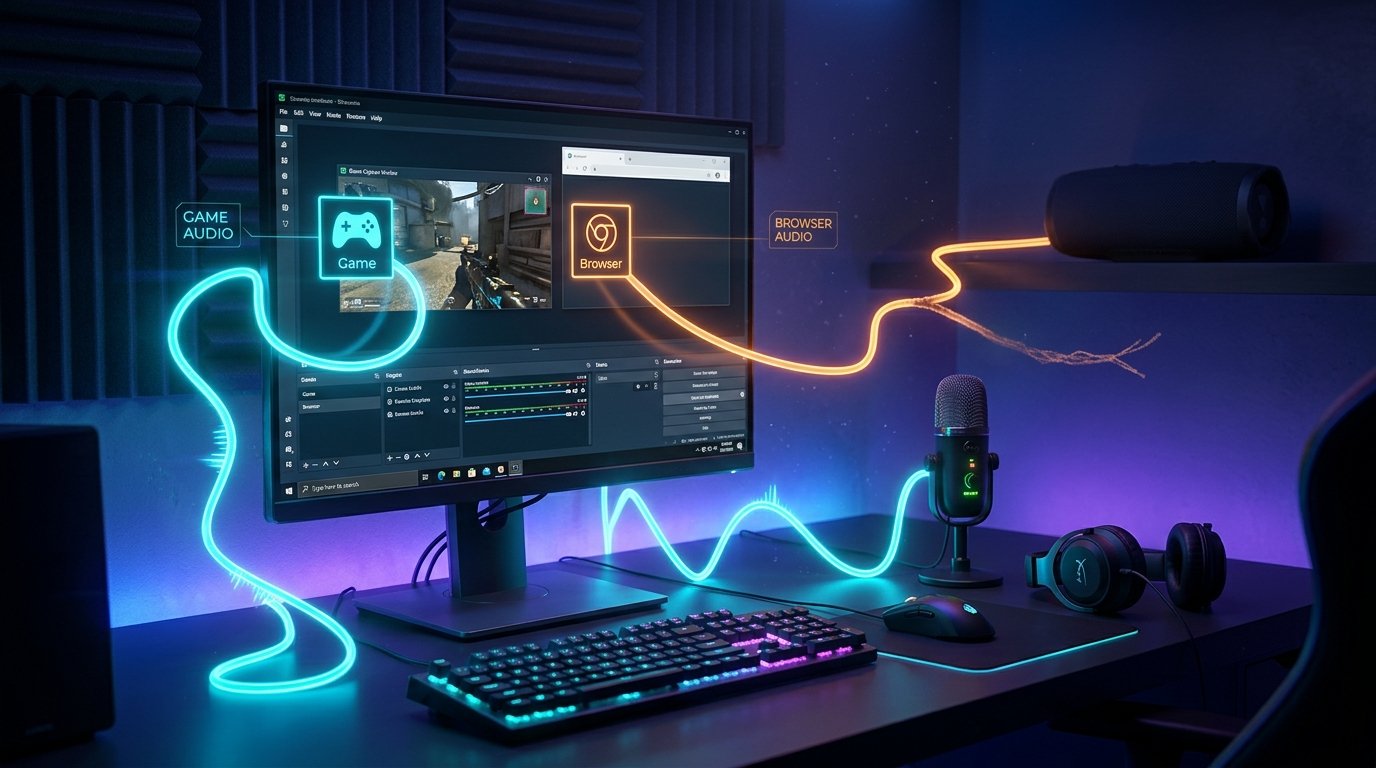
Use a captura de áudio do aplicativo
Se for necessário transmitir o som de uma aba comum separadamente dos demais sons do sistema, adicione ao OBS a fonte «Captura de áudio do aplicativo», caso essa fonte esteja disponível na sua versão do programa. Nas propriedades dela, selecione o navegador ou a janela específica. Essa opção é mais conveniente quando você não quer enviar para a stream notificações, sons do sistema e o áudio de outros programas.
Os navegadores têm vários processos, por isso é importante selecionar o processo ou a janela onde a aba desejada está realmente sendo reproduzida. Se houver várias opções parecidas na lista, reproduza o som e verifique o indicador da fonte uma por uma. Ao capturar uma janela específica, feche as janelas extras do navegador para não confundir o processo.
A fonte de captura do aplicativo é responsável pelo áudio. A «Captura de janela» comum pode mostrar o navegador na cena, mas isso não significa que o som da aba também será transmitido ao OBS. Para imagem e som, às vezes são necessárias duas fontes independentes.
Não capture o mesmo navegador simultaneamente pelo som do sistema e por uma fonte de aplicativo separada sem necessidade. Nesse caso, o som pode ser duplicado com um pequeno atraso. Deixe apenas um método de captura ou desative a fonte do sistema se o canal separado já estiver funcionando.
Se estiver usando o Browser Source
O Browser Source é uma página de navegador integrada dentro do OBS, e não uma aba comum do Chrome, Edge ou de outro navegador. Se o site estiver aberto como Browser Source, abra as propriedades dele e verifique o parâmetro «Controlar áudio via OBS». Com essa configuração ativada, o som da página aparece no mixer do OBS como parte da fonte e é ajustado separadamente.
Se o parâmetro estiver desativado, o som do Browser Source pode ir para o dispositivo de saída do sistema. Nesse caso, ele dependerá da configuração «Áudio da área de trabalho» e do dispositivo selecionado no Windows. Isso pode dar a impressão de que o OBS não ouve a página, embora, na verdade, o som tenha sido enviado por outro caminho.
Selecione o Browser Source na lista de fontes e verifique o volume dele. Confirme que a fonte não está desativada e que o fader não está no mínimo. Se necessário, atualize a página pelas propriedades da fonte e reproduza o som novamente.
Uma aba comum do navegador e o Browser Source são ambientes diferentes. O site aberto no Chrome não controla o Browser Source no OBS, e o som do Browser Source não precisa aparecer na janela comum do navegador. Para cada ambiente, escolha o seu próprio método de captura.
O indicador existe, mas não há som na stream
Se o indicador da fonte se mover, primeiro verifique as faixas de áudio. Abra «Propriedades avançadas de áudio» e confirme que a fonte desejada está atribuída à faixa usada para a transmissão. Nas configurações de saída do OBS, verifique qual faixa está selecionada para a stream.
Verifique separadamente o modo de monitoramento. A opção «Somente monitoramento (desativar saída)» permite ouvir o som localmente, mas o remove do sinal de saída. Se o som deve ir ao mesmo tempo para a stream e para os fones, use o modo «Monitoramento e saída». Se a audição local não for necessária, «Monitoramento desativado» serve.
Desative temporariamente os filtros da fonte, especialmente a redução de ruído, o compressor e o expansor. Parâmetros incorretos do filtro podem reduzir muito o volume ou remover completamente o som baixo do navegador. Após a verificação, os filtros podem ser reativados e configurados novamente.
Se o problema aparecer apenas na gravação, mas na stream houver som, verifique a faixa de gravação e os parâmetros de saída. As configurações das faixas para a transmissão e para o arquivo local podem ser diferentes.
O que verificar em problemas raros
Às vezes, o som desaparece após trocar o dispositivo, atualizar o driver ou iniciar um programa que intercepta a saída de áudio. Reinicie o OBS e o navegador, selecione novamente o dispositivo nas configurações e verifique se o caminho mudou no mixer de volume do Windows.
Confirme que a taxa de amostragem no OBS e no Windows não está em conflito. No OBS, ela é definida nas configurações de áudio, e os parâmetros do dispositivo podem ser vistos nas propriedades de saída do Windows. Normalmente, o problema é resolvido escolhendo o mesmo valor, por exemplo, 44,1 ou 48 kHz, para ambos os dispositivos.
No macOS, o som do sistema e o som do navegador podem exigir uma fonte de captura separada e permissões nas configurações de privacidade. Se o OBS não receber o áudio do sistema, verifique o acesso do programa à gravação de tela e de áudio, bem como a presença de uma fonte de captura do sistema na sua versão do OBS.
O que fazer passo a passo
- Reproduza o som no navegador e veja se o indicador da fonte correta se move no OBS.
- Se não houver indicador, verifique o dispositivo de saída do navegador no mixer de volume do Windows e compare com o dispositivo selecionado no OBS.
- Para uma aba comum, adicione a «Captura de áudio do aplicativo»; para uma página dentro do OBS, verifique o Browser Source e o controle do som dele.
- Verifique o volume, a desativação da fonte, o fader e a ausência de métodos de captura duplicados.
- Se houver indicador, verifique a faixa de áudio da stream e o modo de monitoramento «Somente monitoramento (desativar saída)».
- Após as alterações, reinicie o navegador e o OBS, depois faça uma gravação curta de teste ou inicie uma transmissão de teste.
Last Articles
O que mudou no design e na funcionalidade Atualizamos o site para que trabalhar com ele seja mais rápido e prático. As principais mudanças envolvem a..
Good afternoon, I've collected all the news during this time.: 1. The main news is that prices for twitch viewers have been greatly reduced, while Tw..
1. Use o código promocional "December2025" para 15% de desconto para todos os nossos espectadores2. Reduzimos até 1º de janeiro os preços básicos do n..
Os Serviços Twitch são trabalhando estavelmente, assim que nós estamos prontos para cooperar com os esquadrões, revendedores, proprietários de ser..
Nós atualizamos completamente nossos serviços de visualizador do Twitch, e eles estão agora trabalho estável. Usamos apenas endereços IP de alta q..
Hello everyone! Today, we are announcing a new feature—"Twitch Viewer Configurator". Now, you can customize any plan for your Twitch channel. Choo..
Greetings, I have compiled a guide for streamers, which will be very relevant at the moment. Now YouTube and twitch have disabled monetization from vi..
We have finally developed the APINow it will be more convenient for our partner sites to work with us.To update the maximum tariffs for YouTube, an up..
Devido à enorme popularidade dos serviços de parceria e programa de indicação, fizemos uma tabela de cooperação. A essência é muito simples: mais públ..
Nossos Serviços para Streamers








Nossos Serviços para Criadores de Conteúdo






