
Por que os botões do TikTok cobrem o texto nos vídeos e como corrigir isso
Por que a interface cobre as legendas
O TikTok exibe os botões, a legenda da publicação e as informações do autor sobre a imagem. No editor de vídeo esses elementos geralmente não aparecem, então o texto pode caber no enquadramento, mas ficar sob a interface depois da publicação.
O problema não está necessariamente no fato de a legenda ter saído dos limites do vídeo. Se você colocar a frase perto da borda, ela pode ocupar o espaço que o aplicativo usa para seus próprios elementos. O espectador verá apenas parte da linha.
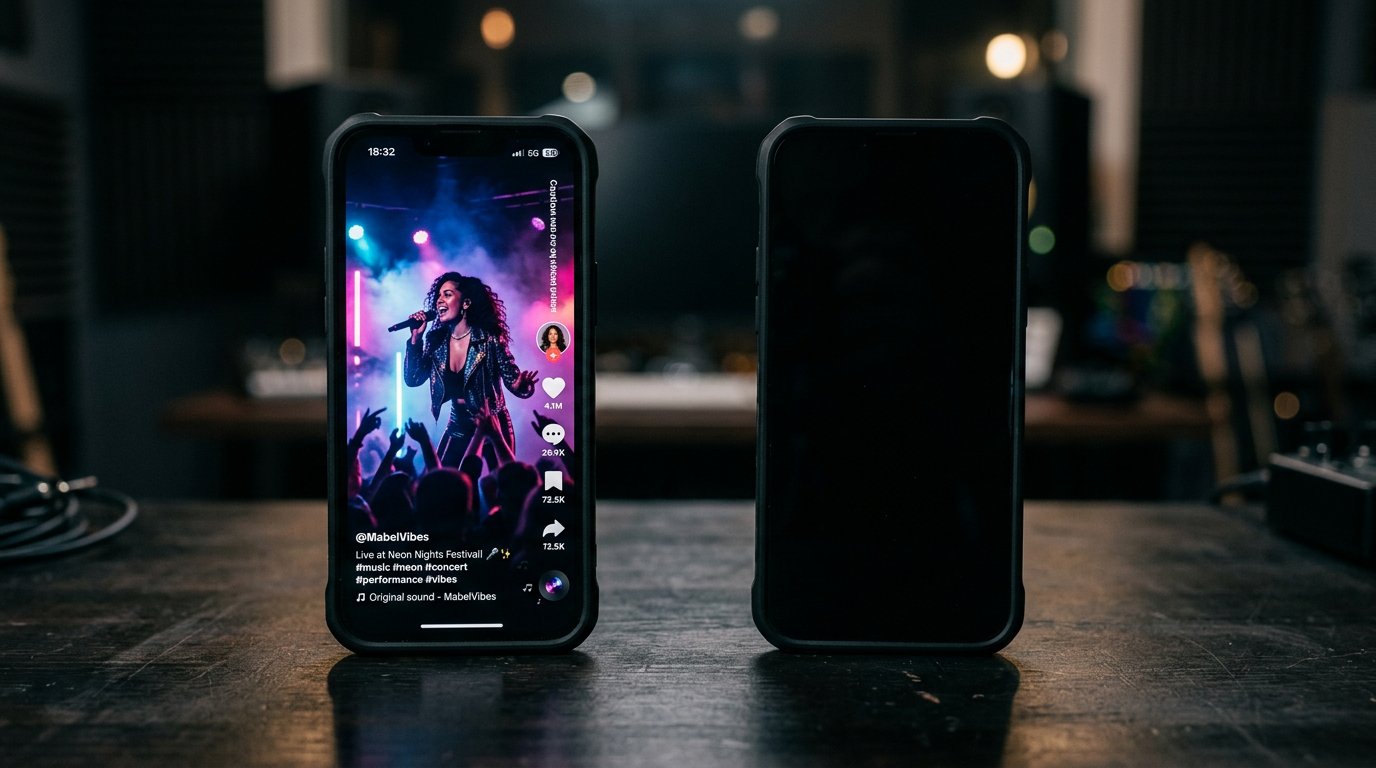
Quais partes do enquadramento o TikTok cobre
À direita normalmente ficam os botões de interação com o vídeo. Embaixo estão as informações do autor, a legenda da publicação e os elementos relacionados ao áudio. Marcadores adicionais também podem cobrir a imagem. No topo aparecem elementos de navegação, por isso a borda superior nem sempre fica livre.
O tamanho da área ocupada depende do dispositivo, da versão do aplicativo e do modo de visualização. Uma legenda longa também pode mudar quanto espaço sobra para o texto na parte inferior do enquadramento.
Quais margens usar na primeira edição
Para a primeira versão, você pode deixar livres aproximadamente 15% da largura do enquadramento à direita, 5% à esquerda, 10% da altura no topo e 20% embaixo. O texto importante deve ficar dentro da área restante, sem encostar nas bordas dela.
Esta é uma referência prática aproximada, e não um dado de medição da interface ou uma zona segura oficial do TikTok. As margens foram escolhidas como ponto de partida, com uma folga maior embaixo e à direita, onde normalmente ficam os elementos do aplicativo. Elas não garantem a visibilidade do texto em qualquer tela.
A partir de qual área contar as margens
O projeto de 1080 × 1920 pixels é o enquadramento completo do vídeo exportado, sem a interface do TikTok. Os botões e a legenda da publicação não fazem parte dessas dimensões: o aplicativo os exibe sobre o vídeo. As margens devem ser contadas a partir das bordas de todo o enquadramento no editor, e não a partir do espaço entre os botões.
Depois de redimensionar ou cortar, a posição da imagem em relação à interface pode ser diferente durante a visualização. Por isso, as guias no projeto não substituem a verificação do vídeo no aplicativo.
Como colocar guias no projeto
Para um enquadramento de 1080 × 1920, as margens aproximadas são de cerca de 162 pixels à direita, 54 à esquerda, 192 no topo e 384 embaixo. Contando a partir do canto superior esquerdo, sobra para o texto importante uma área de aproximadamente 54 a 918 pixels na largura e de 192 a 1536 na altura.
Em um projeto de outro tamanho, as margens podem ser recalculadas a partir da largura e da altura totais do enquadramento. A desvantagem dessas guias é que elas não mostram a posição de cada botão em um dispositivo específico e deixam menos espaço para a imagem.
Onde colocar o título do vídeo
É melhor posicionar a ideia principal mais perto da parte central do enquadramento, deixando uma folga até as bordas direita e inferior. Uma frase longa pode ser dividida em linhas curtas para que o final não fique sob os botões. Na verificação, é importante considerar todo o bloco de texto, e não apenas o centro dele.
Um bloco estreito tem uma desvantagem: ele fica mais alto e pode cobrir o rosto ou a ação. Se houver pouco espaço, é melhor encurtar o título do que diminuir a fonte ou deslocar as últimas palavras para a borda.
Onde colocar as legendas
Para a primeira edição, você pode posicionar a borda inferior das legendas acima dos 20% inferiores do enquadramento. Em um projeto de 1080 × 1920, isso significa não abaixo de aproximadamente 1536 pixels a partir da borda superior. Todas as linhas e os elementos de sua formatação, incluindo contorno e fundo, devem caber dentro desse limite.
Essa é a mesma margem aproximada, e não um padrão separado para legendas. Se as linhas ainda se cruzarem com a legenda da publicação, elas precisam ser elevadas após a verificação no aplicativo. Legendas altas demais, por outro lado, podem cobrir o rosto ou a ação.
Como verificar as legendas em movimento
O espaço livre em um único quadro pode desaparecer quando a pessoa ou a câmera se desloca. Vale a pena assistir ao vídeo inteiro e verificar se as linhas cobrem o rosto, as mãos e detalhes importantes. Uma fala longa pode ser dividida em fragmentos que se alternam ao longo da fala.
As legendas automáticas ajudam a transmitir a fala, mas podem errar nomes e termos. O reconhecimento e a posição das linhas precisam ser verificados, se o modo de edição disponível permitir isso.
Como considerar a legenda da publicação
A legenda da publicação e o texto dentro do vídeo cumprem funções diferentes. A legenda pode revelar o tema, mas um texto longo pode ocupar mais espaço sobre o enquadramento. Não vale a pena colocar a legenda importante embaixo contando que os dois textos fiquem visíveis ao mesmo tempo.
Na verificação, é melhor usar a legenda preparada, e não um texto curto provisório. No entanto, mesmo essa prévia não mostrará todas as variações de posicionamento dos elementos para os espectadores.
Como posicionar a chamada para ação
A chamada para seguir ou acessar o perfil deve fazer sentido por si só. É melhor colocá-la na mesma área do título, e não ao lado de um botão da interface: a posição dos botões pode ser diferente em outra tela.
Uma seta ajuda a indicar a direção, mas pode apontar para o lugar errado. É melhor usá-la como complemento a uma frase clara, e não como a única explicação da ação. Vale a pena verificar o quadro final separadamente: é nele que a chamada costuma aparecer.
Como o formato original influencia o texto
Ao adaptar um vídeo horizontal para um enquadramento vertical, a imagem pode ser cortada ou mantida com faixas. No corte, uma legenda na borda do arquivo original pode desaparecer antes mesmo de ser coberta pela interface. Ao adicionar faixas, mais imagem é preservada, mas o vídeo em si e o texto nele ficam menores.
É melhor escolher primeiro o formato e o enquadramento, e depois posicionar as legendas. Se a proporção do projeto mudou depois, as margens precisam ser verificadas novamente: as coordenadas do enquadramento antigo podem não servir.
Como verificar o vídeo antes da publicação
Depois da edição, vale a pena abrir o vídeo na prévia do TikTok com a legenda preparada e os elementos adicionais disponíveis. É preciso verificar o vídeo inteiro: o início, as trocas de legenda e a chamada final. É importante avaliar não só a sobreposição, mas também se há tempo suficiente para ler cada frase.
A prévia não reproduz todas as condições de visualização. Se houver a opção de publicar com visibilidade restrita, ela pode ser usada para uma verificação adicional no aplicativo, e depois o vídeo pode ser visto em outro dispositivo. Isso ajuda a perceber problemas, mas não garante a mesma aparência para todos os espectadores.
Como deixar o texto legível sobre o fundo
Mesmo um texto bem posicionado pode se misturar com a imagem. Vale a pena verificar uma cor contrastante nas áreas claras e escuras do vídeo. Um fundo ou contorno aumenta a legibilidade, mas um fundo denso pode cobrir detalhes do enquadramento.
Não vale a pena diminuir a fonte só por causa de uma frase longa. Ela pode ser encurtada ou dividida em várias telas consecutivas. Essa solução tem um limite: uma troca de linhas muito frequente não dará tempo ao espectador de ler o texto.
O que fazer se o vídeo já foi publicado
Se o texto estiver incorporado à imagem, não será possível movê-lo separadamente depois da publicação. É preciso abrir o projeto original, alterar a posição do texto, exportar o vídeo novamente e publicar a versão corrigida. Sem o projeto, será necessário remontar o vídeo a partir do arquivo original disponível ou transmitir a ideia de outra forma.
Uma nova publicação cria um vídeo separado: as interações da versão anterior não são transferidas para ela. Antes de excluir a publicação antiga, vale a pena considerar os comentários acumulados e outras interações.
Last Articles
O que mudou no design e na funcionalidade Atualizamos o site para que trabalhar com ele seja mais rápido e prático. As principais mudanças envolvem a..
Good afternoon, I've collected all the news during this time.: 1. The main news is that prices for twitch viewers have been greatly reduced, while Tw..
1. Use o código promocional "December2025" para 15% de desconto para todos os nossos espectadores2. Reduzimos até 1º de janeiro os preços básicos do n..
Os Serviços Twitch são trabalhando estavelmente, assim que nós estamos prontos para cooperar com os esquadrões, revendedores, proprietários de ser..
Nós atualizamos completamente nossos serviços de visualizador do Twitch, e eles estão agora trabalho estável. Usamos apenas endereços IP de alta q..
Hello everyone! Today, we are announcing a new feature—"Twitch Viewer Configurator". Now, you can customize any plan for your Twitch channel. Choo..
Greetings, I have compiled a guide for streamers, which will be very relevant at the moment. Now YouTube and twitch have disabled monetization from vi..
We have finally developed the APINow it will be more convenient for our partner sites to work with us.To update the maximum tariffs for YouTube, an up..
Devido à enorme popularidade dos serviços de parceria e programa de indicação, fizemos uma tabela de cooperação. A essência é muito simples: mais públ..
Nossos Serviços para Streamers








Nossos Serviços para Criadores de Conteúdo






