
Por que a Twitch silencia trechos específicos do VOD após a live
A live e o VOD da Twitch são verificados de formas diferentes
Durante a transmissão, a Twitch precisa entregar o stream rapidamente aos espectadores. Após o fim da live, a gravação se torna um VOD: ela pode ser processada separadamente, sem as exigências de velocidade da transmissão ao vivo. Por isso, a plataforma pode detectar uma correspondência de áudio já depois da live.
Uma live normal e um trecho silenciado na gravação não se contradizem. A ausência de restrições na transmissão ao vivo não significa que o VOD permanecerá inalterado. O mute pode não aparecer imediatamente: primeiro a gravação parece normal, depois um trecho sem áudio é marcado nela.
Por que a Twitch silencia o áudio apenas em parte da gravação
O sistema busca correspondências com gravações de áudio protegidas. Normalmente é uma faixa da playlist, música dentro do jogo, rádio dentro do carro ou de uma locação, som de um vídeo do navegador, vinheta, alerta de doação ou música que chegou ao microfone pelas caixas de som.
Se uma correspondência for encontrada em um trecho específico, a Twitch pode desativar o áudio apenas ali. O vídeo em si continua disponível: o espectador verá o momento do jogo, mas não ouvirá as falas, a reação, o som do jogo e tudo o mais que estava na mixagem de áudio geral.
Por que a mesma faixa nem sempre é detectada
O reconhecimento é influenciado pelo volume da música, ruído, voz sobre a faixa, compressão, qualidade da fonte e duração do trecho. A composição no arquivo original, no rádio do jogo e na gravação pelo microfone soa de forma diferente para o sistema.
Uma melodia curta também pode causar o mute, se for suficiente para a comparação. A situação inversa não torna o uso da faixa seguro: a ausência de mute em um VOD não confirma que há direitos sobre a música na próxima live, clipe ou vídeo.
Música do jogo e do navegador entra no VOD junto com a voz
Um erro comum é desligar a playlist de fundo, mas deixar a música do próprio jogo. Composições licenciadas aparecem em menus, cutscenes, estações de rádio, eventos musicais e mapas personalizados. Como fonte separada de risco permanecem trailers, sites, vídeos e abas do navegador abertas durante a live.
Alguns jogos têm modo streamer ou configuração para desativar a música licenciada. Essa opção reduz o risco, mas tem uma desvantagem: as cenas podem perder a atmosfera, e determinadas missões e cutscenes serão percebidas pior. Antes da live, vale verificar o que exatamente esse modo desativa.
Silenciar o VOD não é o mesmo que bloquear o canal
O mute se refere a um trecho específico da gravação e, por si só, não significa bloqueio automático do canal. É uma limitação técnica do VOD, e não a confirmação de que a Twitch autorizou o uso desse som na live ou em publicações em outras plataformas.
O detentor dos direitos pode registrar uma reclamação separada sobre o conteúdo. As consequências dela diferem do silenciamento automático. Além disso, a Twitch pode aplicar mecanismos diferentes a transmissões ao vivo, VODs, clipes, highlights e solicitações de detentores de direitos.
A descrição oficial de como funciona o áudio nas gravações e as contestações está disponível na central de ajuda da Twitch: https://help.twitch.tv/s/article/how-to-appeal-audio-muted?language=en_US
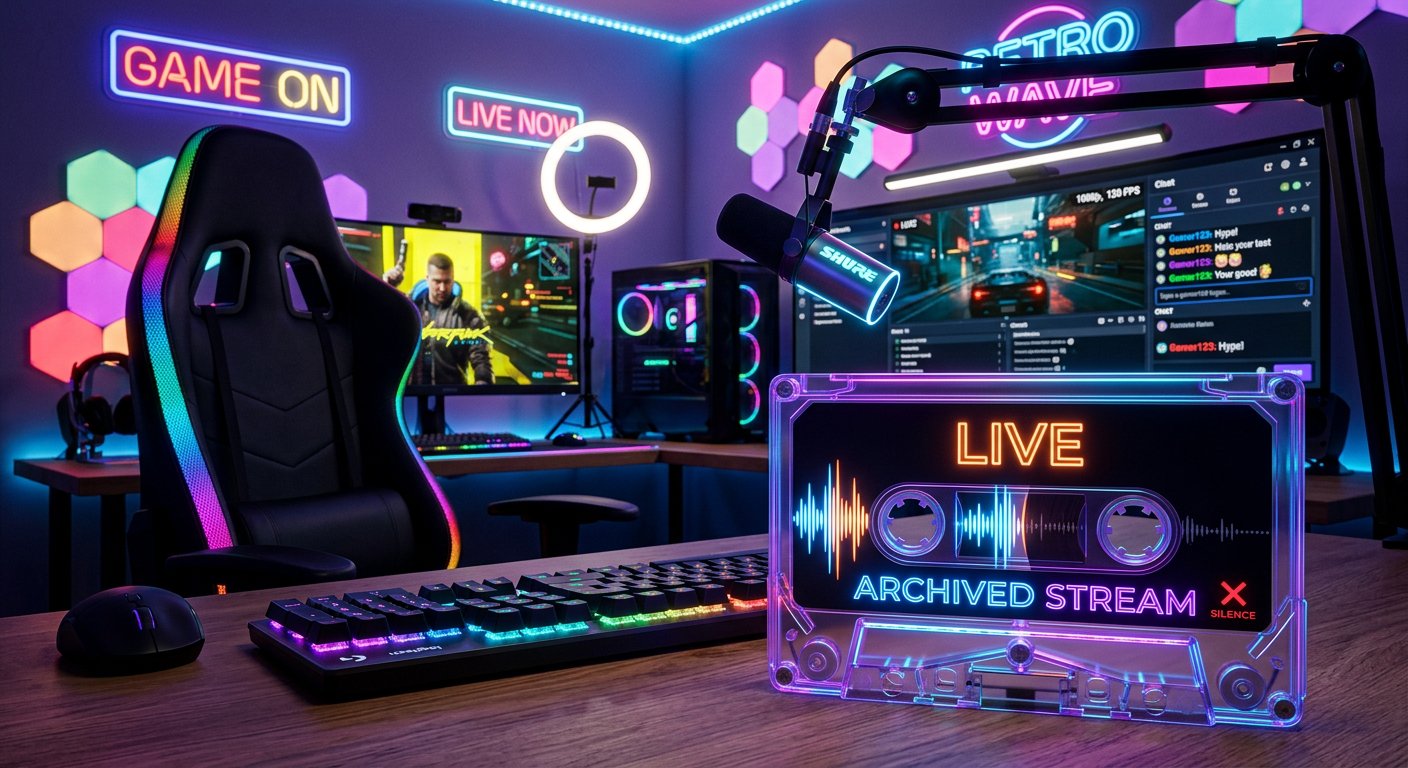
Como funciona a faixa VOD separada no OBS
Faixas separadas permitem manter a música na transmissão ao vivo, mas não enviá-la ao VOD. Para isso, as fontes precisam ser separadas: por exemplo, jogo, microfone, notificações, navegador e música não devem existir apenas em um único canal de áudio geral.
No OBS, abra as configurações de saída e mude o modo de saída para avançado. Na aba de transmissão, ative a opção Twitch VOD Track e escolha um número de faixa separado, por exemplo a segunda. A faixa principal da transmissão pode permanecer como a primeira.
Em seguida, abra as propriedades avançadas de áudio no mixer do OBS. Na primeira faixa, devem estar marcadas todas as fontes que os espectadores ouvem na live: jogo, voz, música e alertas. Na faixa do VOD, marque apenas o que deve permanecer na gravação: normalmente o jogo, o microfone e as notificações necessárias. Não marque a música na faixa do VOD.
Quais erros surgem ao configurar as faixas no OBS
Uma faixa separada não remove a música de um VOD já gravado e não concede direitos para usá-la na live. Ela apenas ajuda a não salvar a fonte escolhida na gravação da Twitch. Se a música for misturada com o jogo ou o microfone antes de chegar ao OBS, não será mais possível excluí-la com uma simples marcação.
A desvantagem do esquema com várias faixas é o risco de perder no VOD um som necessário. Por exemplo, a voz pode ficar apenas na primeira faixa, e na segunda restar somente o jogo. Após alterar as configurações, faça uma live de teste curta, aguarde o processamento do VOD e verifique a gravação pelo celular ou de outra conta.
O que verificar antes da próxima live
- De onde vem cada som: jogo, navegador, media player, segundo computador, microfone, alertas ou console.
- Se não estão ativadas vinhetas antigas, cenas de espera, vídeos publicitários e widgets com música de fundo.
- Se o jogo tem rádio, faixas licenciadas, cutscenes musicais ou modo para streamers.
- Se o microfone e o jogo estão marcados na faixa do VOD nas propriedades avançadas de áudio do OBS.
- Se a fonte de música foi excluída especificamente da faixa do VOD, e não apenas da gravação local.
- Se há direitos para usar o som não apenas na live, mas também no VOD, nos clipes, nos cortes e nos vídeos.
O que fazer com um trecho já silenciado
Primeiro, verifique se a correspondência é realmente um erro e se você tem direitos sobre a gravação utilizada. Se tiver direitos, é possível enviar uma contestação pelas ferramentas de gerenciamento do VOD. Na contestação, será necessário indicar o motivo: por exemplo, música própria, licença ou autorização do detentor dos direitos. Uma contestação sem comprovação de direitos não garante a remoção do mute.
Se o som foi usado sem a licença necessária, é mais seguro manter o VOD com o mute ou excluir a gravação. Não é possível remover a marcação manualmente e devolver o áudio original ao trecho já silenciado: a Twitch não restaura o som cortado para os espectadores.
Substituição da faixa e reenvio da versão corrigida
Normalmente, não é possível substituir a faixa de áudio de um VOD existente na Twitch. Se você tem a gravação local com faixas separadas, pode montar uma nova versão: remover a música problemática, substituí-la por um som permitido ou deixar o momento desejado sem música. A desvantagem da substituição é que se pode quebrar a sincronização, perder a atmosfera da cena ou tornar as falas menos compreensíveis.
O reenvio só faz sentido para a versão em que você limpou todo o áudio, e não apenas o trecho silenciado. Antes de publicar, verifique as faixas do jogo, do navegador, dos alertas e do microfone: a faixa problemática pode ter entrado na gravação por outra fonte. Se a interface do canal não permitir enviar uma nova gravação completa, você pode usar o arquivo local corrigido para um vídeo ou corte em uma plataforma onde a publicação esteja disponível.
Last Articles
O que mudou no design e na funcionalidade Atualizamos o site para que trabalhar com ele seja mais rápido e prático. As principais mudanças envolvem a..
Good afternoon, I've collected all the news during this time.: 1. The main news is that prices for twitch viewers have been greatly reduced, while Tw..
1. Use o código promocional "December2025" para 15% de desconto para todos os nossos espectadores2. Reduzimos até 1º de janeiro os preços básicos do n..
Os Serviços Twitch são trabalhando estavelmente, assim que nós estamos prontos para cooperar com os esquadrões, revendedores, proprietários de ser..
Nós atualizamos completamente nossos serviços de visualizador do Twitch, e eles estão agora trabalho estável. Usamos apenas endereços IP de alta q..
Hello everyone! Today, we are announcing a new feature—"Twitch Viewer Configurator". Now, you can customize any plan for your Twitch channel. Choo..
Greetings, I have compiled a guide for streamers, which will be very relevant at the moment. Now YouTube and twitch have disabled monetization from vi..
We have finally developed the APINow it will be more convenient for our partner sites to work with us.To update the maximum tariffs for YouTube, an up..
Devido à enorme popularidade dos serviços de parceria e programa de indicação, fizemos uma tabela de cooperação. A essência é muito simples: mais públ..
Nossos Serviços para Streamers








Nossos Serviços para Criadores de Conteúdo






