
Os espectadores ouvem o jogo, mas não ouvem o Discord: configuração de áudio na transmissão
O jogo e o Discord entram na transmissão por caminhos diferentes
O áudio do jogo no ar não significa que o programa de transmissão esteja recebendo todo o áudio do sistema. O jogo muitas vezes é capturado por uma fonte separada: por captura de jogo, captura de aplicativo ou fonte de áudio de um processo específico. Com esse esquema, o Discord fica fora da captura.
Outra situação comum: o jogo é reproduzido em um dispositivo que já foi adicionado ao OBS, enquanto o Discord vai para o headset, a interface de áudio ou um canal virtual. Os espectadores ouvem o jogo, mas o chat de voz não chega à transmissão. É preciso verificar todo o percurso: da saída do Discord até a faixa da live.
Verifique o dispositivo de saída do Discord
No Discord, abra as configurações de voz e vídeo e observe especificamente o dispositivo de saída. Ele precisa ser comparado com o dispositivo que o OBS ou outro programa de transmissão captura. Se o Discord estiver enviando para o fone de ouvido e o Desktop Audio estiver ouvindo as caixas de som, a fonte de áudio do sistema não receberá as vozes dos interlocutores.
- Confirme que o dispositivo físico ou virtual correto está selecionado no Discord.
- Compare-o com o dispositivo de saída do sistema.
- Verifique qual dispositivo está atribuído à fonte Desktop Audio no OBS.
- Reinicie o Discord após trocar o dispositivo, caso o áudio não tenha mudado.
A seleção automática de dispositivo é prática, mas tem uma desvantagem: após conectar um headset, dock station ou interface de áudio, o Discord pode mudar para outra saída. O jogo pode permanecer no dispositivo anterior, por isso o problema só é percebido na transmissão.
Escolha o método de captura do áudio do Discord
A opção mais simples é capturar o áudio geral do sistema pelo Desktop Audio. Na transmissão entrarão o jogo, o Discord e outros programas que usam o dispositivo de saída selecionado. A desvantagem desse esquema é que os espectadores podem ouvir notificações, o navegador, mensageiros e vídeos abertos por acidente.
A captura separada de áudio do aplicativo para o Discord oferece mais controle. As vozes dos interlocutores podem ser ajustadas independentemente do jogo, desativadas em cenas específicas e direcionadas para as faixas desejadas. A desvantagem dessa fonte é que ela pode perder o aplicativo após reiniciar o Discord, trocar o dispositivo de áudio ou alterar as configurações de captura.
A captura de jogo não transmite o áudio do Discord. Mesmo quando a janela do Discord está aberta sobre o jogo, o áudio dele continua sendo um fluxo separado. Para o chat de voz, é necessário o Desktop Audio, uma fonte de captura de aplicativo ou um canal virtual configurado corretamente.
Verifique o mixer de áudio no OBS
Abra o mixer de áudio do OBS durante uma conversa no Discord. O indicador da fonte Discord, do Desktop Audio ou da entrada virtual deve se mover quando o interlocutor fala. Se a barra estiver parada, o problema está antes do OBS: o dispositivo selecionado está errado, o Discord está enviando o áudio para outro canal ou a fonte não está capturando o aplicativo.
Se o indicador se mover, verifique o volume, o botão de mudo e os filtros na fonte. O noise gate, o expander ou a supressão de ruído agressiva no canal geral podem cortar falas baixas e o final das frases. Para o microfone, esses filtros podem ser úteis, mas no Discord costumam funcionar pior.
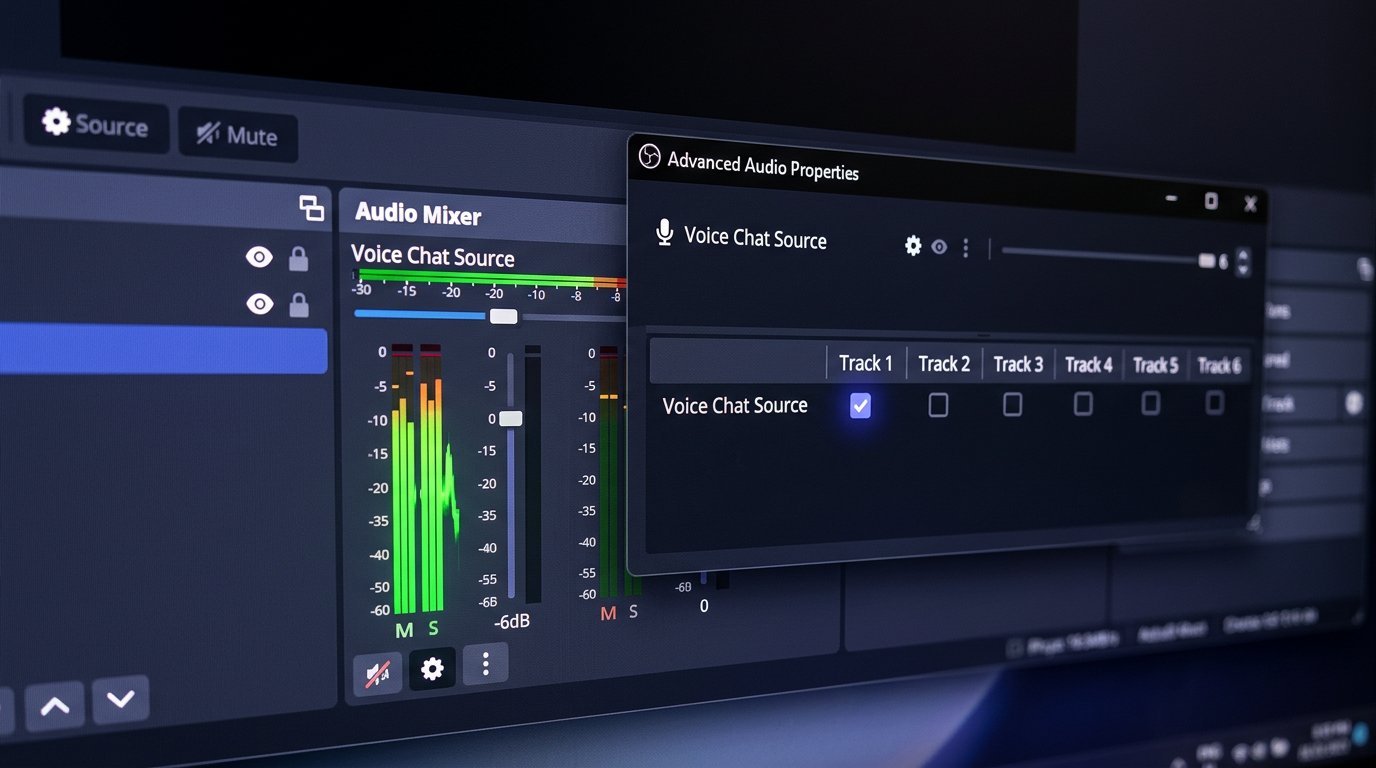
Configure as faixas em Advanced Audio Properties
No OBS, clique no ícone de três pontos no mixer de áudio e abra Advanced Audio Properties. Cada fonte tem ali as caixas de seleção das faixas 1–6. Se o Discord estiver marcado apenas na faixa 2 e nas configurações da transmissão estiver selecionada a faixa 1, os espectadores não o ouvirão. O jogo pode estar atribuído à primeira faixa e soar normalmente.
Para uma live comum, verifique se no Discord está ativada a mesma faixa selecionada em Settings → Output → Streaming como Audio Track. Muitas vezes é a faixa 1, mas é preciso orientar-se pelas configurações do perfil específico, e não por um esquema habitual. Se for usada gravação separada, o Discord pode ainda ser enviado para outra faixa para edição local.
A barra do mixer mostra apenas o sinal de entrada no OBS. Ela não mostra se a fonte está atribuída à faixa da live, se essa faixa está selecionada nas configurações de saída e se o áudio chega aos espectadores após a codificação.
Verifique o monitoramento da fonte
O monitoramento permite ouvir a fonte no seu fone de ouvido, mas não garante o envio dela para a transmissão. Em Advanced Audio Properties, para cada canal é possível escolher o modo de monitoramento: desativado, somente monitoramento ou monitoramento e saída.
O modo “somente monitoramento” serve para verificação local, mas tem uma desvantagem direta: o Discord é ouvido por você, mas não pelos espectadores. Para a transmissão, a fonte precisa estar ativada na saída e atribuída à faixa de streaming. Não direcione o monitoramento de volta ao Desktop Audio sem necessidade: isso pode criar duplicação, atraso ou eco.
Verifique as cenas e fontes duplicadas
Em cenas diferentes do OBS, o conjunto de fontes pode variar. O Discord pode estar adicionado à cena “Comunicação”, mas ausente na cena de jogo. Um problema parecido surge quando uma fonte captura o dispositivo antigo e a outra captura o novo, mas no mixer as duas têm nomes quase iguais.
- Alterne para a cena usada durante o jogo.
- Verifique a presença da fonte Discord ou do Desktop Audio necessário.
- Confirme que a fonte não está desativada no mixer dessa cena específica.
- Exclua ou renomeie as duplicatas de dispositivos não utilizadas.
Copiar cenas acelera a configuração, mas tem uma desvantagem: é fácil transferir para a nova cena rotas antigas, filtros e atribuições de faixas. Isso fica especialmente evidente após trocar o headset ou migrar para um mixer virtual.
Verifique os dispositivos virtuais e a interface de áudio
Ao usar cabos virtuais, mixer ou interface de áudio, o Discord deve ser enviado para um canal específico e o OBS deve capturar esse mesmo canal. Basta errar em uma atribuição para que o jogo permaneça na transmissão e os interlocutores desapareçam.
Esse esquema é prático para controlar separadamente jogo, música, navegador e chat de voz. A desvantagem é que o roteamento pode se desconfigurar após atualizar o driver, reiniciar o sistema ou conectar um novo dispositivo. É melhor dar nomes claros aos canais e não deixar várias entradas com nomes parecidos.
Verifique o áudio com uma gravação de teste
- Inicie a cena de jogo, o jogo e o Discord.
- Peça ao interlocutor para falar com o volume normal, e não apenas dizer uma frase curta.
- Confirme que o indicador do Discord ou do Desktop Audio se move no mixer.
- Verifique em Advanced Audio Properties a marcação na faixa selecionada para a live.
- Faça uma gravação de teste curta com a mesma cena e as mesmas atribuições de faixas.
- Ouça o arquivo em outro dispositivo e compare o volume do jogo, do Discord e do microfone.
Para verificar a faixa, a gravação deve conter exatamente a faixa usada para a transmissão. Se o Discord foi gravado em uma faixa separada, mas está ausente na faixa de streaming, o arquivo local pode dar a falsa impressão de que tudo está configurado corretamente. A gravação de teste mostra não só a presença do sinal, mas também se o Discord se perde após a atribuição de faixas, filtros e troca de cenas.
Last Articles
O que mudou no design e na funcionalidade Atualizamos o site para que trabalhar com ele seja mais rápido e prático. As principais mudanças envolvem a..
Good afternoon, I've collected all the news during this time.: 1. The main news is that prices for twitch viewers have been greatly reduced, while Tw..
1. Use o código promocional "December2025" para 15% de desconto para todos os nossos espectadores2. Reduzimos até 1º de janeiro os preços básicos do n..
Os Serviços Twitch são trabalhando estavelmente, assim que nós estamos prontos para cooperar com os esquadrões, revendedores, proprietários de ser..
Nós atualizamos completamente nossos serviços de visualizador do Twitch, e eles estão agora trabalho estável. Usamos apenas endereços IP de alta q..
Hello everyone! Today, we are announcing a new feature—"Twitch Viewer Configurator". Now, you can customize any plan for your Twitch channel. Choo..
Greetings, I have compiled a guide for streamers, which will be very relevant at the moment. Now YouTube and twitch have disabled monetization from vi..
We have finally developed the APINow it will be more convenient for our partner sites to work with us.To update the maximum tariffs for YouTube, an up..
Devido à enorme popularidade dos serviços de parceria e programa de indicação, fizemos uma tabela de cooperação. A essência é muito simples: mais públ..
Nossos Serviços para Streamers








Nossos Serviços para Criadores de Conteúdo






