
Por que o YouTube Live não tem seleção de qualidade após iniciar a transmissão
Primeiro, confirme que as opções de qualidade realmente estão ausentes
A opção "Auto" no player não significa que o YouTube Live não preparou versões em 1080p, 720p ou inferior. Em dispositivos móveis, TVs e em alguns modos de navegador, a lista manual pode estar reduzida ou oculta. O player também pode escolher imediatamente a qualidade com base na velocidade de conexão do espectador e não exibir todas as opções no formato habitual.
Abra a transmissão em um navegador no computador, expanda o player e verifique a seleção manual de qualidade. Depois, repita a verificação em uma janela privada sem extensões e em outro navegador. Se o acesso existir em pelo menos um cliente, o problema não está no stream de saída.
Listas de qualidade diferentes em dispositivos diferentes geralmente indicam limitações de visualização, não um erro do encoder. A verificação em vários clientes exige acesso a eles e não explica por que um aplicativo específico limita a seleção.
Após o início da transmissão, o YouTube pode não preparar todas as versões imediatamente
A plataforma recebe um único stream de saída e então cria as versões para visualização adaptativa. No início da transmissão, o espectador pode ter acesso apenas à resolução original, ao "Auto" ou a uma lista incompleta de qualidades. Com sinal estável, as versões adicionais às vezes aparecem sem nenhuma ação do streamer.
Nesse momento, não altere a resolução, o FPS, o codec, o bitrate e o intervalo de keyframes. O serviço precisa receber um stream estável com os mesmos parâmetros. Se você alternar as configurações do OBS várias vezes nos primeiros minutos, será difícil saber se o processamento atrasou ou se os novos parâmetros já causaram um erro separado.
Esperar só faz sentido com uma transmissão estável e sem avisos no painel de controle. Essa opção não ajudará se o YouTube já estiver recebendo um stream com perda de quadros, reconexões ou estrutura inadequada.
Verifique o status do stream de entrada no painel do YouTube Live
Se a lista de qualidade não se expandir, abra o painel de controle da transmissão. Não comece reinstalando o OBS, limpando o cache do navegador ou trocando de servidor: primeiro é preciso ver em que estado a plataforma está recebendo o sinal.
Avisos de conexão instável, keyframes irregulares, parâmetros não suportados, problemas de bitrate ou reconexões frequentes são mais importantes do que o menu do player. O YouTube pode aceitar a transmissão e exibir a imagem, mas o processamento das qualidades derivadas pode ficar instável ou não iniciar para a sessão atual.
- Verifique se o status do stream muda para aviso ou erro.
- Compare a resolução e o FPS no painel com as configurações de saída do encoder.
- Veja se houve reconexões após o início da transmissão.
- Salve as mensagens do painel antes de alterar as configurações.
O painel mostra os sintomas do lado do YouTube, mas nem sempre indica a causa raiz. Pode ser necessário procurá-la na rede, na carga do computador ou no perfil de codificação.
Observe a resolução de saída, não o tamanho da tela do OBS
O YouTube não cria uma qualidade superior à que recebe do encoder. Uma resolução alta de cena no OBS não garante que um stream do mesmo tamanho esteja sendo enviado ao servidor. A tela pode ser 1080p ou superior, mas as configurações de transmissão podem estar definidas para saída em 720p. A escala também pode ocorrer no próprio codificador.
Verifique a resolução especificamente para o stream e compare com os dados no painel do YouTube Live. Se o serviço estiver recebendo 720p, a ausência de 1080p no menu é o comportamento esperado. Com uma resolução de origem baixa, o conjunto de níveis disponíveis também pode ser curto.
Aumentar a resolução só vale a pena após verificar a carga e a estabilidade do envio. Essa decisão tem uma desvantagem direta: um stream mais pesado aumenta a carga de renderização, codificação e rede, e um formato alto instável é pior do que uma transmissão estável em resolução menor.
Os parâmetros de codificação devem permanecer previsíveis
Para o processamento, não importa apenas a imagem na pré-visualização do OBS, mas também a estrutura do stream de vídeo. Verifique o codec, o modo de controle de bitrate, a taxa de quadros, o intervalo de keyframes e o encoder selecionado. Os parâmetros devem ser comparados com as recomendações atuais do YouTube para sua resolução e FPS, e não ajustados por tentativa e erro.
Verifique separadamente se o encoder de hardware ou software escolhido realmente dá conta da carga. A disponibilidade de um modo na lista do OBS não significa que ele funcionará de forma estável junto com o jogo, fontes de navegador, câmera, filtros e captura de tela.
Trocar o codec ou o encoder às vezes elimina uma incompatibilidade, mas pode aumentar consideravelmente a carga da CPU ou da GPU. Essas alterações devem ser testadas em uma sessão separada, não durante a transmissão principal.
As estatísticas do OBS ajudam a separar falhas de rede de sobrecarga
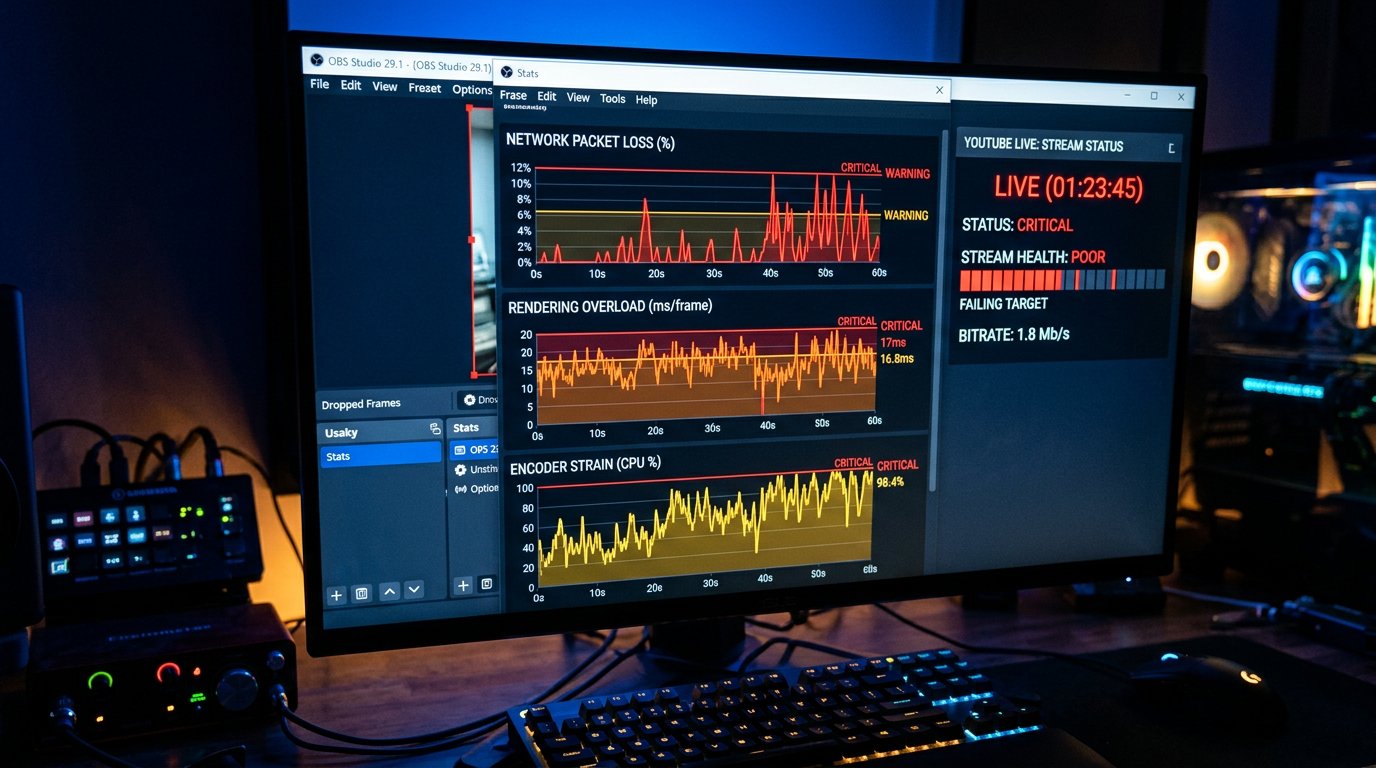
Em caso de avisos do YouTube, abra as estatísticas do OBS. Problemas diferentes parecem semelhantes por fora: a transmissão pode travar, a imagem perde detalhes e as opções de qualidade não aparecem. Mas quadros perdidos por rede, sobrecarga de renderização e sobrecarga de codificação são corrigidos com ações diferentes.
Perdas de rede significam que o encoder não consegue enviar os dados ao servidor de forma constante. Perdas na renderização indicam sobrecarga da GPU, do jogo ou de uma cena complexa. Perdas na codificação significam que o encoder não consegue processar os quadros no ritmo definido.
- Em caso de perdas de rede, elimine downloads em segundo plano e verifique a estabilidade da conexão de saída.
- Em caso de sobrecarga de renderização, simplifique cenas, capturas, animações e filtros pesados.
- Em caso de sobrecarga de codificação, reduza a carga do encoder ou escolha outro modo.
Reduzir o FPS, simplificar cenas ou diminuir a resolução costuma estabilizar o stream. A desvantagem é óbvia: jogos dinâmicos, câmera e animação podem parecer menos fluidos ou perder detalhes.
Não altere configurações principais durante a sessão atual
Mudar bruscamente a resolução, o FPS, o codec ou o intervalo de keyframes após o início nem sempre corrige a ausência de qualidade. O YouTube já começou a receber e processar o stream com os parâmetros iniciais. Alterar a configuração no meio da sessão pode causar novos avisos ou tornar o resultado do diagnóstico confuso.
Se o erro for identificado, registre os dados atuais, encerre a transmissão e inicie uma nova sessão com o perfil corrigido. Após reiniciar, verifique primeiro o status do sinal de entrada e depois o menu de qualidade em vários dispositivos.
Reiniciar é necessário após alterar os parâmetros do stream, não como primeira reação à ausência de 720p ou 1080p. A desvantagem de reiniciar é a interrupção da transmissão: os espectadores perdem a sessão atual, e parte do público pode não migrar para a nova transmissão.
Verifique a rede de saída em caso de perda de quadros e reconexões
A velocidade do plano não é igual a um envio estável para o stream. Para o YouTube Live, importa a ausência de quedas regulares, perda de pacotes e oscilações bruscas de largura de banda. Downloads em segundo plano, sincronização em nuvem, atualizações, outros dispositivos na rede e Wi-Fi instável podem prejudicar o stream mesmo com resultados normais em um teste de velocidade comum.
Durante a verificação, interrompa todas as transferências de dados desnecessárias e conecte o computador por cabo. Depois, observe se as perdas de rede no OBS e os avisos no painel do YouTube desapareceram. Se o problema persistir com conexão por cabo, a causa pode estar no roteador, na linha do provedor ou na rota até os servidores da plataforma.
A conexão por cabo reduz o risco de interferências dentro da rede local. Ela não elimina sobrecarga no provedor, problemas de roteamento e velocidade de envio real insuficiente.
Vale testar o modo de baixa latência separadamente
O modo de latência mínima impõe requisitos mais rígidos à estabilidade do stream. Se as opções de qualidade estiverem ausentes apenas nesse modo e aparecerem com a latência padrão, não altere ao mesmo tempo a resolução, o bitrate e o encoder.
Faça um teste separado com os mesmos parâmetros do OBS, mas com outro modo de latência. Altere apenas um fator. Se você mudar ao mesmo tempo a latência, o FPS, a cena e o encoder, o resultado não mostrará qual ação afetou o processamento.
Uma latência maior pode tornar a transmissão mais estável em uma configuração específica. A desvantagem é um chat menos ágil: as reações dos espectadores e as respostas às perguntas chegarão com uma pausa maior.
Os dispositivos dos espectadores podem ocultar ou limitar a qualidade
Se não houver erros no painel do YouTube e parte dos espectadores vir várias resoluções, verifique o ambiente de visualização. Extensões de navegador, bloqueadores de scripts, dados do site corrompidos, modos de economia de dados, aplicativo desatualizado e particularidades do cliente de TV podem afetar a interface do player.
Para um diagnóstico rápido, abra a transmissão em uma janela privada sem extensões, depois em outro navegador e em um dispositivo móvel. Se a limitação ocorrer apenas em um cliente, não reinicie a transmissão nem altere o encoder por causa de um problema local de visualização.
- Desative extensões que interferem no funcionamento do site e do player de vídeo.
- Verifique a seleção manual de qualidade na versão completa do navegador.
- Atualize o aplicativo no celular ou na TV.
- Desative a economia de dados, se estiver ativa.
Essa verificação exige tempo e vários dispositivos. Ela também não resolve a situação de um espectador com conexão fraca, mas ajuda a separar o problema do player do problema da própria transmissão.
Não confunda ausência de alta qualidade com limitação de velocidade do espectador
Mesmo que o YouTube tenha preparado várias opções, o player pode não oferecer ao espectador a resolução máxima com internet fraca ou instável. No modo "Auto", ele escolhe a opção que consegue reproduzir sem paradas constantes. Isso não prova que 1080p ou 720p estejam ausentes na transmissão.
Verifique a lista manualmente e avalie separadamente se a qualidade selecionada inicia. Se a opção existir, mas o vídeo nela ficar em buffering, o problema pode estar na conexão do espectador, na rede doméstica, na operadora móvel ou no dispositivo específico.
A seleção forçada de alta resolução é útil para diagnóstico, mas não serve como recomendação universal para o público. A desvantagem é que espectadores com internet instável terão pausas, perdas e buffering constante.
Faça uma transmissão de teste com uma cena simplificada
Se o problema se repetir em várias transmissões, faça um teste separado com uma única fonte, o mínimo de filtros e configurações estáveis. O objetivo não é mostrar uma produção bonita, mas verificar se o YouTube cria opções de qualidade com um stream de entrada limpo e previsível.
Se a qualidade aparecer no teste, reintroduza os elementos do perfil principal um a um: captura do jogo, câmera, fontes de navegador, filtros, animações, FPS alto ou resolução aumentada. Após cada alteração, observe as estatísticas do OBS, o status do stream e o menu do player.
O teste simplificado não confirma que a produção principal funcionará da mesma forma. A desvantagem é a carga menor: as fontes normais ainda terão de ser reintroduzidas gradualmente, caso contrário a causa continuará indefinida.
Reúna dados para contatar o suporte do YouTube
Faz sentido entrar em contato se o problema se repetir em sessões diferentes, for confirmado em vários dispositivos e o stream de entrada permanecer estável sem avisos. Formulações como "não tem 1080p" não bastam: o suporte precisa de dados para distinguir um erro de processamento de particularidades de um player específico.
Prepare o link da transmissão ou da gravação, o horário de início, a resolução e o FPS do sinal de entrada, o codec utilizado, os parâmetros de bitrate, as mensagens do painel do YouTube e as estatísticas do OBS. Indique quais opções de qualidade estavam ausentes, quanto tempo após o início a verificação foi feita e em quais dispositivos ela se repetiu.
Reunir os dados não acelera a correção por si só e consome tempo durante o teste. Sem essas informações, a resposta geralmente traz uma lista genérica de verificações que já não ajudará a restringir a causa.
Last Articles
O que mudou no design e na funcionalidade Atualizamos o site para que trabalhar com ele seja mais rápido e prático. As principais mudanças envolvem a..
Good afternoon, I've collected all the news during this time.: 1. The main news is that prices for twitch viewers have been greatly reduced, while Tw..
1. Use o código promocional "December2025" para 15% de desconto para todos os nossos espectadores2. Reduzimos até 1º de janeiro os preços básicos do n..
Os Serviços Twitch são trabalhando estavelmente, assim que nós estamos prontos para cooperar com os esquadrões, revendedores, proprietários de ser..
Nós atualizamos completamente nossos serviços de visualizador do Twitch, e eles estão agora trabalho estável. Usamos apenas endereços IP de alta q..
Hello everyone! Today, we are announcing a new feature—"Twitch Viewer Configurator". Now, you can customize any plan for your Twitch channel. Choo..
Greetings, I have compiled a guide for streamers, which will be very relevant at the moment. Now YouTube and twitch have disabled monetization from vi..
We have finally developed the APINow it will be more convenient for our partner sites to work with us.To update the maximum tariffs for YouTube, an up..
Devido à enorme popularidade dos serviços de parceria e programa de indicação, fizemos uma tabela de cooperação. A essência é muito simples: mais públ..
Nossos Serviços para Streamers








Nossos Serviços para Criadores de Conteúdo






