
Por que o YouTube Live fecha o chat após a live e como preservar a conversa
Após o fim da transmissão, o YouTube Live fecha o chat conforme as regras da plataforma
Quando a transmissão termina, os espectadores não podem mais enviar mensagens no chat dela. Essa é a lógica padrão do YouTube Live: a conversa ativa existe apenas durante a live. A janela de chat abaixo da gravação não se torna um fórum e não aceita novas mensagens.
Em seu lugar, abaixo do arquivo disponível, pode aparecer a repetição do chat. É uma linha do tempo sincronizada de mensagens: o espectador inicia a gravação e vê as mensagens aproximadamente nos momentos em que apareceram ao vivo. Não é possível responder a uma mensagem antiga, continuar uma conversa ou escrever uma nova pergunta pela repetição.
Para conversar após a live, use os comentários abaixo da gravação, uma publicação na comunidade ou um link para um canal externo de contato. Se o espectador precisar fazer uma pergunta após a transmissão, é melhor informar esse canal durante a live e fixar a informação na descrição.
A repetição do chat depende da gravação da live e do acesso a ela
A repetição do chat está vinculada ao arquivo de uma transmissão específica. Se a live não foi salva, foi excluída ou está indisponível para os espectadores, a linha de mensagens não aparecerá. O chat em si não cria um arquivo separado que possa ser aberto sem o vídeo.
Com acesso privado, apenas contas convidadas verão a gravação e a repetição do chat. Com acesso por link, os espectadores que tiverem o link. Se a live foi alterada para um modo restrito, o problema pode parecer um chat que desapareceu, quando na verdade o público simplesmente não vê o próprio arquivo.
Verifique a live no YouTube Studio: abra a seção de conteúdo, selecione transmissões e encontre a gravação desejada. Depois, abra-a no modo anônimo ou com outra conta. Assim, é possível separar um problema de exibição na conta do proprietário da ausência real da repetição.
O que faz o botão de repetição do chat no YouTube Studio
Nas configurações da transmissão, o YouTube pode exibir um botão de repetição do chat. Ele controla se o espectador verá a linha de mensagens ao lado da gravação salva. Se o botão estiver desativado, o vídeo continuará disponível, mas não haverá repetição pública da conversa abaixo dele.
Esse parâmetro não ativa o chat durante a live, não salva as mensagens em um arquivo separado e não permite escrever após o fim da transmissão. Ele também não restaura a linha do tempo se o chat foi desativado ao vivo ou se a gravação já foi excluída.
A configuração deve ser procurada na Live Control Room ao editar uma transmissão específica, no bloco de configurações do chat ou em seus parâmetros adicionais. Para uma live já encerrada, verifique os parâmetros do card dela no Studio. Os nomes das seções da interface podem mudar, mas a referência é uma só: o parâmetro se refere à exibição do chat na gravação, não à moderação.
Quando o botão de repetição do chat pode não estar disponível
A ausência do item não significa que ele deva ser procurado entre palavras bloqueadas, atraso de mensagens ou lista de moderadores. Essas configurações afetam o chat durante a live, mas não ativam a repetição no arquivo.
O botão não aparecerá se o próprio chat não estiver disponível para a transmissão. Isso acontece em restrições de formato da live, do público do vídeo ou das configurações do canal. Ele também pode não estar no card se a gravação não foi criada, se o processamento ainda não terminou ou se a transmissão foi excluída.
Se o chat estava ativo, o arquivo está disponível para os espectadores e não há um item separado no Studio, não tente ativar a repetição pelas configurações de moderação. Verifique a gravação com outra conta e aguarde o processamento do vídeo. Se a linha do tempo ainda não apareceu, geralmente não é possível criá-la manualmente para essa live.
O que verificar antes de iniciar a transmissão
Parte dos problemas com a preservação da conversa não pode ser corrigida após a live. Se o chat estiver desativado antes do início, não aparecerão mensagens nele. Se o arquivo da transmissão não for salvo, a repetição do chat não terá a que se vincular.
- Abra a Live Control Room e confirme que o chat está ativado para a live.
- Verifique a configuração de repetição do chat, se ela estiver disponível nos parâmetros da transmissão específica.
- Confirme que a gravação da live será salva e terá um nível de acesso adequado.
- Defina moderadores e explique separadamente quais mensagens precisam ser registradas.
- Prepare um registro de perguntas, uma planilha ou um bot, se o chat receber solicitações, links e contatos.
- Após o fim da live, abra a gravação como um espectador comum e verifique a repetição.
Essa abordagem tem uma desvantagem: a verificação das configurações não protege contra exclusão de mensagens por moderadores, filtragem automática e falhas técnicas. Para contatos importantes, é necessário um método separado de registro durante a live.
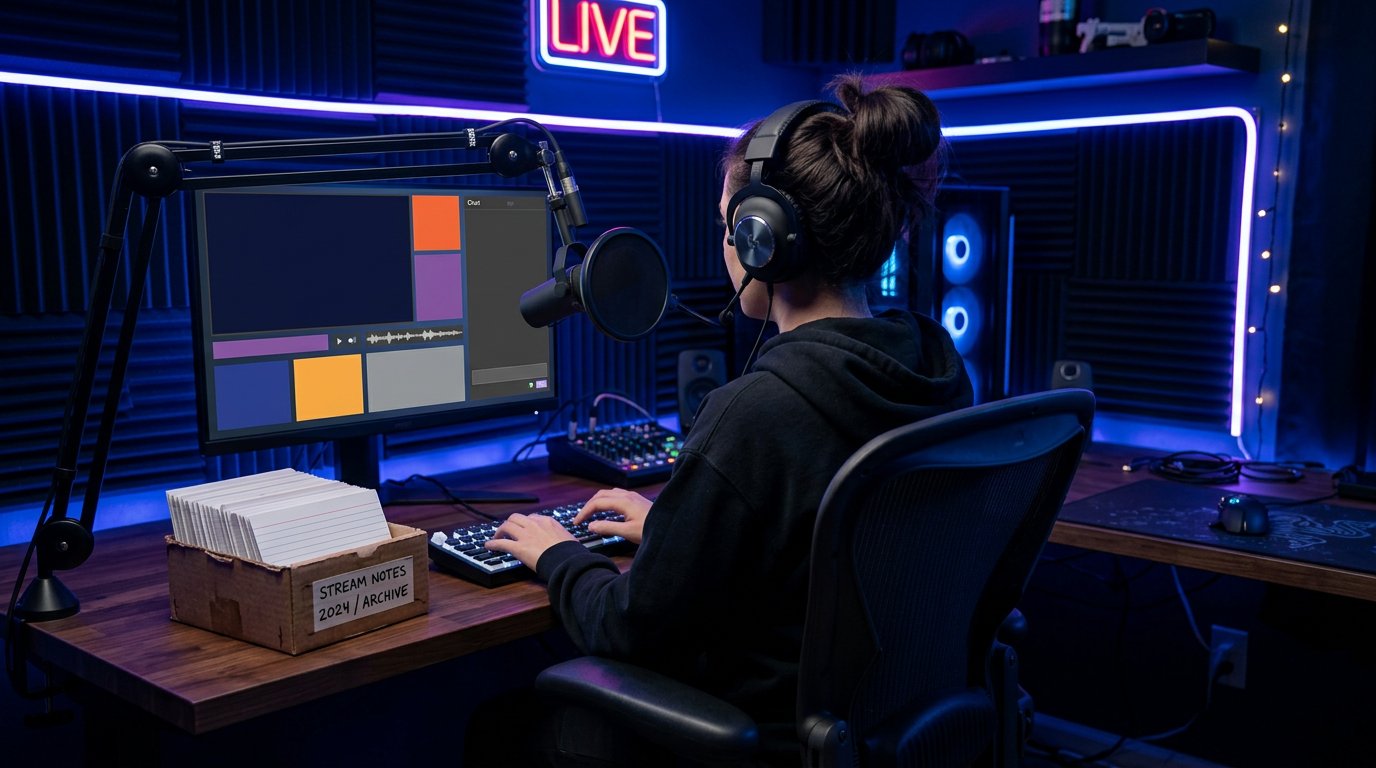
No YouTube Studio não há exportação universal de toda a conversa
A repetição do chat é útil como histórico público da live, mas não como armazenamento de trabalho. No Studio não há um botão universal que exporte todo o chat para uma planilha, arquivo de texto ou CRM com timecodes e autores das mensagens.
Para uma live pequena, é possível reunir manualmente as mensagens importantes: registrar o timecode, o nome do autor, o texto da pergunta e o status da resposta. Isso serve para entrevistas, análise de trabalhos ou lives com perguntas esporádicas. A desvantagem do método manual é óbvia: em um chat rápido, o moderador não conseguirá processar todo o fluxo.
Não conte com a repetição para preservar cada mensagem de forma inalterada. Ela pode não conter mensagens excluídas, ocultas, filtradas ou posteriormente bloqueadas. Solicitações, contatos e perguntas para o convidado devem ser registrados antes do fim da live.
Salvar o chat via YouTube Data API
Para transmissões regulares, é possível configurar um coletor próprio de mensagens via YouTube Data API. O principal método para ler o chat ativo é liveChatMessages.list. O script obtém as mensagens do chat e as grava em um banco de dados, arquivo, planilha ou registro interno da equipe.
Primeiro, o aplicativo obtém o identificador do chat ativo da transmissão, depois solicita regularmente novas mensagens e as salva junto com o horário de recebimento, o autor e o texto. A frequência das solicitações deve ser escolhida considerando as orientações da API e os limites do projeto, sem consultar o chat sem pausas.
A vantagem desse método é poder salvar as mensagens em um formato conveniente e vinculá-las ao processamento de solicitações. A desvantagem é que será necessário autorização do Google, configuração do projeto, manutenção do código e controle de erros. O coletor deve funcionar durante a live: após o fim da transmissão, pode não ser possível obter o fluxo perdido via API.
Bots prontos e soluções externas para o registro de mensagens
Para moderação básica e comandos no chat, costuma-se usar Nightbot ou StreamElements. Esses bots ajudam com comandos, filtros e reação a mensagens. Antes de conectar, verifique separadamente se a configuração escolhida oferece registro do chat ou envio de dados para um serviço externo: a presença do bot por si só não significa que você terá um arquivo completo.
Outra opção é um overlay de chat ou um logger de navegador que lê as mensagens visíveis e as envia para uma planilha ou servidor próprio. Essas soluções são mais fáceis de configurar do que um coletor via API. A desvantagem é que dependem do navegador aberto, de uma conexão estável e do funcionamento da extensão específica.
- O bot é adequado para lives frequentes e comandos padrão, mas pode perder mensagens em caso de falha ou configuração incorreta.
- Um script com YouTube Data API oferece mais controle sobre o formato do arquivo, mas exige suporte técnico.
- Uma planilha mantida pelo moderador é prática para selecionar perguntas importantes, mas não salva todo o fluxo.
- A gravação de tela registra a parte visível do chat, mas é inconveniente para buscar mensagens e não garante a completude da linha do tempo.
Não forneça a serviços a senha da conta do Google. Conecte as ferramentas pela janela padrão de autorização, conceda apenas as permissões mínimas necessárias e revogue o acesso após encerrar o uso do serviço.
Por que mensagens podem desaparecer da repetição do chat
A repetição do chat não é uma cópia imutável de tudo o que o apresentador e os espectadores chegaram a ver. A composição da linha do tempo é afetada por ações de moderadores, do autor do canal, filtros automáticos e o status da conta do remetente.
- O moderador ou o proprietário do canal excluiu a mensagem durante a live.
- O usuário recebeu um timeout ou foi bloqueado.
- O filtro reteve a mensagem por causa de um link, palavra proibida ou formulação suspeita.
- Sistemas automáticos da plataforma identificaram spam ou outro conteúdo indesejado.
- O autor excluiu a mensagem por conta própria ou a conta dele ficou indisponível.
- A gravação da live foi cortada, excluída ou substituída por outra versão.
Mensagens importantes para o trabalho devem ser salvas durante a live, não depois dela. Isso vale para inscrições, propostas de parceria, links, perguntas para o convidado e feedback para o próximo episódio.
O que fazer se a repetição do chat não apareceu abaixo da gravação
Primeiro, confirme que o arquivo existe e está disponível para os espectadores. Abra o vídeo no modo anônimo, em outro dispositivo ou outra conta. Depois, verifique se o chat estava ativo na própria transmissão e se a exibição da repetição não está desativada nas configurações dela.
Não exclua a live logo após o término se a linha do tempo ainda não estiver sendo exibida. O processamento da gravação e dos elementos relacionados pode levar tempo. Excluir o vídeo privará os espectadores tanto do arquivo quanto da possibilidade de ver a repetição do chat.
Se a gravação está disponível, o chat funcionou ao vivo e a repetição ainda assim não apareceu, geralmente não é possível restaurá-la manualmente. Para as próximas transmissões, mantenha o arquivo disponível, verifique os parâmetros do chat antes do início e, em paralelo, salve as mensagens importantes por meio de um moderador, bot ou coletor via API.
Last Articles
O que mudou no design e na funcionalidade Atualizamos o site para que trabalhar com ele seja mais rápido e prático. As principais mudanças envolvem a..
Good afternoon, I've collected all the news during this time.: 1. The main news is that prices for twitch viewers have been greatly reduced, while Tw..
1. Use o código promocional "December2025" para 15% de desconto para todos os nossos espectadores2. Reduzimos até 1º de janeiro os preços básicos do n..
Os Serviços Twitch são trabalhando estavelmente, assim que nós estamos prontos para cooperar com os esquadrões, revendedores, proprietários de ser..
Nós atualizamos completamente nossos serviços de visualizador do Twitch, e eles estão agora trabalho estável. Usamos apenas endereços IP de alta q..
Hello everyone! Today, we are announcing a new feature—"Twitch Viewer Configurator". Now, you can customize any plan for your Twitch channel. Choo..
Greetings, I have compiled a guide for streamers, which will be very relevant at the moment. Now YouTube and twitch have disabled monetization from vi..
We have finally developed the APINow it will be more convenient for our partner sites to work with us.To update the maximum tariffs for YouTube, an up..
Devido à enorme popularidade dos serviços de parceria e programa de indicação, fizemos uma tabela de cooperação. A essência é muito simples: mais públ..
Nossos Serviços para Streamers








Nossos Serviços para Criadores de Conteúdo






