
Por que a gravação da live enche rapidamente a memória do MacBook
O arquivo local geralmente é mais pesado que a transmissão
O principal motivo do SSD cheio tão rápido é simples: o OBS ou outro programa pode enviar à plataforma um fluxo comprimido para os espectadores e, ao mesmo tempo, salvar um arquivo local em qualidade mais alta. Para a transmissão, importam a estabilidade do canal e os limites da plataforma, enquanto a gravação muitas vezes é feita com folga para edição, cortes e vídeos verticais.
O tamanho da gravação local é definido pelas configurações dela, não pelos parâmetros da transmissão. Mesmo que a live vá ao ar em qualidade moderada, o MacBook pode estar salvando um arquivo com outro codec, bitrate mais alto, mais quadros por segundo ou várias faixas de áudio. Depois de uma live longa, uma captura de teste e uma exportação, o espaço livre acaba especialmente rápido.
O bitrate permite calcular o volume da gravação com antecedência
Para gravação com bitrate fixo, há uma referência simples: cada 1 Mbps de fluxo de vídeo ocupa aproximadamente 0,45 GB por hora. O cálculo não inclui áudio, dados auxiliares do contêiner e pequenas variações, mas essa margem serve para estimar o espaço livre.
- 10 Mbps — cerca de 4,5 GB por hora.
- 20 Mbps — cerca de 9 GB por hora.
- 30 Mbps — cerca de 13,5 GB por hora.
- 40 Mbps — cerca de 18 GB por hora.
- 60 Mbps — cerca de 27 GB por hora.
- 100 Mbps — cerca de 45 GB por hora.
A esses valores soma-se o áudio. Várias faixas de áudio aumentam o tamanho final, mas a maior parte do espaço quase sempre é ocupada pelo vídeo. Se antes da live houver 80 GB disponíveis, uma gravação com fluxo de 40 Mbps pode ocupar uma parte considerável do disco em poucas horas.
VBR e qualidade constante geram tamanho menos previsível
No CBR, o programa tenta manter o bitrate definido, então o volume é fácil de estimar pela tabela. A desvantagem do CBR é que o fluxo é consumido mesmo em cenas estáticas, e em jogos dinâmicos a qualidade pode não ser suficiente dentro do limite estabelecido.
O VBR altera o fluxo conforme a imagem. Uma live de conversa com câmera fixa e navegador geralmente será mais leve que a gravação de um shooter, corrida ou cena com animações ativas. A desvantagem do VBR é que é preciso considerar o bitrate médio, e duas lives de mesma duração podem ter pesos diferentes.
O modo de qualidade constante, incluindo CQP e variantes próximas, não coloca o tamanho do arquivo em primeiro lugar. Em cenas complexas, o codificador grava mais dados para preservar a imagem. Isso é prático para edição, mas o volume exato antes da live nesse modo não pode ser previsto. Faça um teste de uma hora com as cenas habituais da live e veja o peso real do arquivo.
Resolução, FPS e codec mudam as exigências do armazenamento
1080p a 60 FPS geralmente exige mais espaço que 1080p a 30 FPS: o codificador precisa salvar o dobro de quadros. Aumentar a resolução também aumenta o volume. Movimento rápido, folhagens, partículas, webcam em tela cheia, texto pequeno da interface e animações comprimem pior que uma cena estática de conversa.
Um codec mais eficiente pode reduzir o tamanho do arquivo com qualidade semelhante. A desvantagem é que a gravação às vezes é mais difícil de editar em um MacBook antigo, especialmente se o projeto tiver arquivos-fonte longos, várias faixas e efeitos. Um formato menos comprimido é mais simples para edição, mas enche o SSD mais rápido.
Não copie valores de qualidade de tutoriais de terceiros sem verificar. O conjunto de modos do OBS depende do codificador escolhido, e o mesmo número em configurações diferentes não significa a mesma qualidade, carga e tamanho de arquivo.
O caminho de gravação no OBS muitas vezes leva ao SSD interno
No OBS, abra "Configurações" e vá até a seção "Saída". No modo simples, os parâmetros ficam no bloco de gravação; no avançado, na aba "Gravação". Verifique o caminho de salvamento, o formato do contêiner, o codificador e o método de controle de qualidade.
Depois de mudar a pasta ou conectar um armazenamento externo, os arquivos antigos não são movidos automaticamente. Eles permanecem no diretório anterior, no disco interno. Também vale fazer uma gravação de teste curta: o caminho pode parecer correto nas configurações, mas o arquivo pode acabar em outra pasta se o disco externo estiver desconectado ou se o macOS não tiver dado ao aplicativo acesso a ele.
Em muitos MacBooks, o armazenamento interno não pode ser substituído nem expandido. Por isso, é melhor deixá-lo para o macOS, os aplicativos, os arquivos temporários de edição e o projeto atual, e gravar os arquivos-fonte longos separadamente.
O Finder e as configurações do macOS ajudam a encontrar arquivos pesados
Comece pela pasta indicada no OBS. No Finder, abra-a em modo de lista e ordene os arquivos por tamanho. Verifique não só as lives finalizadas, mas também os testes de codificador, as gravações de emergência, as cópias após remux e os vídeos exportados.
- No Finder, use a busca pelo tipo "Filme" e a ordenação por tamanho.
- Verifique as pastas "Vídeos", "Documentos", "Downloads" e a pasta de trabalho do editor de vídeo.
- Abra as configurações de armazenamento do macOS pelo menu Apple para ver as grandes categorias de arquivos.
- Esvazie a Lixeira: uma gravação excluída continua ocupando espaço enquanto estiver lá.
- No Finder, ative o cálculo de tamanho das pastas para comparar o volume de arquivos-fonte, cache e exportações.
A categoria "Documentos" no armazenamento do macOS pode incluir gravações, projetos e cache, não apenas arquivos de texto. A desvantagem dessa visão geral é que ela nem sempre mostra imediatamente o arquivo pesado específico. Para uma verificação precisa, é mais prático abrir as pastas no Finder ou usar um analisador de disco.
O cache de edição e os proxies podem pesar tanto quanto os arquivos-fonte
O editor de vídeo cria arquivos de pré-visualização, cache de efeitos, renders e versões proxy. Eles ajudam a editar material pesado com mais fluidez, mas podem permanecer no SSD interno mesmo depois que as gravações já foram movidas para o disco externo. Verifique separadamente as configurações de local do cache de mídia e dos arquivos do projeto.
Os proxies são úteis no MacBook ao editar um codec pesado ou várias fontes. A desvantagem é que cada versão proxy é um arquivo adicional. Se o cache não for limpo após a conclusão do projeto, o espaço livre vai diminuir sem novas lives.
Não exclua a pasta do projeto às cegas. Primeiro, confirme que os arquivos-fonte, a exportação final e os elementos importantes do projeto estão salvos no lugar certo. O cache geralmente pode ser recriado, mas a ordem específica de limpeza depende do editor.
O remux de MKV para MP4 cria uma segunda cópia pesada
O OBS costuma ser usado com gravação em MKV para que, em caso de encerramento inesperado do programa, o arquivo inteiro não seja perdido. Depois da live, a gravação pode ser remuxada para MP4 para edição ou upload. Se o MKV original permanecer na pasta e um MP4 aparecer ao lado, o disco guarda duas versões quase igualmente pesadas.
A desvantagem de gravar diretamente em MP4 é que, em caso de falha do OBS, travamento do MacBook ou desconexão do disco externo, o arquivo pode ser corrompido e não abrir. O MKV é mais confiável para captura, mas após o remux é preciso verificar a nova versão: abra-a, confirme a presença das faixas de áudio necessárias e só então decida se o contêiner original é necessário.
Um SSD externo libera o disco interno do MacBook
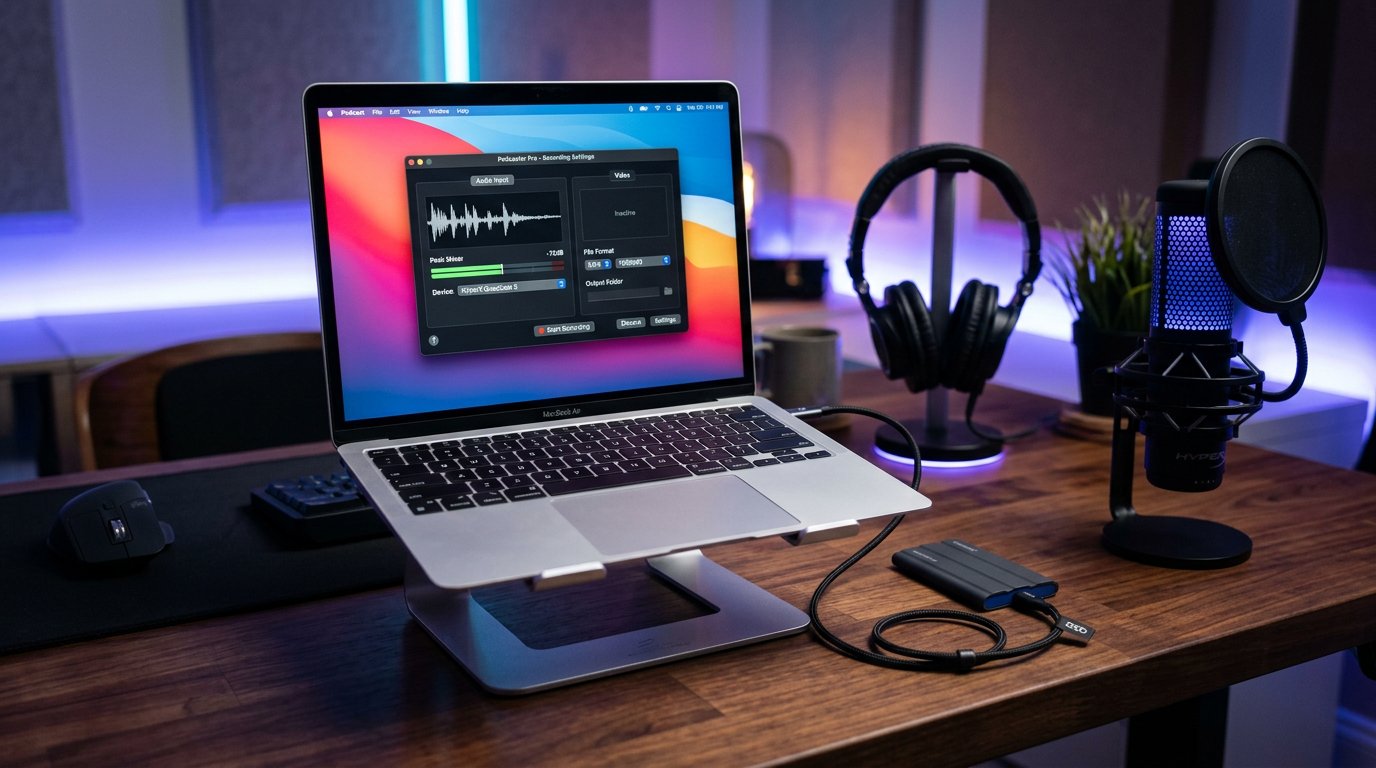
Para lives longas, defina no OBS uma pasta separada em um SSD externo. Conecte o armazenamento, crie um diretório para os arquivos-fonte e indique-o como caminho de gravação. Se o disco for usado apenas com Mac, um formato adequado ao macOS é prático. Para trabalhar entre Mac e Windows, pode ser necessário um formato compatível, mas ele pode ter limitações para tarefas do macOS.
Antes de uma live importante, faça um teste prolongado com a mesma resolução, FPS, cenas e configurações de qualidade. Verifique se o arquivo apareceu no armazenamento externo, se abre completamente e se não tem falhas. Ao mesmo tempo, não é recomendável sobrecarregar esse mesmo disco com gravação, edição e transferência de um grande arquivo.
A desvantagem do SSD externo é a dependência do cabo, da porta e da alimentação. Uma desconexão acidental pode interromper a gravação ou corromper o arquivo atual. Não use um armazenamento que se desconecta com frequência, superaquece ou está ligado por um adaptador não confiável.
Separe as gravações de trabalho, os projetos e o arquivo
Não guarde todas as lives em uma única pasta no disco interno. Os arquivos-fonte de trabalho podem ficar em um SSD externo, os arquivos da edição atual em uma pasta de projeto separada, e os vídeos finalizados e o arquivo verificado podem ser transferidos para outro armazenamento ou para a nuvem.
Após a publicação, revise o conteúdo da pasta: muitas vezes ficam lá o MKV original, a versão remux em MP4, a exportação do vídeo, a versão para formato vertical e a captura de teste. Exclua apenas as cópias que não são necessárias para uma nova edição e verifique primeiro o arquivo salvo. A desvantagem de manter uma única cópia em um só disco externo é que o armazenamento também pode falhar.
Quando vale a pena reduzir os parâmetros da gravação local
Se a gravação serve apenas como segurança para problemas com o VOD, não é obrigatório salvar a qualidade máxima de cada live. É possível reduzir a resolução, escolher 30 FPS em vez de 60, definir um bitrate moderado ou desativar faixas de áudio desnecessárias. Isso reduz o volume do arquivo e o risco de a gravação parar por disco cheio.
Para lives das quais se planejam vídeos, clipes e recortes, reduzir muito a qualidade tem uma desvantagem direta: detalhes, legibilidade de texto e fluidez de movimento não podem ser recuperados depois da live. Nesse caso, é mais importante calcular o volume pelo bitrate com antecedência, liberar espaço de trabalho e gravar o arquivo-fonte em um SSD externo confiável.
Last Articles
O que mudou no design e na funcionalidade Atualizamos o site para que trabalhar com ele seja mais rápido e prático. As principais mudanças envolvem a..
Good afternoon, I've collected all the news during this time.: 1. The main news is that prices for twitch viewers have been greatly reduced, while Tw..
1. Use o código promocional "December2025" para 15% de desconto para todos os nossos espectadores2. Reduzimos até 1º de janeiro os preços básicos do n..
Os Serviços Twitch são trabalhando estavelmente, assim que nós estamos prontos para cooperar com os esquadrões, revendedores, proprietários de ser..
Nós atualizamos completamente nossos serviços de visualizador do Twitch, e eles estão agora trabalho estável. Usamos apenas endereços IP de alta q..
Hello everyone! Today, we are announcing a new feature—"Twitch Viewer Configurator". Now, you can customize any plan for your Twitch channel. Choo..
Greetings, I have compiled a guide for streamers, which will be very relevant at the moment. Now YouTube and twitch have disabled monetization from vi..
We have finally developed the APINow it will be more convenient for our partner sites to work with us.To update the maximum tariffs for YouTube, an up..
Devido à enorme popularidade dos serviços de parceria e programa de indicação, fizemos uma tabela de cooperação. A essência é muito simples: mais públ..
Nossos Serviços para Streamers








Nossos Serviços para Criadores de Conteúdo






