
Redefinição da chave de transmissão da Twitch sem perder as configurações
O que fazer se a chave de transmissão da Twitch ficou acessível a outras pessoas
A chave de transmissão é um código secreto que conecta o programa de transmissão ao seu canal da Twitch. Quem tem esse código pode tentar iniciar uma transmissão em nome do canal. Para isso, não é necessário saber a senha da conta.
Se a chave apareceu em um chat, post público, print, vídeo, arquivo de configuração ou log do programa, considere-a comprometida. Apagar a mensagem ou o arquivo não torna a chave segura novamente: ela pode ter sido copiada antes.
A primeira ação é redefinir a chave antiga na Twitch e não usá-la novamente. Depois disso, o novo código precisa ser substituído em todos os programas e dispositivos a partir dos quais você transmite. Se a chave foi o único indício de vazamento, não é necessário alterar a personalização do canal nem criá-lo de novo.
É importante diferenciar o vazamento da chave de uma invasão de conta. A chave permite conectar-se à transmissão, mas por si só não dá acesso à senha, às mensagens pessoais e às configurações do perfil. Se você notou acessos desconhecidos ou alterações na conta, siga o plano ampliado de proteção descrito abaixo.
Onde encontrar a redefinição da chave de transmissão na Twitch
Entre exatamente na conta da Twitch à qual o canal desejado está vinculado. Depois, abra o painel de controle do criador. Na interface, procure o caminho «Configurações» → «Canal» → «Chave de transmissão». Em algumas versões do site, essa seção pode se chamar «Configurações» → «Transmissão», e o próprio código, «Chave de transmissão principal» ou Primary Stream Key.
Não confunda essa seção com as configurações de senha, perfil ou moderação. O bloco desejado refere-se à conexão do programa de transmissão. Nele, geralmente aparecem os botões de mostrar, copiar e redefinir a chave. Se o código estiver oculto, a Twitch pode pedir para confirmar sua identidade novamente.
Antes de clicar, verifique o nome do canal no painel de controle. Isso é especialmente importante se houver vários perfis abertos no navegador ou se você trocou de conta recentemente. É preciso redefinir a chave do canal pelo qual você pretende transmitir.
Se não encontrar o item desejado, use a busca dentro do painel de controle ou abra as configurações pela versão web da Twitch. Os nomes dos elementos podem mudar com a alteração de idioma e a atualização da interface, mas a referência continua sendo a seção com a chave de transmissão principal.
Como redefinir a chave antiga e criar uma nova
Abra o bloco com a chave de transmissão principal e clique em «Redefinir», «Reset» ou no botão equivalente ao lado dela. Confirme a ação se a Twitch exibir um aviso. Depois disso, o serviço criará um novo código, e a chave antiga não deve mais ser considerada válida ou segura.
Copie a nova chave somente após concluir a redefinição. Não a cole em chat, e-mail, solicitação ao suporte, nota pública ou mensagem para verificação. Se precisar passar acesso a um assistente, use as funções e permissões previstas, e não a própria chave de transmissão.
É melhor fazer a redefinição antes de iniciar sua transmissão. Se já houver uma transmissão desconhecida no canal, a substituição da chave não deve ser a única medida: encerre a transmissão da forma possível no painel de controle e verifique imediatamente a segurança da conta. Uma conexão já estabelecida pode exigir encerramento separado.
Após a redefinição, a chave antiga não pode ficar em instruções de trabalho, prints, documentos na nuvem e configurações de um computador reserva. Se mais tarde você encontrar outra cópia do código antigo, uma nova redefinição será uma medida sensata, especialmente quando não se sabe quem pode ter tido acesso a ele.
Como substituir a chave no OBS e em outro programa
No OBS, abra «Configurações» e vá até a seção de transmissão. Selecione a Twitch, se o programa oferecer escolha de serviço, e então encontre o campo com a chave. Apague o valor antigo, cole o novo código e salve as configurações. Não adicione à chave espaços, aspas, quebras de linha ou texto explicativo.
Se o OBS estiver conectado à Twitch por autorização de conta, pode não haver um campo separado com a chave de transmissão. Nesse modo, o programa usa a conexão vinculada. Verifique qual conta está indicada no OBS e, se necessário, desconecte a autorização antiga e entre novamente pela Twitch.
Em outro programa de transmissão, o item desejado pode se chamar Stream Key, Chave do stream, Chave de transmissão ou ficar nas configurações do servidor. O princípio continua o mesmo: substitua o código salvo pelo novo e verifique se o canal correto está selecionado. Se você transmite de vários computadores, atualize a chave em cada um deles.
Cenas, fontes, transições, imagens, filtros de microfone, atalhos e perfis do OBS ficam separados da chave de transmissão. Não os exclua ao resolver o vazamento. Se o programa guarda um backup da configuração ou a sincroniza com outro dispositivo, verifique se o código antigo não ficou salvo lá.
Após a substituição, faça um teste rápido de conexão. Antes de iniciar a transmissão, certifique-se de que os painéis de controle, a chave, as notificações pessoais e as janelas com a configuração não apareçam no enquadramento. Se a conexão não for estabelecida, primeiro verifique a conta selecionada e a presença da chave antiga em outro perfil do programa.
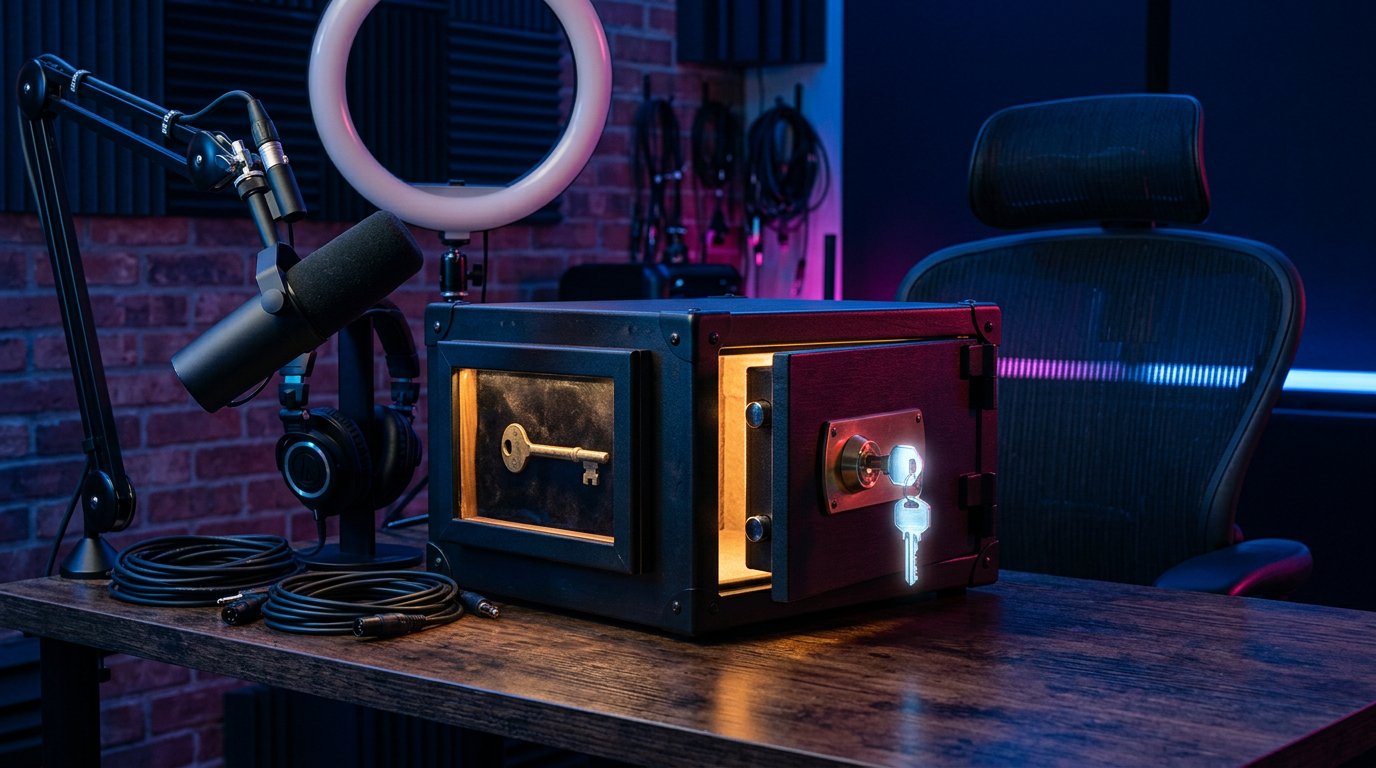
O que pode exigir verificação separada após a redefinição
A redefinição da chave não exige configurar o canal de novo, mas algumas conexões funcionam independentemente da Twitch e podem armazenar seus próprios dados de acesso. Isso vale para programas de transmissão, computadores remotos, bots, painéis de controle e outras ferramentas às quais você passou a chave manualmente.
Se, após a substituição, a transmissão iniciar com nome, categoria ou idioma errados, verifique esses parâmetros separadamente. Eles não fazem parte da chave de transmissão e podem ter sido definidos no próprio programa, no painel de controle do criador ou por outra conexão.
Verifique também a lista de transmissões ativas, as permissões de moderadores e as notificações de acesso. Não altere as configurações às cegas: primeiro registre o que exatamente parece estranho. Isso ajuda a diferenciar um erro comum no programa de uma ação de terceiros.
Se a chave antiga foi usada em um serviço externo, substitua-a lá somente pela interface oficial desse serviço. Não envie o novo código a funcionários, moderadores ou autores de instruções em mensagens privadas, se para o trabalho deles basta outro método de autorização.
O que verificar se o vazamento pode ter feito parte de uma invasão
Se, além do vazamento da chave, surgiram acessos desconhecidos, os dados do perfil foram alterados, começaram transmissões de terceiros ou chegaram notificações de ações que você não realizou, trate a situação como uma possível invasão de conta. Não se limite a redefinir a chave novamente: o invasor pode ter obtido a senha, dados de sessão ou acesso a um aplicativo conectado.
Primeiro, troque a senha da Twitch. Faça isso de um dispositivo em que você confia e use uma nova senha que não se repita no e-mail, nas redes sociais e em outros serviços. Não a salve em um arquivo aberto e não a envie a outras pessoas. Se houver dúvidas sobre a segurança do computador, primeiro verifique-o ou use outro dispositivo.
Depois, abra as configurações de segurança da conta e encerre as sessões desconhecidas. Verifique a lista de dispositivos e as notificações de acesso, se a Twitch mostrar essas informações. Um local desconhecido nem sempre significa invasão: pode estar relacionado à rede móvel ou a uma VPN, então compare-o com o horário e com suas ações.
Revise os aplicativos conectados e remova os que você não usa, não reconhece ou não confia mais. Verifique separadamente os programas de transmissão, bots, serviços de estatísticas e ferramentas que já receberam acesso à Twitch. Após revogar a permissão, os aplicativos necessários podem ser conectados novamente pela tela oficial de autorização.
Ative a autenticação de dois fatores da Twitch. Ela adiciona uma verificação extra no acesso e reduz o risco de novo acesso apenas com a senha. Guarde os códigos de backup em um local inacessível a outras pessoas e não envie códigos de confirmação em chats ou mensagens privadas.
Proteja também a caixa de e-mail vinculada à Twitch. Se um estranho obteve acesso ao e-mail, ele pode tentar redefinir a senha ou interceptar notificações. Troque a senha do e-mail, ative nele a autenticação de dois fatores e verifique as regras de encaminhamento de mensagens e as sessões desconhecidas.
Após proteger a conta, redefina novamente a chave de transmissão, caso ela possa ter chegado ao invasor durante o ataque. Depois, atualize a chave no OBS e em outros programas confiáveis. Verifique o computador com antivírus, remova extensões suspeitas do navegador e não execute arquivos desconhecidos com configurações ou scripts.
Se não for possível entrar na conta da Twitch
Quando a senha, o e-mail ou o código de autenticação de dois fatores já foram alterados sem o seu consentimento, use a recuperação de conta pelo site oficial da Twitch. Não procure pessoas que prometem «recuperar o canal» em troca de um pagamento ou que pedem a senha e a chave de transmissão completa.
Se houver uma transmissão de outra pessoa no canal, informe isso no contato com o suporte e anexe apenas as informações necessárias: nome do canal, descrição do problema, horário da descoberta e notificações de ações suspeitas. Não inclua na solicitação a nova chave completa, a senha e os códigos de backup, a menos que o formulário oficial exija isso explicitamente.
Depois de recuperar o acesso, verifique novamente a senha, as sessões, os aplicativos conectados, a autenticação de dois fatores e a chave de transmissão. Recuperar o acesso não elimina a necessidade de substituir o código que já pode ter sido copiado.
Resumindo: o que fazer passo a passo
- Considere a chave comprometida se ela ficou acessível publicamente, mesmo sem transmissão de terceiros.
- Abra o painel de controle do criador da Twitch e vá em «Configurações» → «Canal» → «Chave de transmissão».
- Clique em «Redefinir» ao lado da chave principal e confirme a ação.
- Substitua o código antigo no OBS e em outros programas a partir dos quais você transmite.
- Verifique a conexão, a conta, o canal e os parâmetros da transmissão de teste.
- Se houver sinais de invasão, troque a senha, encerre as sessões desconhecidas, verifique os aplicativos conectados e ative a autenticação de dois fatores.
- Após proteger o computador e a conta, troque a chave novamente, caso ela possa ter vazado durante a invasão.
Last Articles
O que mudou no design e na funcionalidade Atualizamos o site para que trabalhar com ele seja mais rápido e prático. As principais mudanças envolvem a..
Good afternoon, I've collected all the news during this time.: 1. The main news is that prices for twitch viewers have been greatly reduced, while Tw..
1. Use o código promocional "December2025" para 15% de desconto para todos os nossos espectadores2. Reduzimos até 1º de janeiro os preços básicos do n..
Os Serviços Twitch são trabalhando estavelmente, assim que nós estamos prontos para cooperar com os esquadrões, revendedores, proprietários de ser..
Nós atualizamos completamente nossos serviços de visualizador do Twitch, e eles estão agora trabalho estável. Usamos apenas endereços IP de alta q..
Hello everyone! Today, we are announcing a new feature—"Twitch Viewer Configurator". Now, you can customize any plan for your Twitch channel. Choo..
Greetings, I have compiled a guide for streamers, which will be very relevant at the moment. Now YouTube and twitch have disabled monetization from vi..
We have finally developed the APINow it will be more convenient for our partner sites to work with us.To update the maximum tariffs for YouTube, an up..
Devido à enorme popularidade dos serviços de parceria e programa de indicação, fizemos uma tabela de cooperação. A essência é muito simples: mais públ..
Nossos Serviços para Streamers








Nossos Serviços para Criadores de Conteúdo






