
Kako omogočiti prizor »Kmalu začnemo« ob zagonu OBS
Kako OBS izbere prizor po zagonu
OBS običajno obnovi zadnji aktivni prizor iz odprte zbirke. Če pred zaprtjem programa vklopite »Kmalu začnemo«, bo ob naslednjem zagonu ostal izbran brez vtičnikov, bližnjic in ukazov.
To ustreza enemu stalnemu formatu prenosov: po prenosu se vrnete na uvodni zaslon, ustavite oddajanje in zaprete OBS. Slabost tega načina je, da si program ne zapomni začetnega prizora, temveč zadnjega izbranega. Po snemanju posnetka, nastavitvi kamere ali zajemu igre se lahko OBS odpre na delovnem prizoru.
Kako nastaviti shranjevanje začetnega prizora
Ustvarite prizor »Kmalu začnemo« v zbirki, iz katere se zaženejo prenosi. Dodajte uvodni zaslon, glasbo, časovnik, klepet ali druge potrebne vire. Nato se v glavnem oknu OBS preklopite nanj in program zaprite na običajen način.
- Odprite želeno zbirko prizorov.
- Na seznamu prizorov izberite »Kmalu začnemo«.
- V studijskem načinu ga prikažite v programu, ne pustite ga samo v predogledu.
- Ustavite prenos in snemanje, če sta vklopljena.
- Zaprite OBS in ga znova odprite za preverjanje.
Priročno je, da je ta prizor hkrati končni: nanj preklopite ob koncu prenosa, se poslovite od gledalcev, ustavite oddajanje in zaprete OBS. Za hiter preklop lahko dodelite bližnjico na tipkovnici. Njena slabost je, da lahko naključni pritisk zamenja prizor med prenosom, zato ne uporabljajte kombinacije, ki jo zaseda igra, brskalnik ali drugi programi.
Makro Advanced Scene Switcher za obvezen začetni prizor
Če se mora »Kmalu začnemo« vklopiti ob vsakem zagonu ne glede na prejšnje stanje, nastavite makro v Advanced Scene Switcher. Ta možnost je uporabna, ko OBS zapirate na različnih prizorih, a pred vsakim prenosom potrebujete isti uvodni zaslon.
Ustvarite nov makro z jasnim imenom, na primer »Začetni prizor«. V bloku pogojev dodajte Startup ali OBS start: ime je odvisno od različice vtičnika in jezika vmesnika. Pogoj se nanaša na zagon OBS, ne na začetek prenosa ali odprtje določenega prizora.
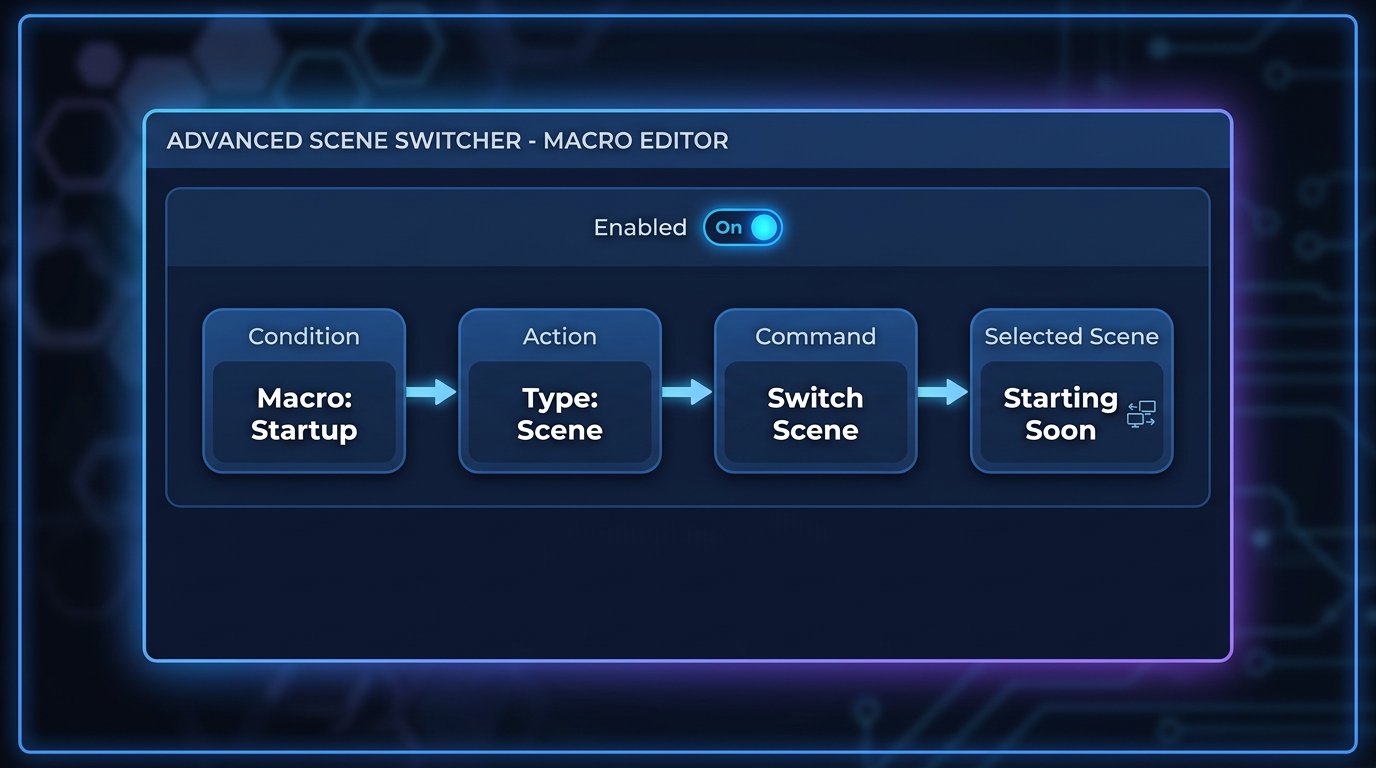
Vrstni red nastavitve makra
Za pogojem zagona dodajte dejanje zamenjave prizora. Zaporedje mora biti takšno: Startup ali OBS start, nato dejanje Scene, ukaz Switch scene in izbira »Kmalu začnemo« iz trenutne zbirke. Shranite makro in preverite, da je omogočen.
- Odprite okno Advanced Scene Switcher.
- Ustvarite nov makro.
- V razdelku Conditions izberite Startup ali OBS start.
- V razdelku Actions dodajte dejanje Scene.
- Izberite ukaz Switch scene.
- Določite prizor »Kmalu začnemo«.
- Popolnoma zaprite OBS in preverite rezultat po novem zagonu.
Slabost vtičnika je dodatna odvisnost v delovni različici. Po posodobitvi OBS ali samega vtičnika, preimenovanju prizora ali zamenjavi zbirke je treba makro znova preizkusiti. Če je navedeni prizor izbrisan ali je v drugi zbirki, do preklopa ne bo prišlo.
Zagon OBS prek bližnjice s parametrom --scene
Vtičnik ni potreben, če se OBS odpira z ločeno bližnjico, ukazno datoteko ali opravilom po urniku. V polje z ukazom za zagon se za potjo do izvršljive datoteke vpiše parameter --scene in ime prizora v narekovajih.
Celoten ukaz za Windows je lahko videti takole:
"C:\Program Files\obs-studio\bin\64bit\obs64.exe" --scene "Kmalu začnemo"
V lastnostih bližnjice se ta vrstica vpiše v polje »Cilj«. Narekovaji okoli poti so obvezni, če pot vsebuje presledke. Narekovaji okoli imena prizora so potrebni, če ime vsebuje presledke, kar skoraj vedno velja za »Kmalu začnemo«. Če je OBS nameščen v mapo s cirilico ali nestandardnim imenom, je treba tudi pot dati v narekovaje in preveriti zagon prav prek te bližnjice.
Ime v parametru se mora ujemati z imenom prizora v aktivni zbirki: upoštevajte presledke, znake, jezik in razporeditev tipkovnice pri vnosu. Ob napaki v imenu se lahko OBS zažene brez preklopa na želeni prizor in obnovi običajno stanje. Parameter tudi ni podprt v vseh različicah in načinih zagona OBS, zato je po nastavitvi obvezen preizkus.
Izbira zbirke prizorov v ukazu za zagon
Če ima OBS več zbirk, se poleg izbire prizora uporabi parameter za izbiro zbirke. Ukaz mora najprej odpreti želeno zbirko in nato poseči po prizoru znotraj nje. Sicer bo enako ime v drugi zbirki ali odsotnost prizora povzročila zagon z napačno postavitvijo.
Tak ukaz preverjajte ločeno po spremembah imen zbirk. Slabost bližnjice s parametri je, da deluje le ob zagonu prek nje. Če OBS odprete prek menija »Start«, druge bližnjice ali samodejnega zagona brez parametrov, bo program znova obnovil zadnji shranjeni prizor.
Skript in zagon po urniku
Skript je potreben, ko se OBS zažene skupaj s sistemom, prejme ukaz od drugega programa ali mora vklopiti prizor pred samodejnim začetkom prenosa. Logika je naslednja: zagnati OBS, počakati, da so viri pripravljeni, izbrati »Kmalu začnemo« prek upravljanja OBS ali WebSocket, nato po potrebi začeti snemanje ali prenos.
Oddajanja ne začnite v istem trenutku, ko se odpre OBS. Brskalniški viri, video, kamere, omrežne mape in vtičniki se lahko naložijo pozneje kot sam program. Slabost skripta je, da ga je treba vzdrževati: preverjati pot do OBS, dostop do WebSocket, imena prizorov, vrstni red zagona in delovanje po posodobitvah sistema.
Preverjanje prizora pred samodejnim začetkom prenosa
Samodejna zamenjava prizora ne zagotavlja, da je uvodni zaslon pripravljen za prikaz. Medijski vir lahko izgubi pot do datoteke, brskalniški pripomoček se lahko dolgo nalaga, glasba pa lahko po prejšnji seji ostane izklopljena. Prizor preverite po ponovnem zagonu OBS, ne le takoj po njegovi nastavitvi.
- Prepričajte se, da se video, slike in zvočne datoteke odpirajo po shranjenih poteh.
- Preverite časovnik, klepet, obvestila in druge brskalniške vire.
- Poslušajte glasbo prek programskega izhoda in preverite ravni v mešalniku.
- Prepričajte se, da se medij ne začne predvajati s tehničnega kadra.
- V studijskem načinu preverite programski izhod: ta se lahko razlikuje od predogleda.
- S prizora odstranite osebna obvestila, okna z nastavitvami, poti do datotek in druge tehnične podatke.
Kateri način izbrati za različne scenarije
Za en format prenosa je dovolj, da »Kmalu začnemo« shranite kot zadnji aktivni prizor. To je najpreprostejša možnost, a je odvisna od tega, kateri prizor ste pustili pred zaprtjem OBS.
Če želite začetni uvodni zaslon ob vsakem odprtju programa, bo ustrezal makro Advanced Scene Switcher. Ta ni odvisen od zadnjega prizora, vendar zahteva nameščen in preverjen vtičnik.
Za ločeno bližnjico, zagon po urniku ali ukazno datoteko uporabite parameter --scene. Ta način je priročen za fiksen scenarij zagona, ne bo pa deloval, če OBS odprete na drug način. Za povezavo s samodejnim zagonom prenosa, zunanjimi programi in zakasnitvami nalaganja je potreben skript s preverjanjem pripravljenosti virov.
Last Articles
Kaj se je spremenilo pri dizajnu in funkcionalnosti Posodobili smo spletno stran, da bi z njo delali hitreje in bolj udobno. Glavne spremembe zadevaj..
Good afternoon, I've collected all the news during this time.: 1. The main news is that prices for twitch viewers have been greatly reduced, while Tw..
1. Použite promo kód "December2025" na 15% zľavu pre všetkých našich divákov2. Znížili sme do 1. januára základné ceny nášho konfigurátora a najlacnej..
Storitve trzanja so delo stabilno, zato smo pripravljeni sodelovati z oddelki, preprodajalci, lastniki storitev, lastniki botov in mnogi drugi.O p..
Mi so popolnoma posodobili naše storitve pregledovalnika trzanja in zdaj so deluje stabilno. Za gledalce uporabljamo samo visokokakovostne naslove..
Hello everyone! Today, we are announcing a new feature—"Twitch Viewer Configurator". Now, you can customize any plan for your Twitch channel. Choo..
Greetings, I have compiled a guide for streamers, which will be very relevant at the moment. Now YouTube and twitch have disabled monetization from vi..
We have finally developed the APINow it will be more convenient for our partner sites to work with us.To update the maximum tariffs for YouTube, an up..
Zaradi velike priljubljenosti partnerskih storitev in referenčnega programa smo izdelali tabelo sodelovanja. Bistvo je zelo preprosto: več občinstva v..
Naše Storitve za Streamerje







Shopee

Naše Storitve za Ustvarjalce Vsebin






