
Kako skrbniku kanala Telegram dodeliti samo pravice do objavljanja
Kaj omogoča pravica do objavljanja v kanalu Telegram
V Telegramu lahko skrbnika imenujete tako, da objavlja nove objave, vendar ne upravlja celotnega kanala. Za to morate v njegovi kartici pravic pustiti omogočeno postavko »Objava sporočil«. V nekaterih različicah aplikacije se lahko imenuje »Pošiljanje sporočil« ali ima podobno formulacijo.
Tak dostop ustreza uredniku, upravljavcu vsebin, avtorju oglasnih gradiv ali sodelavcu, ki mora samostojno pošiljati objave. Skrbnik bo lahko ustvarjal objave v imenu kanala: dodajal besedilo, slike, videoposnetke, datoteke, povezave, ankete in druge formate, ki so na voljo v posameznem kanalu.
Imenovanje za skrbnika osebi ne preda vašega računa Telegram. Uporabnik prejme le možnosti, ki so označene v njegovi kartici. Lastnik kanala lahko dovoljenja spremeni ali skrbnika odstrani s seznama brez menjave gesla in prijavnih kod.
Kaj pripraviti pred imenovanjem skrbnika
Preden odprete nastavitve, se prepričajte, da Telegram lahko najde želenega uporabnika. Običajno mora biti oseba shranjena med vašimi stiki ali pa mora imeti javno uporabniško ime, po katerem jo je mogoče najti prek iskanja. Uporabniško ime je videti kot ime s simbolom @, na primer @username.
Če profila ni med stiki in uporabnik nima uporabniškega imena, ki bi bilo na voljo za iskanje, se morda ne bo prikazal na seznamu za dodajanje skrbnika. V tem primeru shranite njegovo številko med stike ali ga prosite, naj vam pošlje natančno uporabniško ime. Preveriti morate prav profil osebe, ki ji nameravate dodeliti pravice, da pomotoma ne izberete soimenjaka.
Vlogo je najbolje nastaviti z računa lastnika kanala. Običajni skrbnik morda nima pravice imenovati drugih skrbnikov ali urejati njihovih dovoljenj. Če kanal upravlja več oseb, preverite, ali imate pooblastila za spreminjanje sestave ekipe in pravic izbranega uporabnika.
Kako dodati uporabnika med skrbnike
V mobilni aplikaciji odprite želeni kanal in tapnite njegovo ime ali fotografijo. Nato izberite »Uredi« ali ikono svinčnika, odprite razdelek »Skrbniki« in tapnite »Dodaj skrbnika«. Na seznamu izberite uporabnika iz stikov ali ga poiščite prek iskanja v Telegramu po imenu ali uporabniškem imenu.
- Odprite kanal z računa lastnika.
- Tapnite ime kanala.
- Izberite »Uredi« ali »Upravljanje kanala«.
- Odprite razdelek »Skrbniki«.
- Tapnite »Dodaj skrbnika«.
- Izberite želenega uporabnika iz stikov ali rezultatov iskanja.
V Telegramu za računalnik je pot običajno takšna: odprite kanal, kliknite tri pike v zgornjem desnem kotu, izberite »Upravljanje kanala«, nato »Skrbniki« in »Dodaj skrbnika«. Po izbiri profila se odpre zaslon z dovoljenji. Imena posameznih gumbov se lahko razlikujejo glede na jezik in različico aplikacije, razdelki pa ostajajo enaki.
Imenovanja ne potrdite takoj po izbiri profila. Najprej pregledajte vse stikala v kartici uporabnika in jih nastavite ročno.
Katere pravice pustiti omogočene
V kartici skrbnika poiščite »Objava sporočil« ali »Pošiljanje sporočil« in omogočite samo to postavko. Ostala dovoljenja morajo biti izklopljena. Telegram ne nastavi vedno samodejno najmanjšega nabora dostopa, zato po izbiri uporabnika natančno pregledajte celoten zaslon od zgoraj navzdol.
- spreminjanje informacij o kanalu;
- urejanje sporočil;
- brisanje sporočil;
- pripenjanje sporočil;
- dodajanje naročnikov ali vabljenje prek povezave;
- dodajanje novih skrbnikov;
- objavljanje, urejanje in brisanje zgodb;
- upravljanje videoklicev, prenosov v živo in tem, če so takšne postavke prikazane.
Imena in sestava dovoljenj so odvisni od različice Telegrama in funkcij kanala. Če je na zaslonu dodatno stikalo, ki ni povezano z ustvarjanjem običajnih objav, ga pustite izklopljeno. Posebej pozorno preverite postavke, povezane s spreminjanjem in brisanjem sporočil: te omogočajo dostop do že objavljenih vsebin, ne le do ustvarjanja novih objav.
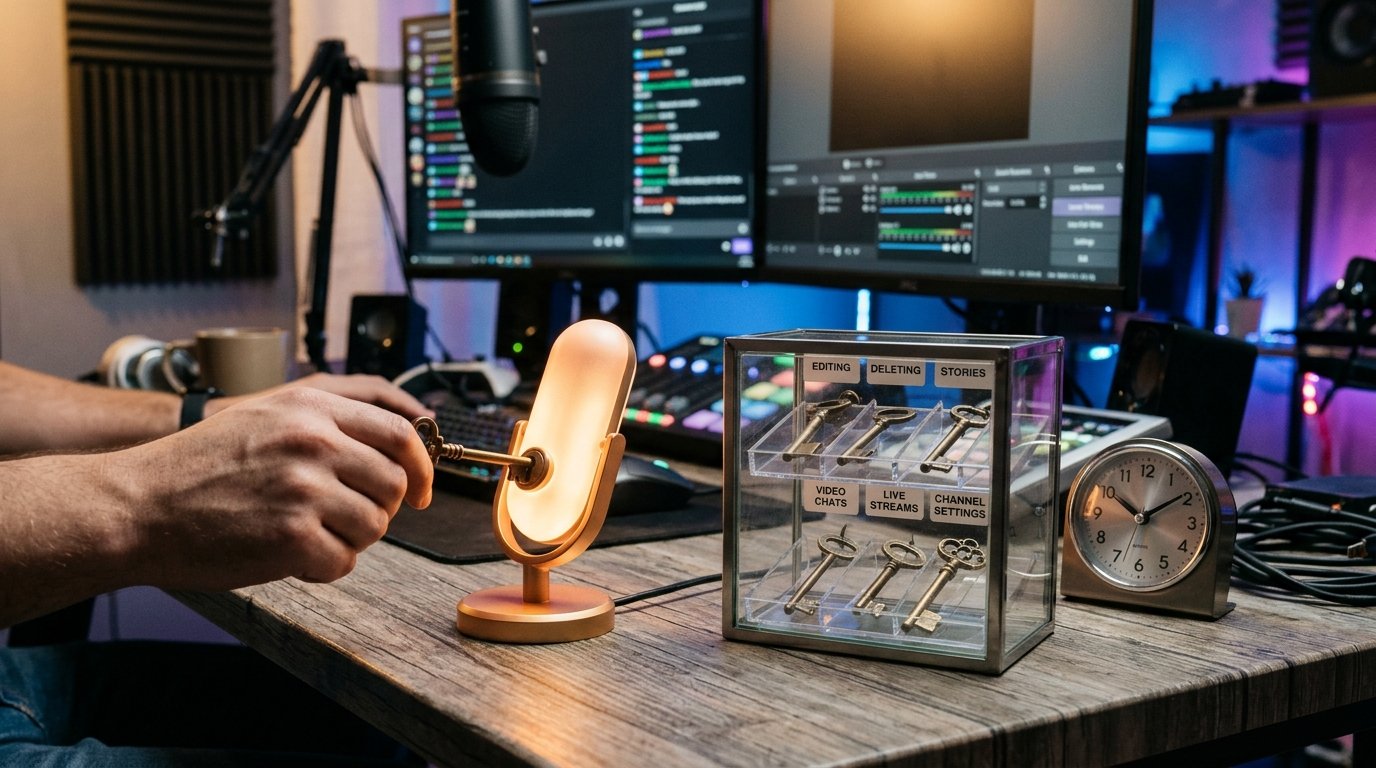
Po pregledu tapnite »Shrani«, »Končano«, kljukico ali drug gumb za potrditev. Če kartico zaprete brez shranjevanja, lahko ostane prejšnji nabor pravic.
Kako deluje odložena objava
Odložena objava se ustvari z istim orodjem kot običajna objava. Zato lahko skrbnik s pravico »Objava sporočil« običajno napiše objavo, odpre meni za pošiljanje, izbere datum in uro ter objavo uvrsti v čakalno vrsto v imenu kanala.
Samo načrtovanje ne pomeni, da je skrbnik dobil pravice za urejanje ali brisanje že objavljenih sporočil. Če so v kartici ustrezna dovoljenja izklopljena, uporabnik po objavi v kanalu ne bi smel dobiti popolnega dostopa do tujih objav.
Pri dejanjih z objavo, ki še ni objavljena, obstaja podrobnost: možnost spreminjanja datuma, popravljanja besedila ali preklica objave je lahko odvisna od različice aplikacije, vrste sporočila in vloge avtorja. Če mora sodelavec le pripraviti in načrtovati gradiva, urejanja ne omogočite samodejno. Najprej na testni objavi preverite, katera dejanja so na voljo v vaši različici Telegrama.
Če mora skrbnik redno upravljati celotno čakalno vrsto odloženih objav, ena pravica za ustvarjanje objav morda ne bo dovolj. V tem primeru ločeno ocenite potrebo po pravici do urejanja in upoštevajte, da ta dostop razširi že onkraj preprostega objavljanja.
Kaj skrbnik bo in česa ne bo mogel
S samo pravico do objavljanja bo uporabnik lahko odprl polje za ustvarjanje objave in poslal gradivo v kanal. Na voljo bodo standardna orodja za objavljanje, ki jih podpira Telegram: besedilo, oblikovanje, slike, videoposnetki, dokumenti, povezave, ankete in drugi elementi.
Skrbnik ne dobi pravice spreminjati imena, opisa, fotografije ali drugih podatkov o kanalu. Prav tako ne bi smel upravljati že objavljenih sporočil, jih pripenjati, brisati objav ali imenovati novih skrbnikov, če so ta dovoljenja izklopljena.
Objave se objavijo v imenu kanala. Prikaz imena avtorja je odvisen od nastavitve podpisov skrbnikov, če je ta funkcija omogočena. To uporabnika ne spremeni v lastnika in mu ne odpre dostopa do vaših osebnih klepetov, stikov ali nastavitev računa.
Pravice v kanalu in pravice v skupini za razpravo so različne stvari. Če so h kanalu povezani komentarji, skrbnik s pravico do objavljanja samodejno ne postane skrbnik skupine. Ne dodeljujte mu dodatnih pravic v razpravi, če je naloga omejena na objavljanje objav v kanalu.
Ali lahko skrbnik vidi statistiko
Pravica do objavljanja ne pomeni popolne izolacije uporabnika od notranjih informacij kanala. Na standardnem seznamu dovoljenj Telegrama običajno ni ločenega stikala, ki bi univerzalno prepovedalo statistiko.
Dostop do razdelka »Statistika« je odvisen od vrste kanala, njegovih zmogljivosti, vloge uporabnika in različice aplikacije. Če Telegram prikaže statistiko skrbnikom s takšno vlogo, lahko uporabnik vidi nabor kazalnikov, ki mu je na voljo: oglede, naročnike, vire prehodov in druge podatke, ki jih podpira posamezni kanal.
Zato vloge s samo pravico do objavljanja ne imejte za zagotovljeno zaprto pred statistiko. Po imenovanju prosite skrbnika, naj preveri, ali vidi ta razdelek, ali pa preizkusite dostop z ločenim računom s podobnimi dovoljenji. Vmesnik in sestava razpoložljivih podatkov se lahko po posodobitvah spremenita.
Če statistike sodelavcu ne smete razkriti, vloge skrbnika ne uporabljajte le zaradi objavljanja. Gradiva lahko predate lastniku v objavo ali delo organizirate tako, da sodelavec ne dobi dostopa do nastavitev kanala.
Kako spremeniti pravice že imenovanega skrbnika
Če je uporabnik že dodan z odvečnimi dovoljenji, ga ni treba odstraniti. Odprite kartico skrbnika in uredite vlogo. Na telefonu je pot običajno takšna: kanal, ime, »Uredi«, »Skrbniki«, ime uporabnika. Na računalniku odprite kanal, kliknite tri pike, izberite »Upravljanje kanala«, nato »Skrbniki« in želeni profil.
- Odprite kartico izbranega skrbnika.
- Preidite na urejanje pravic, če se najprej prikaže le ogled.
- Izklopite urejanje, brisanje, pripenjanje in ostala nepotrebna dovoljenja.
- Preverite postavke o spreminjanju informacij, vabljenju uporabnikov in dodajanju skrbnikov.
- Pustite omogočeno samo »Objava sporočil«.
- Shranite spremembe in znova odprite kartico za preverjanje.
Če so stikala nedosegljiva, preverite, s katerega računa ste prijavljeni. Omejeni skrbnik morda ne more spreminjati pravic drugega uporabnika, zlasti če ima ta višjo prioriteto. V tem primeru mora spremembe izvesti lastnik ali skrbnik z ustreznimi pooblastili.
Po shranjevanju prosite uporabnika, naj znova zažene Telegram ali znova odpre kanal, če se prikazuje še stari nabor gumbov. To ne nadomesti preverjanja pravic v nastavitvah, pomaga pa osvežiti vmesnik na njegovi napravi.
Kako preveriti rezultat po nastavitvi
Najprej znova odprite kartico skrbnika z računa lastnika. V njej mora biti omogočena samo postavka »Objava sporočil«. Ne zanašajte se le na videz profila ali položaj uporabnika: pomembna so prav stikala dovoljenj.
Nato prosite skrbnika, naj objavi kratko testno objavo. Preverite objavo z drugega računa ali v običajnem načinu ogleda kanala: prikazati se mora v imenu kanala. Po preverjanju izbrišite testno gradivo kot lastnik ali drug uporabnik, ki ima pravico do brisanja.
Prosite skrbnika, naj odpre razpoložljiva dejanja pri objavljeni objavi. V njegovem vmesniku se ne bi smele prikazati nepotrebne funkcije, upoštevajte pa, da se nabor gumbov lahko razlikuje na telefonu in računalniku. Če je treba preveriti odloženo objavo, ustvarite testno objavo z najbližjim ustreznim časom in ločeno poglejte, katera dejanja so na voljo pred njeno objavo.
Sodelavcu ne predajajte gesla, prijavne kode ali aktivne seje Telegrama. Če se sodelovanje konča, uporabnika odstranite s seznama skrbnikov ali mu onemogočite vse pravice. Dogovor o prenehanju dela sam po sebi ne prekliče dostopa.
Kratek kontrolni seznam za preverjanje
- Uporabnik je najden prek stikov ali po natančnem uporabniškem imenu.
- Nastavitev je izvedena z računa lastnika ali pooblaščenega skrbnika.
- V kartici je omogočena samo »Objava sporočil«.
- Urejanje, brisanje, pripenjanje, vabila in ostale pravice so izklopljene.
- Spremembe so shranjene, kartica skrbnika pa znova odprta.
- Skrbnik je objavil testno objavo, vi pa ste preverili njen prikaz in razpoložljiva dejanja.
- Ločeno je preverjeno, ali sta na voljo statistika in upravljanje odloženih objav.
Last Articles
Kaj se je spremenilo pri dizajnu in funkcionalnosti Posodobili smo spletno stran, da bi z njo delali hitreje in bolj udobno. Glavne spremembe zadevaj..
Good afternoon, I've collected all the news during this time.: 1. The main news is that prices for twitch viewers have been greatly reduced, while Tw..
1. Použite promo kód "December2025" na 15% zľavu pre všetkých našich divákov2. Znížili sme do 1. januára základné ceny nášho konfigurátora a najlacnej..
Storitve trzanja so delo stabilno, zato smo pripravljeni sodelovati z oddelki, preprodajalci, lastniki storitev, lastniki botov in mnogi drugi.O p..
Mi so popolnoma posodobili naše storitve pregledovalnika trzanja in zdaj so deluje stabilno. Za gledalce uporabljamo samo visokokakovostne naslove..
Hello everyone! Today, we are announcing a new feature—"Twitch Viewer Configurator". Now, you can customize any plan for your Twitch channel. Choo..
Greetings, I have compiled a guide for streamers, which will be very relevant at the moment. Now YouTube and twitch have disabled monetization from vi..
We have finally developed the APINow it will be more convenient for our partner sites to work with us.To update the maximum tariffs for YouTube, an up..
Zaradi velike priljubljenosti partnerskih storitev in referenčnega programa smo izdelali tabelo sodelovanja. Bistvo je zelo preprosto: več občinstva v..
Naše Storitve za Streamerje







Shopee

Naše Storitve za Ustvarjalce Vsebin






