
Alternativna zvočna sled v prenosu v živo na YouTube
Kaj je alternativna zvočna sled na YouTube
Alternativna zvočna sled omogoča prenos več različic zvoka znotraj enega prenosa v živo. Videoposnetek, oblika prenosa, URL in klepet ostanejo skupni, gledalec pa v nastavitvah predvajalnika izbere jezik ali različico sinhronizacije.
Na primer, glavna sled vsebuje ruski govor voditelja, dodatna pa angleški prevod prek istega zvoka igre, predstavitve ali dogodka. Gledalcu ni treba odpreti drugega kanala in preklapljati med različnimi prenosi.
Tehnološko se ta način imenuje Multi Audio Track Streaming. Kodirnik pošlje YouTubu en video signal in več neodvisnih zvočnih sledi. Za prenos se uporabljajo sheme, ki jih YouTube podpira prek RTMP ali RTMPS, pa tudi HLS. Konkretna možnost je odvisna od funkcije, ki je na voljo kanalu, in zmogljivosti kodirnika.
To niso podnapisi in ne več virov v mešalniku OBS. Podnapisi prenašajo besedilo, običajni mešalnik pa združi glasove in ozadje v en signal. Da bi gledalec videl preklopnik jezikov, mora YouTube prejeti ločene zvočne posnetke, pravilno povezane z jeziki.
Funkcija ni na voljo vsem kanalom in je lahko odvisna od vrste prenosa, regije, vmesnika YouTube Studio in uporabljenega načina pošiljanja signala. Zato je treba najprej preveriti razpoložljivost načina in šele nato sestaviti shemo prenosa.
Zahteve YouTube za večjezični zvok
Za stabilen prenos prek RTMP ali RTMPS uporabite AAC-LC, frekvenco vzorčenja 44,1 ali 48 kHz in dva kanala, torej stereo. Praktičen profil za vsako sled je AAC-LC, 48 kHz, stereo in bitna hitrost približno 128 kbit/s. Vse jezikovne različice je najbolje kodirati enako.
Ena sled ne sme vsebovati dveh jezikov na levem in desnem kanalu. Levi in desni kanal v tej shemi tvorita stereo par ene jezikovne različice. Ruskega zvoka ni mogoče postaviti na levo in angleškega na desno: predvajalnik YouTube ju ne bo prepoznal kot alternativna jezika.
Pri HLS se parametri lahko določijo s profilom kodirnika in opisom zvočnih skupin v predvajalnem seznamu. Toda za združljivost prav tako uporabite AAC-LC, stereo in enako frekvenco vzorčenja. HLS mora prenašati ločene zvočne izvedbe (audio renditions), ne ene datoteke, v kateri so jeziki pomešani.
Vse sledi morajo potekati sinhrono z videoposnetkom, imeti stabilno trajanje in se brez potrebe ne prekinjati. Če se en prevajalec začasno izklopi, YouTube med delujočim prenosom v živo ne bo vedno mogel pravilno nadomestiti manjkajočega signala.
YouTube nima za vse kanale enotnega števila dodatnih sledi: razpoložljiva omejitev je določena s funkcijo in je prikazana v nastavitvah konkretnega prenosa. Šest sledi v OBS se nanaša na lokalno mešanje ali snemanje in ne pomeni, da bo YouTube sprejel šest jezikov. Če vmesnik ponuja samo glavni zvok, dodatnih posnetkov v običajnem načinu ne bo mogoče prenesti.
Videoposnetek se običajno pošlje v formatu, ki ga YouTube podpira, na primer H.264/AVC, pojav dodatnih zvočnih posnetkov pa ne spremeni zahtev glede ločljivosti, števila sličic na sekundo in video bitne hitrosti. Treba je upoštevati zahteve izbranega protokola v celoti, ne le parametre zvoka.
Kako preveriti razpoložljivost funkcije
Odprite YouTube Studio, ustvarite načrtovan prenos ali preizkusni prenos v živo in pojdite na nastavitve prenosa v živo. V nastavitvah mora biti ločeno območje, povezano z dodatnimi, alternativnimi ali večjezičnimi zvočnimi sledmi. V njem lahko izberete jezike in vidite, koliko sledi je dovoljeno dodeliti temu prenosu.
Če je na voljo le polje jezika prenosa, to ne pomeni podpore za več zvokov. Ta parameter opisuje glavno vsebino prenosa in pomaga YouTubu pri delu s metapodatki. Ne ustvari prevoda in ne poveže drugega zvočnega signala.
Funkcijo preverjajte prav v nastavitvah prenosa v živo, ne v razdelku za podnapise ali nalaganje zvoka k že pripravljenemu videoposnetku. Dodatna sled za snemanje in večjezični prenos v živo imata lahko različne pogoje dostopa.
Če želenega razdelka ni, težave ne poskušajte rešiti z menjavo mikrofona, dodajanjem drugega prizora ali povečanjem števila zvočnih kanalov v OBS. V tem primeru so na voljo enoten miks s prevodom prek izvirnika, ločeni prenosi za različne jezike ali podnapisi.
Pred javnim zagonom ustvarite preizkusni prenos. Tako boste ugotovili, ali se pri gledalcu pojavi izbira zvoka, ali YouTube sprejme izbrani protokol in ali se sinhronizacija ohrani po preklopu med sledmi.
Kako pripraviti sledi v OBS
OBS Studio je priročen za pripravo neodvisnih miksov, vendar njegov standardni izhod RTMP ne spremeni samodejno šestih lokalnih sledi v šest jezikovnih tokov YouTube. V OBS lahko vire razporedite po sledeh in rezultat posnamete za preverjanje. Za pošiljanje več sledi potrebujete izhod ali dodatni kodirnik, ki zna prenašati Multi Audio Track Streaming.
Glavno shemo sestavite tako, da sled 1 vsebuje glas voditelja, sistemski ali igralni zvok in druge elemente programa. Za angleško sled ustvarite ločen miks: obdržite skupni zvok igre ali predstavitve, odstranite ruski govor in dodajte mikrofon prevajalca. Za tretji jezik ponovite isto logiko.
V OBS odprite napredne lastnosti zvoka. V tabeli sledi za vsak vir označite, v katere mikse mora biti vključen. Igralni zvok lahko dodelite glavni in alternativnim sledem, mikrofon voditelja samo glavni, mikrofon prevajalca pa samo ustrezni jezikovni sledi. Glasbo dodajte šele po preverjanju pravic za njeno javno predvajanje.
Nato v nastavitvah izhoda OBS izberite napredni način. Za lokalno snemanje dodelite potrebne sledi in shranite kratek preizkus v MKV. Po snemanju preverite vsako sled v urejevalniku ali predvajalniku, ki zna preklapljati med zvočnimi tokovi. Pomembno je zagotoviti, da na angleški sledi ni izvirnega govora in da se vsi miksi začnejo hkrati.
V nastavitvah pretakanja OBS se običajno izbere ena sled za običajni prenos. Ta omejitev je bistvena: nastavitev Track 1 ali Track 2 določa enoten zvok, ki bo šel v standardni izhod RTMP. Če ste več sledi omogočili le v razdelku za snemanje, bo YouTube vseeno prejel eno.
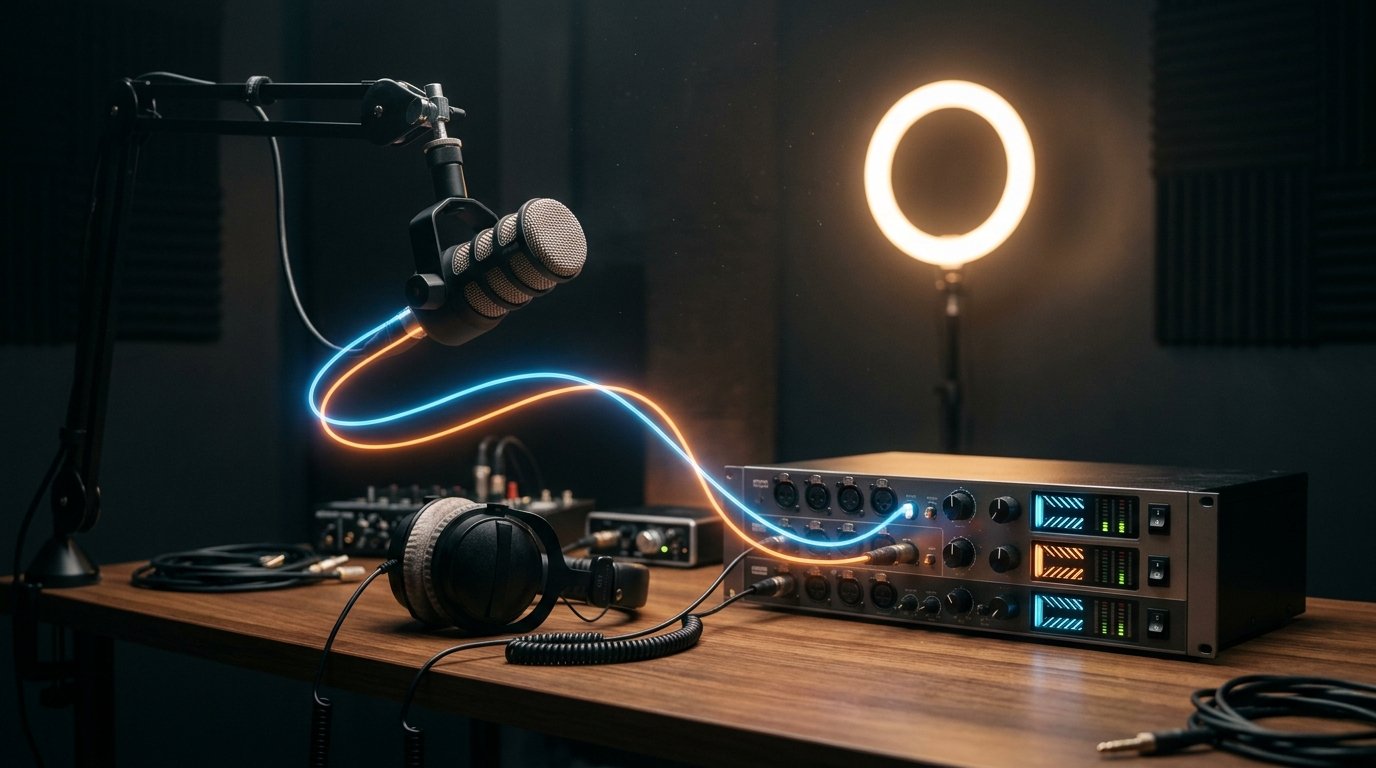
Tudi vtičniki, ki podvojijo en tok OBS na več naslovov RTMP, ne rešijo težave. Ustvarijo več prenosov ali kopij enega miksa, vendar enemu prenosu ne dodajo preklopnika jezikov.
Kako prenesti več sledi na YouTube
Za resničen večjezični prenos potrebujete kodirnik ali produkcijski sistem z izrecno podporo za več zvočnih tokov v enem izhodu YouTube. V nastavitvah takšne rešitve sledem dodelite jezike, nato izberete protokol RTMP, RTMPS ali HLS, ki ga ta delovni postopek podpira.
V načinu RTMP ali RTMPS mora kodirnik zapakirati več zvočnih tokov v en signal z razširitvijo ali profilom, ki ga YouTube sprejema za Multi Audio Track Streaming. Preprost ukaz ali standardni izhod OBS z več lokalnimi sledmi tega ne zagotavljata. Pred zagonom v dokumentaciji konkretnega kodirnika preverite, ali je naveden prav prenos več zvočnih sledi na YouTube in ne le snemanje več sledi (multitrack).
V načinu HLS je zvok običajno oblikovan kot ločene različice v manifestu HLS: za vsak jezik so navedeni lastna sled in jezikovni identifikator. Tak manifest oblikuje specializiran kodirnik ali strežniška shema. Pošiljanje več ločenih datotek AAC na običajni URL RTMPS ne nadomesti HLS in gledalcu ne omogoči izbire jezika.
Nekatere različice profesionalnih programov za prenose in strojnih kodirnikov podpirajo tak izhod. Primerne so le rešitve, pri katerih so v nastavitvah izrecno navedeni multi-audio, alternate audio tracks ali YouTube multi-language audio. Ime funkcije in razpoložljive protokole je treba uskladiti s trenutno dokumentacijo, ker je podpora odvisna od različice in licence.
Če OBS uporabljate kot studio, ga lahko pustite kot vir prizorov in miksov, prenos pa zaupate združljivemu kodirniku ali vmesnemu zvočnemu sistemu. Pred tem se prepričajte, da programski ali virtualni zvočni izhod resnično ohranja ločene sledi. Če znova združi vse signale v en glavni miks, se bo izbira jezika izgubila.
Kako nastaviti spremljanje brez zanke
Prevajalec mora slišati program, ne pa lastnega glasu, ki se vrne prek spremljanja. Vzpostavite ločen kanal za poslušanje: na vhod prevajalcu pošiljajte igro, predstavitev in govor voditelja, mikrofon prevajalca pa vračajte samo v njegov jezikovni miks.
V OBS ali virtualnem mešalniku ne pošiljajte končne alternativne sledi nazaj na isti vhod, s katerega prihaja v prenos. Če uporabljate zvočni vmesnik, nastavite ločen izhod aux-bus za prevajalčeve slušalke. V OBS način »Spremljanje in izhod« vklopite samo za tiste vire, ki res morajo priti v napravo za spremljanje.
Zamika prevoda ne smete preverjati le po zvoku iz okna YouTube. Gledalčev predvajalnik doda medpomnilnik, zato bo prevajalec, ki prenos posluša prek strani prenosa, začel reagirati z veliko zamudo in lahko sliši zanko povratnega zvoka.
Za nadzor uporabite slušalke in lokalno spremljanje pred pošiljanjem na YouTube. Druga oseba lahko odpre prenos na drugi napravi in preveri rezultat z vidika gledalca, vendar je treba zvok na tej napravi izklopiti ali ga ne vračati v delovni zvočni sistem.
Kako odpraviti nesinhronizacijo in zamik prevoda
Majhen zamik prevoda je naraven: prevajalec najprej sliši izjavo, jo oblikuje in šele nato pošlje glas. Težava se začne, ko se zaostanek nenehno spreminja ali govor zveni pred sliko. Najprej preverite, ali je pri vseh napravah nastavljena enaka frekvenca vzorčenja. Mešanje 44,1 in 48 kHz lahko povzroči postopen odmik zvoka.
Uporabite en vir taktne frekvence in po nepotrebnem ne speljite različnih sledi skozi nesinhrone zvočne kartice. Odstranite odvečne virtualne kable, pretvorbe in brezžične povezave na poti od mikrofona do kodirnika. Stabilen stalen zaostanek je mogoče kompenzirati z zamikom zvočnega vira v OBS ali v mešalniku.
Če prevod zaostaja za enako število milisekund, lahko zamik dodate zgodnejši sledi, da se izjave ujemajo z videoposnetkom. Če zamik nenehno narašča, nastavitev Sync Offset ne bo odpravila vzroka: treba je iskati neskladje frekvence, preobremenitev procesorja, omrežno napako ali nestabilen kanal prevajalca.
Prevajalca ne poskušajte pospeševati ali med prenosom ostro rezati premorov. Bolje je vnaprej določiti delovni zamik, prevajalcu pošiljati čist signal z minimalnim medpomnilnikom in po potrebi nekoliko zakasniti glavni govor ali program. Zamika simultanega prevajanja ni mogoče popolnoma odpraviti.
Če se po preklopu jezika zvok začne z drugega mesta, preverite, ali se sledi začnejo enako in ali se na začetku ene od njih ne pojavi tišina. Pomembna sta tudi stalno trajanje zvočnih segmentov HLS in odsotnost ustavitev prevajalčevega mikrofona.
Kaj preveriti pred javnim prenosom
Najprej zaženite kratek preizkus z istimi prizori, mikrofoni, kodirnikom in omrežno povezavo, ki bodo uporabljeni na dogodku. Preverjajte ne le predogled v studiu, temveč tudi stran prenosa z drugega računa ali naprave.
Prepričajte se, da se je v predvajalniku pojavila izbira zvočne sledi, da so imena jezikov prikazana pravilno in da preklop ne spremeni videoposnetka ter ne izklopi klepeta. Poslušajte vsako različico posebej med govorom, glasbo, menjavo prizorov in premori voditelja.
Na glavni sledi ne sme biti prevoda, razen če to predvideva format. Na alternativni ne sme hkrati zveneti izvirni govor. Preverite tudi enako glasnost, odsotnost izrezovanja (clipping), digitalnih klikov, šumenja v ozadju in dolgotrajne tišine.
Med prenosom spremljajte stanje vseh zvočnih izhodov. Ločen mikrofon prevajalca se lahko izklopi, čeprav bosta videoposnetek in glavna sled delovala naprej. Določite osebo, ki vidi ravni in lahko hitro stopi v stik s prevajalcem ali preklopi prenos na rezervni scenarij.
Posnemite rezervno različico prevoda ali vnaprej pripravite ločen prenos za želeni jezik, če dogodka ni mogoče ustaviti. Rezerva se ne sme samodejno vklopiti namesto živega glasu brez preverjanja: nesinhronizirano snemanje je lahko bolj opazno kot začasna odsotnost prevoda.
Če alternativne sledi niso na voljo
Ko YouTube ali uporabljeni kodirnik ne podpira Multi Audio Track Streaming, bo v enem prenosu ostal en zvočni miks. Prevajalca lahko dodate prek izvirnika, vendar gledalec ne bo mogel izbrati jezika. Ta možnost je primerna le, kadar je prekrivanje glasov sprejemljivo za format.
Čistejša rešitev je ustvariti ločen prenos za vsak jezik z enakim video signalom in različnimi zvočnimi miksi. V naslovu in opisu navedite jezik, povezave pa objavite vnaprej. V tem primeru bo treba spremljati več klepetov in skrbeti za sinhroni začetek prenosov.
Če sinhronizacija ni obvezna, uporabite podnapise ali besedilni prevod v klepetu. Ti niso alternativna zvočna sled, vendar omogočajo prenos vsebine brez tveganja prekrivanja glasov in zapletenega usmerjanja.
Kratek vrstni red dejanj
- V YouTube Studio preverite, ali je za vaš kanal na voljo način dodatnih zvočnih sledi.
- Izberite kodirnik in protokol RTMP, RTMPS ali HLS s potrjeno podporo za več zvočnih posnetkov.
- V OBS pripravite ločene mikse: glavno sled z voditeljem in različice s prevajalci brez izvirnega govora.
- Nastavite AAC-LC, stereo, enako frekvenco vzorčenja in stabilno sinhronizacijo vseh sledi.
- Dodelite jezike v YouTube in v kodirniku, nato izvedite preizkus z druge naprave.
- Preverite preklapljanje, zamik, glasnost in odsotnost zanke pri spremljanju.
- Če funkcija ni na voljo, izberite ločene prenose, enoten miks s prevodom ali podnapise.
Last Articles
Kaj se je spremenilo pri dizajnu in funkcionalnosti Posodobili smo spletno stran, da bi z njo delali hitreje in bolj udobno. Glavne spremembe zadevaj..
Good afternoon, I've collected all the news during this time.: 1. The main news is that prices for twitch viewers have been greatly reduced, while Tw..
1. Použite promo kód "December2025" na 15% zľavu pre všetkých našich divákov2. Znížili sme do 1. januára základné ceny nášho konfigurátora a najlacnej..
Storitve trzanja so delo stabilno, zato smo pripravljeni sodelovati z oddelki, preprodajalci, lastniki storitev, lastniki botov in mnogi drugi.O p..
Mi so popolnoma posodobili naše storitve pregledovalnika trzanja in zdaj so deluje stabilno. Za gledalce uporabljamo samo visokokakovostne naslove..
Hello everyone! Today, we are announcing a new feature—"Twitch Viewer Configurator". Now, you can customize any plan for your Twitch channel. Choo..
Greetings, I have compiled a guide for streamers, which will be very relevant at the moment. Now YouTube and twitch have disabled monetization from vi..
We have finally developed the APINow it will be more convenient for our partner sites to work with us.To update the maximum tariffs for YouTube, an up..
Zaradi velike priljubljenosti partnerskih storitev in referenčnega programa smo izdelali tabelo sodelovanja. Bistvo je zelo preprosto: več občinstva v..
Naše Storitve za Streamerje







Shopee

Naše Storitve za Ustvarjalce Vsebin






