
Kako dodati načrtovani YouTube prenos na seznam predvajanja
Kdaj je mogoče prihodnji stream dodati na seznam predvajanja
Načrtovani prenos dobi svojo stran še pred začetkom. Po shranjevanju nastavitev prenosa ga je mogoče dodati na seznam predvajanja: ni treba čakati na začetek streama, obdelavo posnetka ali konec prenosa.
To je priročno za preigravanja, turnirje, maratone in redni urnik. Gledalec odpre en seznam in vidi posnetke preteklih prenosov poleg najbližje napovedi. Na seznam predvajanja se doda stran konkretnega prenosa, ne povezava na kanal ali zavihek s prenosi.
Najprej shranite prenos kot načrtovani prenos
Ustvarite prenos s pomočjo gumba za ustvarjanje v YouTube Studiu in odprite njegove nastavitve. Vnesite naslov, opis, datum, uro, parametre dostopa in po potrebi naložite ikono. Nato shranite spremembe.
Dogodek se bo prikazal v YouTube Studiu v razdelku »Vsebina« na zavihku »Prenosi«. Če ga ni na seznamu, preverite datum, uro in shranjevanje nastavitev. Osnutek ali nedokončana predloga morda ne bo dobila prave čakalne strani, ki bi jo bilo mogoče prikazati gledalcem prek seznama predvajanja.
Kje se nahaja blok »Seznami predvajanja« v YouTube Studiu
V levem meniju YouTube Studia odprite »Vsebina«, nato izberite zavihek »Prenosi«. Poiščite želeni prihodnji prenos in ga odprite s klikom na naslov ali prek gumba za urejanje v vrstici.
V kartici prenosa pojdite v razdelek »Podrobnosti«. Blok »Seznami predvajanja« se nahaja med parametri izbranega prenosa. Če ga ni na prvem zaslonu, se pomaknite po strani navzdol. Razporeditev posameznih blokov se lahko spremeni zaradi posodobitev Studia, jezika vmesnika ali širine okna, vendar je treba nastavitev iskati prav v podrobnostih prenosa, ne v nastavitvah kanala.
Na posnetku zaslona mora biti viden dejanski blok »Seznami predvajanja« v razdelku »Podrobnosti« načrtovanega prenosa. Pomaga preveriti, da je odprt pravi zaslon in ne splošna stran seznama predvajanja.
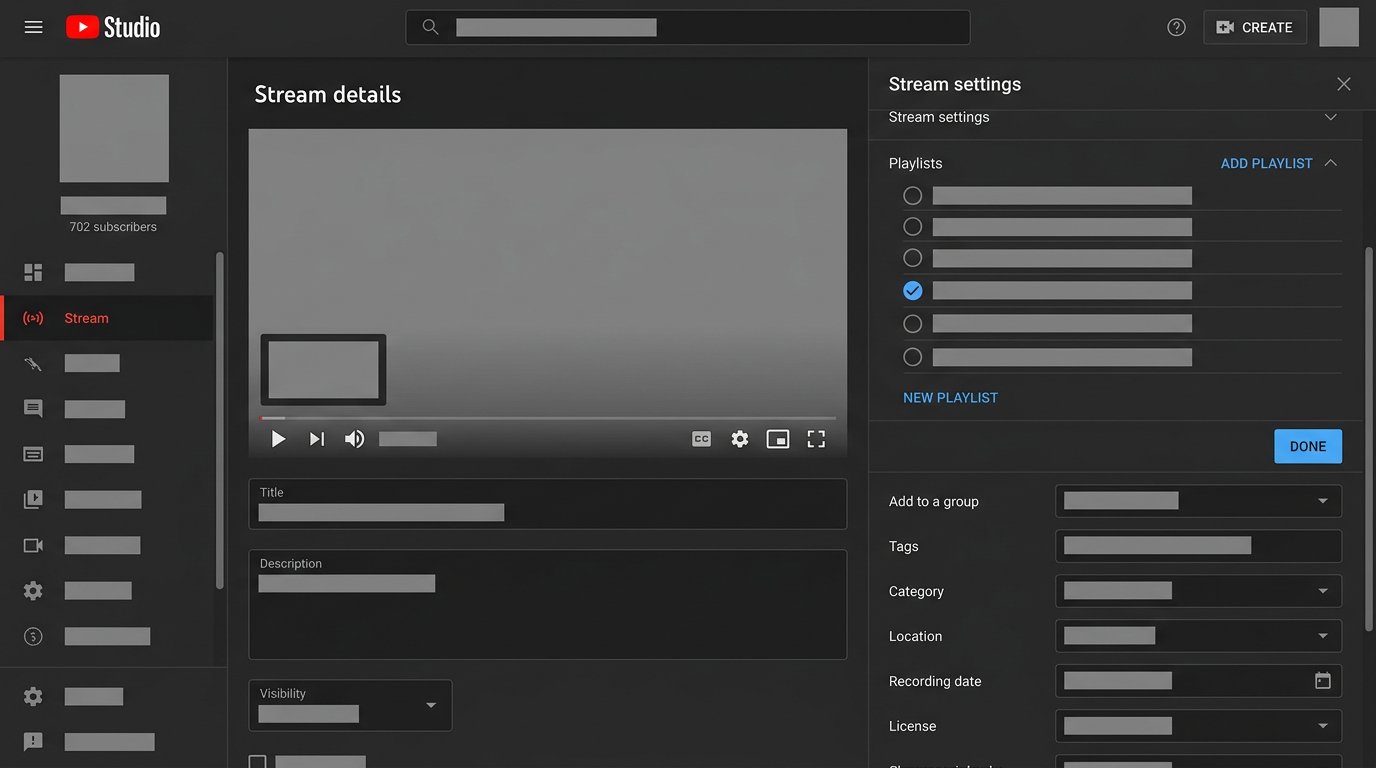
Kako dodati prihodnji prenos na obstoječi seznam predvajanja
- Odprite »Vsebina« in zavihek »Prenosi« v YouTube Studiu.
- Izberite načrtovani prenos in pojdite v njegove »Podrobnosti«.
- Pomaknite se po strani do bloka »Seznami predvajanja«.
- Odprite blok in označite želeni seznam predvajanja.
- Če ustreznega seznama ni, ustvarite nov seznam predvajanja v istem oknu.
- Potrdite izbiro in shranite spremembe v kartici prenosa.
- Odprite stran seznama predvajanja na YouTubeu in preverite, ali se je kartica napovedi pojavila.
Slabost tega načina je, da kartica ni vedno takoj na priročnem mestu na seznamu. To je še posebej opazno v dolgem arhivu, kjer se lahko prihodnji prenos znajde za starimi posnetki. Vrstni red je treba preveriti in ga po potrebi spremeniti posebej.
Kaj bo gledalec videl pred začetkom prenosa
Na seznamu predvajanja je prihodnji prenos prikazan kot ločena kartica z naslovom, ikono in časom začetka, če so ti podatki na voljo na strani dogodka. Ob kliku gledalec prispe na čakalno stran prenosa. Tam vidi opis in lahko vklopi opomnik, če je ta funkcija na voljo za dogodek in kanal.
Po začetku ista kartica vodi na aktivni prenos. Ko se prenos konča, običajno ostane na seznamu kot posnetek, če je shranjevanje vklopljeno in dostop do posnetka ni omejen. Prenosa ni treba znova dodajati na seznam predvajanja.
Kako vidnost prenosa vpliva na seznam predvajanja
Dostop do prenosa in vidnost seznama predvajanja se nastavljata ločeno. Javni seznam predvajanja ne naredi zasebnega prenosa javnega, javni prenos pa ne spremeni statusa zaprtega seznama predvajanja.
Če je prenos zaseben in je seznam predvajanja javen, tega seznama ne uporabljajte kot napoved. Gledalec brez dovoljenja ne bo mogel odpreti strani prenosa. Glede na vmesnik se kartica morda sploh ne bo prikazala ali pa bo videti kot nedostopen element.
Za zaprt prenos je varneje izbrati zasebni seznam predvajanja ali dogodka ne dodajati na javni seznam do spremembe dostopa. Prenos prek povezave je mogoče postaviti na javni seznam predvajanja, vendar bodo obiskovalci seznama takrat lahko našli stran prenosa. Javni seznam predvajanja je primeren samo za prenos, ki ga je mogoče prikazati celotnemu občinstvu.
Če je seznam predvajanja javen, ga bo mogoče odpreti s kanala, iz iskanja ali prek neposredne povezave, odvisno od tega, kje je objavljen in kako ga prikazuje YouTube. Zato na seznam ne dodajajte testnih prenosov, internih klicev in napovedi s podatki, ki jih gledalci ne smejo videti.
Kateri seznam predvajanja uporabiti za napovedi
Za redne streame je bolje ločiti prihodnje prenose od izrezkov, kratkih posnetkov in običajnih videov. Tako gledalec lažje najde urnik, arhiv pa se ne meša z najbližjimi dogodki.
- Seznam predvajanja serije je primeren za preigravanja, sezone in zgodbene igre.
- Seznam predvajanja urnika zbira najbližje prenose različnih formatov.
- Seznam predvajanja turnirja združuje napovedi, kvalifikacijske dvoboje, glavne igre in finale.
- Seznam predvajanja arhiva ohrani samo zaključene prenose.
Ločen seznam je treba vzdrževati ročno: dodajati nove dogodke, spreminjati vrstni red in odstranjevati odpovedane prenose. Slabost seznama predvajanja z urnikom je, da brez rednega preverjanja hitro prikazuje neaktualne načrte.
Kako postaviti najbližji stream na prvo mesto
Odprite seznam predvajanja pod računom lastnika kanala in pojdite na njegovo urejanje. Pri elementih seznama se bo pojavilo upravljanje vrstnega reda. Povlecite kartico prihodnjega prenosa v zgornjo vrstico ali jo postavite na drugo mesto, če je za serijo pomembna kronologija.
Če je načrtovanih več prenosov, je najbližji običajno postavljen višje od ostalih. Na seznamu predvajanja preigravanja je mogoče prihodnji del postaviti takoj za zadnjim objavljenim streamom. Samodejni vrstni red prihrani čas, vendar ne upošteva vedno prestavitve datuma. Slabost ročnega razvrščanja je, da ga je treba ponoviti po vsaki spremembi urnika.
Kaj storiti ob prestavitvi, odpovedi in ponovnem ustvarjanju prenosa
Če spremenite datum in uro v nastavitvah že ustvarjenega prenosa, njegova stran običajno ostane ista, povezava s seznamom predvajanja pa se ohrani. Po prestavitvi preverite kartico z gledalčevega računa: datum, ura, naslov in ikona morajo ustrezati novemu načrtu.
Preverite tudi položaj na seznamu. Prenos, ki je bil najbližji, lahko po prestavitvi ostane višje od zgodnejše napovedi. YouTube ni dolžan spremeniti vrstnega reda kartic glede na novi datum, zato ga je bolje popraviti ročno.
Če je prenos odpovedan, njegova stran pa ni izbrisana, lahko kartica ostane na seznamu predvajanja in zavaja občinstvo. Odstranite jo s seznama ali jo zamenjajte z novo napovedjo, če je prestavitev izvedena kot ločen prenos.
Ob izbrisu starega dogodka in ustvarjanju novega nastane druga stran. Novi prenos bo treba znova dodati na seznam predvajanja. Slabost ponovnega ustvarjanja je, da se prejšnja povezava in vezava na seznam ne ohranita. Za običajno prestavitev je priročneje spremeniti datum pri obstoječem dogodku.
Zakaj napoved ni vidna na seznamu predvajanja
- Po izbiri seznama predvajanja spremembe v kartici prenosa niso shranjene.
- Prenos je dodan na drug seznam s podobnim imenom.
- Dogodek ni shranjen kot načrtovani prenos.
- Kartica se nahaja na dnu dolgega seznama predvajanja.
- Prenos je zaseben, preverjanje pa poteka z računa brez dovoljenja.
- Stara napoved je izbrisana, novi prenos pa še ni dodan.
- Stran seznama predvajanja prikazuje prejšnje stanje do osvežitve.
Najprej odprite »Vsebina« → »Prenosi« → »Podrobnosti« in preverite, ali je želeni seznam označen v bloku »Seznami predvajanja«. Nato shranite spremembe, osvežite stran seznama predvajanja in jo preverite v načinu brez sledenja ali z drugega računa. Tako boste videli, kaj bo videl običajen gledalec.
Preverjanje pred objavo napovedi
- Prepričajte se, da je prenos shranjen z datumom, uro in želeno vidnostjo.
- Preverite oznako pri seznamu predvajanja v razdelku »Podrobnosti«.
- Odprite seznam predvajanja in postavite kartico na želeno mesto.
- Preverite seznam z drugega računa ali v načinu brez sledenja.
- Po prestavitvi, odpovedi ali ustvarjanju novega prenosa znova preverite povezavo, vidnost in sestavo seznama predvajanja.
Last Articles
Kaj se je spremenilo pri dizajnu in funkcionalnosti Posodobili smo spletno stran, da bi z njo delali hitreje in bolj udobno. Glavne spremembe zadevaj..
Good afternoon, I've collected all the news during this time.: 1. The main news is that prices for twitch viewers have been greatly reduced, while Tw..
1. Použite promo kód "December2025" na 15% zľavu pre všetkých našich divákov2. Znížili sme do 1. januára základné ceny nášho konfigurátora a najlacnej..
Storitve trzanja so delo stabilno, zato smo pripravljeni sodelovati z oddelki, preprodajalci, lastniki storitev, lastniki botov in mnogi drugi.O p..
Mi so popolnoma posodobili naše storitve pregledovalnika trzanja in zdaj so deluje stabilno. Za gledalce uporabljamo samo visokokakovostne naslove..
Hello everyone! Today, we are announcing a new feature—"Twitch Viewer Configurator". Now, you can customize any plan for your Twitch channel. Choo..
Greetings, I have compiled a guide for streamers, which will be very relevant at the moment. Now YouTube and twitch have disabled monetization from vi..
We have finally developed the APINow it will be more convenient for our partner sites to work with us.To update the maximum tariffs for YouTube, an up..
Zaradi velike priljubljenosti partnerskih storitev in referenčnega programa smo izdelali tabelo sodelovanja. Bistvo je zelo preprosto: več občinstva v..
Naše Storitve za Streamerje







Shopee

Naše Storitve za Ustvarjalce Vsebin






