
Ukaz !igra s trenutno kategorijo prenosa v klepetalnem botu
Od kod bot pridobi ime trenutne igre
Ukaz !igra običajno ne prikazuje aplikacije, ki je zagnana na računalniku, temveč trenutno kategorijo kanala na Twitchu. Streamer spremeni igro ali kategorijo v nadzorni plošči prenosa, bot pa to vrednost pridobi prek vgrajene spremenljivke ali zahteve do API-ja.
Če v plošči Twitcha ostane prejšnja igra, je izbrana kategorija »Klepet« ali polje ni izpolnjeno, bo bot prikazal isto vrednost. Klepetalni bot sam po sebi ne prepozna igre na zaslonu: deluje s podatki, ki jih posreduje platforma ali zunanja avtomatizacija.
Najprej posodobite kategorijo kanala na Twitchu
Pred nastavitvijo ukaza preverite, kje spreminjate kategorijo: v nadzorni plošči Creator Dashboard, prek programa za upravljanje prenosa ali prek integracije z botom. Pomembno je končno stanje kanala, ki ga gledalci vidijo na strani prenosa.
Po menjavi igre ne računajte na takojšnjo posodobitev v vseh storitvah. Bot lahko zadnjo vrednost hrani v predpomnilniku, platforma pa posodobljene podatke posreduje z zamikom. Za ukaz !igra je bolje spremeniti kategorijo pred začetkom prenosa in odgovor v klepetu preveriti posebej.
Ukaz !igra v Nightbot
V Nightbotu odprite Custom Commands, ustvarite ukaz !igra in navedite sporočilo s spremenljivko Twitch. Za trenutni kanal se običajno uporablja tak odgovor: »Trenutno igramo: $(twitch game $(channel))«.
Spremenljivka $(channel) vstavi kanal, v katerem je ukaz klican, $(twitch game ...) pa pridobi njegovo kategorijo. Če bot streže več kanalom, je ta možnost priročnejša od ročnega vpisovanja prijavnega imena streamerja v vsak ukaz.
- Command: !igra
- Message: Trenutno igramo: $(twitch game $(channel))
- Userlevel: Everyone
- Cooldown: nastavite zakasnitev, da klepeta ne zasipate z enakimi odgovori
Slabost Nightbota je omejena logika odgovora. Obdelava prazne kategorije, več različic besedila ali podatkov iz lastnega urnika bo brez dodatnih obhodnih rešitev težavna.
Ukaz s kategorijo v StreamElements
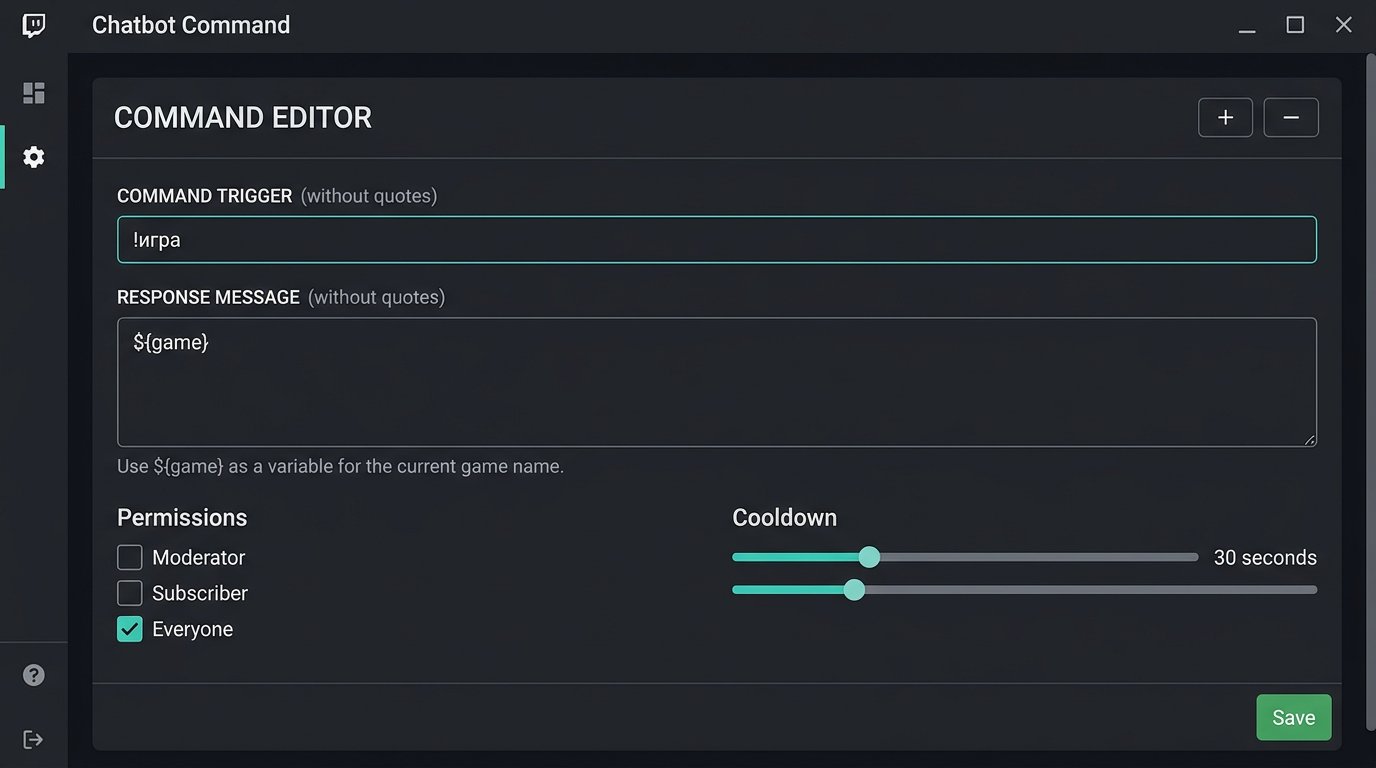
V StreamElements se spremenljivka trenutne igre običajno doda v odgovor ukaza kot ${game}. V razdelku Chat bot ustvarite ukaz !igra in nastavite besedilo: »Trenutna igra: ${game}«.
Pred shranjevanjem ukaz preverite v klepetu z gledalčevim računom. Če bot ni povezan s pravim kanalom ali se kategorija kanala ni posodobila, lahko spremenljivka vrne staro vrednost ali prazno besedilo. Nastavitve pravic in zakasnitve so na istem mestu, med parametri ukaza.
- Command: !igra
- Response: Trenutna igra: ${game}
- Permission: Everyone
- Cooldown: prilagodite aktivnosti klepeta
Slabost StreamElements je, da je ukaz odvisen od integracije same storitve s Twitchom. Ob napaki pri pooblastitvi ali zamudi pri sinhronizaciji odgovora ne boste mogli ročno popraviti brez spreminjanja ukaza.
Kako prikazati kategorijo prek Streamer.bot
V Streamer.bot je ukaz priročneje zgraditi prek Action. Ustvarite dejanje, ki pridobi informacije o kanalu Twitch in nato pošlje sporočilo v klepet. Po podukazu za pridobivanje podatkov o kanalu je v argumentih dejanja običajno na voljo ime igre gameName.
V podukazu Send Message navedite na primer: »Trenutno igramo: %gameName%«. Nato povežite Action z ukazom !igra v razdelku Commands. Če se v vaši različici Streamer.bot ime argumenta razlikuje, najprej zaženite dejanje v testnem načinu in poglejte seznam argumentov, ki ga je vrnil podukaz Twitch.
Slabost Streamer.bot je več ročne nastavitve. Sami morate povezati ukaz, dejanje, dostop bota do klepeta in pooblastitev Twitcha, zato bo napaka na kateri koli stopnji pustila ukaz brez odgovora.
Zahteva za kategorijo prek Twitch API
Bot po meri, skript ali Action v Streamer.bot lahko kategorijo pridobi neposredno prek Twitch API. Za to najprej ugotovite številčni identifikator kanala: zahteva GET https://api.twitch.tv/helix/users?login=prijava_kanala vrne podatke uporabnika, vključno z id.
Nato uporabite zahtevo GET https://api.twitch.tv/helix/channels?broadcaster_id=ID_KANALA. V odgovoru API-ja je polje game_name — to je ime trenutne kategorije, ki ga lahko pošljete v klepet kot odgovor na !igra.
Za zahtevo sta potrebni glavi Client-ID in Authorization z žetonom za dostop. Žetona in identifikatorja aplikacije ne vstavljajte v odprto besedilo ukaza, javni repozitorij ali brskalniški pripomoček: ti podatki morajo biti shranjeni v nastavitvah bota ali v okoljskih spremenljivkah.
Vrstni red nastavitve API-ukaza
- Ustvarite aplikacijo v razvijalski plošči Twitcha in pridobite Client ID.
- Pridobite žeton z dostopom do podatkov kanala in ga shranite v nastavitve svojega bota ali skripta.
- Določite broadcaster_id kanala prek končne točke users po prijavi.
- Pošljite zahtevo na končno točko channels z broadcaster_id.
- Iz odgovora vzemite polje game_name in oblikujte sporočilo za klepet.
- Če je game_name prazno, prikažite nevtralno besedilo namesto praznega odgovora.
API-ja ne poizvedujte ob vsakem sporočilu v klepetu. Bolj praktično je vrednost posodobiti ob prvem klicu !igra, jo shraniti za čas zakasnitve ukaza in podatke znova pridobiti po poteku predpomnilnika. Po ročni menjavi kategorije lahko vrednost prisilno posodobite z ločenim moderatorskim ukazom.
Kako posodabljati kategorijo in ne prejeti starega odgovora
Če igro zamenjate med prenosom, najprej posodobite kategorijo na Twitchu, nato počakajte, da se nova vrednost pojavi na strani kanala, in šele zatem preverite !igra. Če bot uporablja predpomnilnik, ga počistite ali počakajte na naslednjo zahtevo do API-ja.
Za en kanal običajno zadostuje, da kategorijo posodobite ob klicu ukaza, namesto da zaženete stalno poizvedovanje. Če potrebujete samodejno spremljanje, preverjajte z zmernim intervalom in upoštevajte omejitve API-ja. Pogoste zahteve podatkov ne bodo naredile natančnejših, lahko pa privedejo do omejitev s strani platforme.
Slabost neposrednega pristopa prek API-ja je, da morate spremljati žeton. Po preklicu dostopa, menjavi gesla, spremembi pravic aplikacije ali napaki pri pooblastitvi lahko ukaz začne prikazovati staro kategorijo ali preneha odgovarjati.
Prepoznavanje igre na računalniku in njegove omejitve
Ločeno orodje za prepoznavanje je potrebno le takrat, ko se kategorija Twitcha ne spreminja ročno. Takšna avtomatizacija spremlja zagnani proces, podatke igralne platforme, aktivno okno ali telemetrijo, igro poveže s kategorijo Twitcha in posodobi kanal prek API-ja.
Nato bot še vedno bere kategorijo Twitcha in ne vsebine zaslona. Avtomatizacija le namesto vas spreminja podatke kanala. Zmotiti se lahko, če je igra zagnana prek zaganjalnika, se uporablja brskalniška različica, se ime procesa ne ujema z igro ali je streamer preklopil na drug program.
Slabost prepoznavanja je, da ga je treba posebej nastaviti in nadzorovati. Za prenose z več igrami, modifikacijami, emulatorji in tehničnimi prizori je ročna menjava kategorije pogosto zanesljivejša.
Prazna kategorija, več iger in ročno besedilo
Platforma posreduje le eno trenutno kategorijo. Če je v prenosu več iger, mora ukaz !igra prikazovati tisto, ki je v teku, načrt prenosa pa je bolje prenesti v ločen ukaz !urnik ali v opis kanala.
Za prazno kategorijo pripravite razumljiv odgovor: »Trenutna kategorija še ni navedena« ali »Trenutno je pogovorni prenos«. V Nightbotu in StreamElements lahko takšna obdelava zahteva ločen ukaz ali ročno spremembo besedila. V skriptu API-ja po meri lahko preverite, ali je polje game_name prazno, in vstavite nadomestno možnost.
Ročni ukaz ostaja delovna rezerva: »Trenutno igramo: ime igre«. Slabost je očitna — zlahka ga pozabite posodobiti po menjavi igre in gledalci bodo prejeli napačne informacije.
Pravice, zakasnitev in preverjanje pred prenosom
Glavni ukaz !igra običajno ostane dostopen vsem gledalcem, vendar se mu doda cooldown. To zmanjša ponavljanje enakih sporočil, ko več ljudi hkrati vpraša za igro. Ukaz za čiščenje predpomnilnika, ročno posodobitev besedila ali ponovni zagon Action prepustite moderatorjem in lastniku kanala.
Ukaz preverite po menjavi bota, žetona ali integracije Twitcha. Tudi pravilna spremenljivka ne bo pomagala, če je bot povezan z drugim kanalom ali je izgubil dovoljenje za branje podatkov.
- V plošči Twitcha navedite želeno igro ali kategorijo.
- Prepričajte se, da je novo ime vidno na strani kanala.
- Preverite, da je klepetalni bot povezan prav z vašim kanalom.
- Pokličite !igra z običajnega gledalčevega računa.
- Spremenite kategorijo in ponovite klic po posodobitvi predpomnilnika ali zakasnitvi ukaza.
- Preverite odgovor pri prazni kategoriji in med pogovornim prenosom.
- Če uporabljate API, preverite veljavnost žetona in dnevnik napak zahteve.
Last Articles
Kaj se je spremenilo pri dizajnu in funkcionalnosti Posodobili smo spletno stran, da bi z njo delali hitreje in bolj udobno. Glavne spremembe zadevaj..
Good afternoon, I've collected all the news during this time.: 1. The main news is that prices for twitch viewers have been greatly reduced, while Tw..
1. Použite promo kód "December2025" na 15% zľavu pre všetkých našich divákov2. Znížili sme do 1. januára základné ceny nášho konfigurátora a najlacnej..
Storitve trzanja so delo stabilno, zato smo pripravljeni sodelovati z oddelki, preprodajalci, lastniki storitev, lastniki botov in mnogi drugi.O p..
Mi so popolnoma posodobili naše storitve pregledovalnika trzanja in zdaj so deluje stabilno. Za gledalce uporabljamo samo visokokakovostne naslove..
Hello everyone! Today, we are announcing a new feature—"Twitch Viewer Configurator". Now, you can customize any plan for your Twitch channel. Choo..
Greetings, I have compiled a guide for streamers, which will be very relevant at the moment. Now YouTube and twitch have disabled monetization from vi..
We have finally developed the APINow it will be more convenient for our partner sites to work with us.To update the maximum tariffs for YouTube, an up..
Zaradi velike priljubljenosti partnerskih storitev in referenčnega programa smo izdelali tabelo sodelovanja. Bistvo je zelo preprosto: več občinstva v..
Naše Storitve za Streamerje







Shopee

Naše Storitve za Ustvarjalce Vsebin






