
Končna špica s naročnino na kanalu YouTube: nastavitev za posnetek prenosa v živo
Kako deluje končna špica
Končna špica so interaktivni elementi na zadnjih sekundah posnetka. Nanjo lahko postavite ikono za naročnino na kanal in povezavo do drugega videa ali predvajalnega seznama. Naročnina se ne zgodi samodejno: gledalec klikne ikono in po potrebi potrdi dejanje.
Špica se doda shranjenemu posnetku in se ne prikaže med neposrednim prenosom. Za arhiv običajno zadostujeta ikona za naročnino in eno priporočilo, povezano s temo prenosa. Omejitev te možnosti je, da bodo elemente videli le gledalci, ki bodo prišli do konca.
Kateri posnetki so primerni za špico
Video mora trajati najmanj 25 sekund. Pri krajšem izseku končna špica ni na voljo: pripraviti bo treba daljšo različico in jo naložiti ločeno. Nova objava bo imela svojo povezavo in statistiko.
Elementi se postavijo le na zadnjih 5–20 sekund videa. Tega gumba ni mogoče postaviti na sredino večurnega arhiva. Pri posnetkih, označenih kot namenjenih otrokom, končne špice niso na voljo. Občinstvo je treba označiti glede na vsebino posnetka in ne spreminjati oznake zaradi gumba.
Kaj storiti, če se prenos ni shranil
YouTube opozarja, da se prenos, daljši od 12 ur, morda ne bo samodejno shranil. Če arhiva ni, mu v Studiu ne bo mogoče dodati špice. Vgrajeno obrezovanje prav tako ne bo obnovilo neshranjenega dela prenosa.
Če načrtujete dolg prenos, lahko vnaprej vklopite lokalno snemanje in preverite prostor na disku. Druga možnost je, da prenos razdelite na več prenosov v živo. Lokalno datoteko bo treba hraniti in obdelati, ob razdelitvi pa bodo morali gledalci preiti na nov prenos.
Ali je treba dolg arhiv razdeliti
Dolžina posnetka sama po sebi ne zahteva razdelitve zaradi končne špice. Če se je arhiv shranil in je orodje na voljo, lahko elemente dodate izvirnemu videu. Vendar do špice na koncu večurnega prenosa ne bo prišel vsak gledalec.
Ločeni deli so koristni, kadar jih je lažje gledati po temah. Na primer, posnetek turnirja lahko razdelite na tekme in na koncu vsake predlagate naslednjo. Toda naloženi deli bodo postali novi videi: ogledi in komentarji izvirnega arhiva se nanje ne bodo prenesli, špice pa bo treba znova nastaviti.
Kje odpreti urejevalnik špice
V računalniku je treba odpreti YouTube Studio, iti v »Vsebina«, izbrati zavihek »Prenosi v živo« in klikniti naslov ali ikono končanega prenosa. Na strani s podatki o videu je razdelek »Končne špice«.
Druga pot je prek razdelka »Urejevalnik« v meniju izbranega videa. Nastavitev se uporabi za določen posnetek in ne za vse arhive kanala. Če se je prenos pravkar končal in obdelava še poteka, bo orodje morda na voljo pozneje.
Kako dodati naročnino in priporočilo
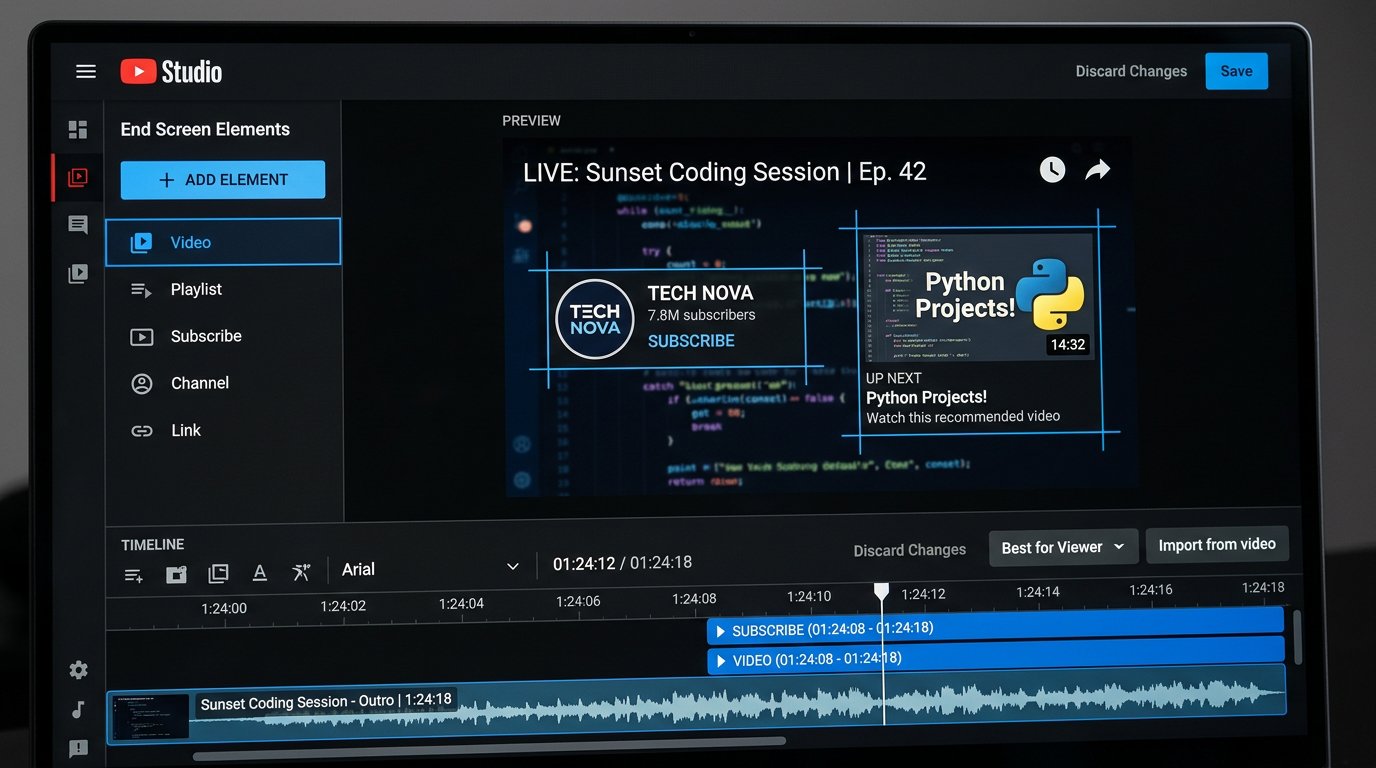
V urejevalniku lahko izberete predlogo ali ročno dodate elemente z gumbom »Element«. Razdelek »Naročnina« ustvari okroglo ikono trenutnega kanala. Nato je treba dodati video ali predvajalni seznam: en element naročnine ni dovolj, vsaj en element špice mora voditi na video ali predvajalni seznam.
Predloga pospeši nastavitev, lahko pa postavi povezave čez obraz, podnapise ali pomembne podrobnosti kadra. Elemente lahko povlečete v oknu za predogled znotraj območij, ki jih prikaže urejevalnik. Po nastavitvi časa je treba spremembe shraniti.
Kako nastaviti čas prikaza
Pod predogledom je časovna os zadnjih sekund videa. Vsak element ima vodoravno vrstico: njen položaj prikazuje trenutek pojava, dolžina pa trajanje prikaza. Vrstico lahko premaknete, njene robove pa povlečete, da spremenite začetek ali konec prikaza.
Element se mora prikazati najmanj 5 sekund in mora biti znotraj zadnjih 20 sekund posnetka. Na primer, ikono naročnine in priporočilo lahko hkrati prikažete na zadnjih 10 sekundah. Poznejši pojav bo manj zakril video, a bo gledalcu pustil manj časa za izbiro.
Koliko elementov postaviti
Za video s standardnim razmerjem stranic 16:9 so na voljo do štirje elementi končne špice. Za druga razmerja je lahko omejitev nižja. Omejitev velja za celotno špico in ne le za ikone naročnine.
Ni treba doseči največjega števila: naročnina in en ustrezen video pogosto zadostujeta. Dodatne povezave ponujajo več možnosti prehoda, a zavzamejo prostor in tekmujejo za pozornost. Urejevalnik tudi omejuje dovoljena območja in razdalje med elementi.
Kako izbrati video ali predvajalni seznam
Priporočilo mora nadaljevati temo prenosa. Po posnetku preigravanja bo ustrezal naslednji del, po prenosu z razlago nastavitev pa posnetek, kjer se te nastavitve uporabijo v praksi. Določen video je enostavno povezati z vsebino arhiva, a lahko sčasoma zastara ali postane nedosegljiv.
Izbiro priporočila lahko prepustite YouTubeu. To odpravi ročno izbiranje, a vnaprej ni znano, kateri posnetek bo videl gledalec. Predvajalni seznam je priročen za serijo prenosov, a ga je treba spremljati: dodajati posnetke, preverjati vrstni red in dosegljivost.
Kako pripraviti finale prihodnjega prenosa
Na koncu prenosa se lahko poslovite, predlagate ogled naslednjega posnetka in za kratek čas zadržite končni prizor. Prazen prostor v kompoziciji bo pomagal dodati interaktivne elemente, ne da bi zakrili obraz in koristne informacije.
Na primer, voditelj lahko na desni pusti območje za priporočilo, poslovitev pa izvede na levi strani kadra. Statično ozadje je priročno za špico, a predolg premor lahko gledalca odvrne, da bi odšel pred njenim prikazom.
Kaj storiti s finalom že posnetega prenosa
Prenosa običajno ni treba znova posneti zaradi špice. Če je finale zapolnjeno z igranjem ali se prekine takoj po poslovitvi, urejevalnik špice ne bo ustvaril praznega ozadja. Ostane le, da elemente postavite tja, kjer najmanj motijo ogled.
Odvečni konec ustreznega posnetka lahko obrežete v vgrajenem urejevalniku, vendar je to orodje namenjeno videom, krajšim od šestih ur. Pred urejanjem je treba shraniti izvirno datoteko in preveriti mejo: odstranjeni del lahko vsebuje pomembno poslovitev ali kontekst.
Kako preveriti špico po obrezovanju
Obrezovanje spremeni trajanje obstoječega videa. Po njem je treba znova odpreti urejevalnik končne špice in preveriti položaj elementov glede na novi konec posnetka. Po potrebi je treba čas prikaza znova nastaviti in shraniti.
Ponovno nalaganje deluje drugače: nova datoteka postane ločen video in špica izvirnega posnetka se nanj ne prenese samodejno. Tudi če se posnetek razlikuje le po obrezanem finalu, bo treba naročnino in priporočilo znova dodati.
Kako preveriti prikaz in prehode
Po shranjevanju je treba odpreti zadnje sekunde posnetka in preveriti, ali elementi zakrivajo pomembno vsebino. Izbrani video ali predvajalni seznam mora biti dosegljiv gledalcem. Na telefonu so majhne podrobnosti slabše razločne, sam prikaz špice pa je odvisen od pogojev gledanja.
V analitiki YouTube lahko ocenite prehode po elementih špice. Bolje je primerjati posnetke s podobnimi temami in občinstvom: do finala različnih prenosov pride različno število gledalcev. Prehod prek ikone naročnine pri tem ni enak potrjeni naročnini.
Last Articles
Kaj se je spremenilo pri dizajnu in funkcionalnosti Posodobili smo spletno stran, da bi z njo delali hitreje in bolj udobno. Glavne spremembe zadevaj..
Good afternoon, I've collected all the news during this time.: 1. The main news is that prices for twitch viewers have been greatly reduced, while Tw..
1. Použite promo kód "December2025" na 15% zľavu pre všetkých našich divákov2. Znížili sme do 1. januára základné ceny nášho konfigurátora a najlacnej..
Storitve trzanja so delo stabilno, zato smo pripravljeni sodelovati z oddelki, preprodajalci, lastniki storitev, lastniki botov in mnogi drugi.O p..
Mi so popolnoma posodobili naše storitve pregledovalnika trzanja in zdaj so deluje stabilno. Za gledalce uporabljamo samo visokokakovostne naslove..
Hello everyone! Today, we are announcing a new feature—"Twitch Viewer Configurator". Now, you can customize any plan for your Twitch channel. Choo..
Greetings, I have compiled a guide for streamers, which will be very relevant at the moment. Now YouTube and twitch have disabled monetization from vi..
We have finally developed the APINow it will be more convenient for our partner sites to work with us.To update the maximum tariffs for YouTube, an up..
Zaradi velike priljubljenosti partnerskih storitev in referenčnega programa smo izdelali tabelo sodelovanja. Bistvo je zelo preprosto: več občinstva v..
Naše Storitve za Streamerje







Shopee

Naše Storitve za Ustvarjalce Vsebin






