
Ločena sličica za posnetek prenosa v živo na YouTube: navodila
Kaj pomeni ločena sličica za posnetek prenosa
Po končanem prenosu YouTube shrani prenos kot ločen video, če je posnetek na voljo v arhivu kanala. Ta video ima svojo ikono oziroma sličico. Gledalci jo vidijo v iskanju, priporočilih, na strani kanala, v zavihku s prenosi v živo in na seznamih videoposnetkov.
Če ne naložite svoje slike, lahko YouTube za posnetek samodejno izbere enega od kadrov. Tak kader je včasih uvodni zaslon čakanja, tehnični prizor, zamegljena slika ali trenutek, ko ste se obrnili stran od kamere. Za arhiv prenosa ta možnost ni vedno primerna.
Ločena sličica pomaga, da je posnetek oblikovan kot samostojno gradivo. Na njej lahko navedete temo epizode, ime igre, ime gosta, številko epizode ali glavni rezultat prenosa. Pri tem ni nujno, da za arhiv obdržite isto naslovnico, ki je bila uporabljena na strani načrtovanega prenosa.
Pomembno je razumeti razliko med ločeno datoteko in ločeno nastavitvijo. YouTube ne ustvari druge neodvisne kopije istega videa z dvema naslovnicama, ki bi se stalno prikazovali hkrati. Najprej se za prenos uporabi ena ikona, po končanem prenosu pa jo pri posnetku zamenjate, če želite arhiv oblikovati drugače.
Kaj pripraviti pred spremembo naslovnice
Vnaprej shranite sliko v vodoravnem formatu 16:9. Praktična velikost za sličico videa je 1280 krat 720 pikslov. Takšna datoteka ustreza pogostemu formatu kartic YouTube in ne zahteva dodatnega obrezovanja. Za sliko sta primerna JPG ali PNG.
Pazite na velikost datoteke. Za običajne videoposnetke YouTube navaja omejitev teže naložene ikone, zato pred nalaganjem preverite zahteve, ki jih prikazuje Studio. Če je datoteka pretežka, jo lahko znova shranite v JPG ali zmanjšate ločljivost, ne da bi spremenili razmerje stranic.
Naj bo besedilo kratko. Posnetek prenosa že ima naslov, opis in časovne oznake, zato na sliki ni treba podvajati celotne napovedi. Dovolj je, da označite temo: ime igre, format pogovora, ime gosta ali kratko tezo. Drobno besedilo se slabo bere na seznamu videoposnetkov in na zaslonu pametnega telefona.
Pomislite, po čem se arhiv razlikuje od neposrednega prenosa. Za stran čakanja so pomembni datum, ura in povabilo, da se pridružite. Za posnetek je bolj koristno pokazati vsebino že končane epizode. Na primer, namesto fraze »Danes ob 20.00« lahko napišete ime igre in navedete, da so na sličici glavni trenutki ali analiza tekme.
Pred nalaganjem odprite sliko v pomanjšani obliki. Če se glavni objekt, obraz ali napis izgubijo v ozadju, poenostavite kompozicijo. Pustite en viden poudarek in dovolj prostega prostora okoli njega. Pomembnih podrobnosti ni dobro stiskati ob robove, ker se kartica v različnih razdelkih YouTube lahko prikaže v majhni velikosti.
Kako oblikovati sličico prav za arhiv
Posnetek prenosa si gledalci običajno ogledajo z drugačnim namenom kot neposredni prenos. Med prenosom se gledalec lahko pridruži zaradi klepeta in trenutnega dogodka. V arhiv pogosteje pride šele po končani epizodi in želi hitro razumeti, o čem je video in ali je vreden porabljenega časa za ogled.
Zato na naslovnici posnetka dobro deluje konkretna formulacija. Navedite igro in način, temo pogovora, vprašanje iz analize ali dogodek, okoli katerega je bil prenos zgrajen. Če je v prenosu sodeloval gost, lahko njegovo ime izpostavite v vidnem besedilu ali ga pokažete na sliki, če to ustreza vsebini posnetka.
Na sličici ne obljubljajte tistega, česar v videu ni. Če je bil prenos posvečen pregledu posodobitve, ga ne oblikujte kot celovito preigravanje. Če v posnetku ni napovedanega gosta, ne uporabite njegove fotografije samo zaradi pozornosti. Neskladje med sliko in vsebino lahko privede do tega, da gledalec hitro zapre videoposnetek.
Za rubrike je priročno uporabiti ponovljiv sistem oblikovanja. Na primer, za igralne prenose lahko ohranite en barvni poudarek, za pogovorne epizode drugega, za analize pa tretjega. Pri tem mora naslov posnetka ostati berljiv. Enoten slog pomaga prepoznati gradiva kanala, ne nadomešča pa jasne teme posamezne epizode.
Preverite pripravljeno datoteko v treh različicah: na strani kanala, na kratkem seznamu videoposnetkov in na pametnem telefonu. V veliki obliki je slika lahko videti dobro, v kartici pa se droben napis zlije z ozadjem. Če se pomen sličice ne prebere v nekaj sekundah, skrajšajte besedilo in povečajte glavni element.
Kako spremeniti sličico že končanega prenosa
To nalogo najlažje opravite v brskalniški različici YouTube Studia. Imena zavihkov se lahko nekoliko razlikujejo glede na jezik vmesnika in posodobitve YouTube, iskati pa morate seznam gradiv kanala in razdelek s prenosi v živo.
Odprite YouTube Studio in pojdite v razdelek »Vsebina«. Nato izberite zavihek »Prenosi v živo« ali »Live«. Na tem seznamu so načrtovani, trenutni in končani prenosi. Če je posnetkov veliko, uporabite iskanje ali razvrščanje, da hitreje najdete želeno epizodo.
Odprite nastavitve končanega prenosa. Pomembno je, da izberete prav shranjeni posnetek in ne strani za upravljanje novega prenosa. Ko odprete podatke o videu, poiščite blok s sličico. Poleg samodejnih možnosti mora biti na voljo možnost nalaganja lastne ikone ali spreminjanja trenutne.
Izberite pripravljeno datoteko v računalniku in počakajte, da se naloži. Nato preverite, kako je sličica videti na kartici videoposnetka. Če se slika prikaže pravilno, kliknite »Shrani« ali ustrezen gumb na dnu strani. Samo zaprtje zavihka ne uveljavi vedno vnesenih sprememb.
Po shranjevanju odprite stran samega posnetka in ne le urejevalnika v Studiu. Tako preverite, da se nova slika prikazuje gledalcem. Včasih v enem razdelku še nekaj časa ostane prejšnja slika zaradi posodabljanja podatkov. Znova naložite stran ali preverite video v ločenem oknu brskalnika.
Posnetek je lahko na voljo za urejanje tudi, če je objavljen kot javen, dostopen prek povezave ali zaseben. Nastavitve vidnosti ne spreminjajo samega postopka nalaganja sličice. Pomembno je le, da se posnetek že pojavi v arhivu in da je YouTube končal potrebno obdelavo videa.
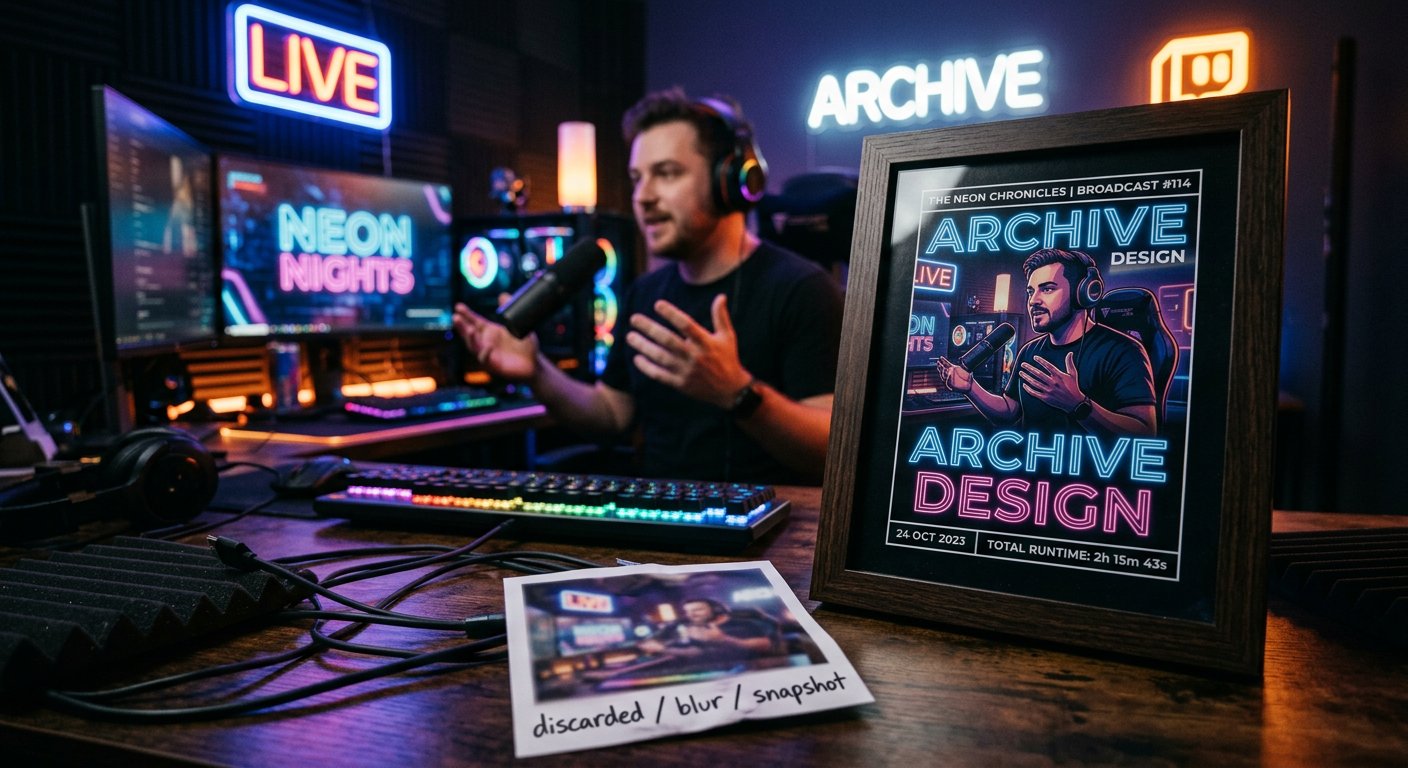
Kako ohraniti eno naslovnico za prenos in drugo za posnetek
Če je prenos načrtovan vnaprej, lahko njegovo naslovnico nastavite pred začetkom prenosa. Odprite načrtovani dogodek v YouTube Studiu, pojdite na podatke in poiščite blok s sličico. Tja naložite sliko, ki bo predstavljala prihajajoči prenos na strani čakanja in v napovedih.
Takšna sličica lahko vsebuje povabilo, da se pridružite, datum, uro, ime dogodka ali kratko informacijo o formatu. Namenjena je gledalcu, ki posnetka še ne gleda, ampak se odloča, ali naj pride na prenos. Zato je njena naloga drugačna od naloge naslovnice arhiva.
Po končanem prenosu počakajte, da se posnetek pojavi med shranjenimi prenosi. Glede na dolžino videa in stanje kanala lahko obdelava traja nekaj časa. Medtem ko YouTube oblikuje posnetek, so posamezna polja včasih nedostopna ali se ne shranijo takoj.
Ko je arhiv pripravljen, znova odprite njegove nastavitve v razdelku »Vsebina« ali »Prenosi v živo«. Naložite drugo datoteko v bloku s sličico in shranite spremembe. Tako lahko za stran prihodnjega prenosa uporabite napoved, za končani video pa naslovnico s temo in vsebino epizode.
Če slike ne želite spremeniti pred začetkom prenosa, ne urejajte sličice načrtovanega dogodka. Počakajte, da se posnetek pojavi, in ikono zamenjajte že v njegovih nastavitvah. Pred nalaganjem shranite obe datoteki pod razumljivima imenoma, na primer »napoved« in »arhiv«, da ju ne zamenjate.
Po zamenjavi se ne zanašajte samo na staro stran čakanja. Ta je lahko uporabljala prvotno oblikovanje do konca prenosa. Preverjajte prav povezavo do shranjenega videa in kartico posnetka v razdelku kanala.
Kaj storiti, če gumba za nalaganje ni
Možnost nastavljanja lastnih ikon je odvisna od funkcij, ki so na voljo kanalu. Če so v nastavitvah posnetka vidni le samodejno predlagani kadri, odprite nastavitve YouTube Studia in poiščite razdelek, namenjen dostopu do funkcij kanala. Tam lahko vidite, katere možnosti so že aktivne in katera dejanja so potrebna za njihovo vklopitev.
YouTube lahko predlaga potrditev kanala ali drugo razpoložljivo dejanje. Po potrditvi se funkcija v že odprtem zavihku ne pojavi vedno takoj. Zaprite urejevalnik posnetka, znova se prijavite v Studio in ga preverite po osvežitvi strani.
Če gumb je, datoteka pa ni sprejeta, najprej preverite format, velikost in razmerje stranic. Poškodovana slika, pretežka datoteka ali datoteka z nestandardno končnico lahko povzroči napako. Znova shranite sliko v JPG ali PNG in ponovite nalaganje.
Preverite tudi, da ste prijavljeni prav v kanal, v katerem je posnetek. To je še posebej pomembno, če ima en račun več kanalov ali če delate prek blagovne znamke kanala. Na vrhu YouTube Studia mora biti izbrano pravo ime kanala.
Pri težavah z vmesnikom odprite Studio v drugem brskalniku, osvežite stran ali začasno onemogočite razširitve, ki spreminjajo delovanje spletnih mest. Če se posnetek še obdeluje, počakajte na dokončanje obdelave in poskusite znova. Ne ustvarjajte novega prenosa samo zato, ker se arhivska sličica še ne spremeni.
Če se je slika pojavila v urejevalniku, na strani videa pa se ni posodobila, znova kliknite gumb za shranjevanje in odprite povezavo v ločenem zavihku. Včasih se različni elementi YouTube posodobijo z zamikom. Rezultat je bolje primerjati ne po predpomnilniku starega zavihka, ampak po popolnem osvežitvi strani.
Kako preveriti rezultat in ne izgubiti oblikovanja
Po nalaganju poglejte posnetek z očmi novega gledalca. Naslov in sličica se morata dopolnjevati, ne pa ponavljati iste dolge fraze. Če naslov že sporoča ime igre, lahko na naslovnici pokažete temo epizode ali glavni trenutek. Če je naslov kratek, lahko sličica pojasni format pogovora.
Preverite, ali vmesnik YouTube ne prekriva pomembnih elementov slike. Na samo sliko ni treba vstavljati oznak za predvajanje, trajanja videa ali puščic, podobnih elementom vmesnika. YouTube doda svoje oznake čez kartico, zato dodatne imitacije samo obremenjujejo kompozicijo.
Več različic lahko primerjate po jasnosti in ne le po svetlosti. Preveč kontrastna slika lahko izstopa v viru, ne pojasni pa vsebine videa. Dobra sličica odgovori na glavno vprašanje gledalca: kaj bo videl v posnetku in po čem se ta epizoda razlikuje od drugih gradiv na kanalu.
Naslovnice ne spreminjajte takoj po vsakem majhnem nihanju ogledov. Ena sličica ne zagotavlja rasti kazalnikov, ker na rezultat vplivajo tema prenosa, naslov, zadrževanje, priporočila in zanimanje občinstva. Najprej preverite tehnični prikaz in skladnost z vsebino, šele nato ocenite oblikovanje skupaj z drugimi elementi objave.
Izvorne datoteke sličic hranite v ločeni mapi. To vam bo omogočilo hitro vrnitev na prejšnjo različico, uporabo sloga za naslednjo epizodo ali pripravo različice za drugo platformo. Imena datotek naj bodo razumljiva: navedite temo, vrsto gradiva in po potrebi številko posnetka.
Na kratko: kaj storiti po korakih
- Pripravite vodoravno sliko 16:9 v formatu JPG ali PNG in preverite njeno velikost.
- Odprite YouTube Studio, pojdite v »Vsebina« in poiščite končani posnetek v zavihku »Prenosi v živo« ali »Live«.
- Odprite podatke o videu, poiščite blok s sličico in naložite lastno sličico.
- Shranite spremembe, nato preverite novo sliko na strani samega videa in na seznamu gradiv kanala.
- Če za prenos in arhiv potrebujete različni različici, nastavite prvo datoteko pri načrtovanem prenosu, drugo pa naložite po pojavu posnetka.
- Če gumba za nalaganje ni, preverite dostop do funkcij kanala, ob napaki pa znova preverite format in velikost slike.
Last Articles
Kaj se je spremenilo pri dizajnu in funkcionalnosti Posodobili smo spletno stran, da bi z njo delali hitreje in bolj udobno. Glavne spremembe zadevaj..
Good afternoon, I've collected all the news during this time.: 1. The main news is that prices for twitch viewers have been greatly reduced, while Tw..
1. Použite promo kód "December2025" na 15% zľavu pre všetkých našich divákov2. Znížili sme do 1. januára základné ceny nášho konfigurátora a najlacnej..
Storitve trzanja so delo stabilno, zato smo pripravljeni sodelovati z oddelki, preprodajalci, lastniki storitev, lastniki botov in mnogi drugi.O p..
Mi so popolnoma posodobili naše storitve pregledovalnika trzanja in zdaj so deluje stabilno. Za gledalce uporabljamo samo visokokakovostne naslove..
Hello everyone! Today, we are announcing a new feature—"Twitch Viewer Configurator". Now, you can customize any plan for your Twitch channel. Choo..
Greetings, I have compiled a guide for streamers, which will be very relevant at the moment. Now YouTube and twitch have disabled monetization from vi..
We have finally developed the APINow it will be more convenient for our partner sites to work with us.To update the maximum tariffs for YouTube, an up..
Zaradi velike priljubljenosti partnerskih storitev in referenčnega programa smo izdelali tabelo sodelovanja. Bistvo je zelo preprosto: več občinstva v..
Naše Storitve za Streamerje







Shopee

Naše Storitve za Ustvarjalce Vsebin






