
Predloga opisa za prenose v YouTube Studio: nastavitev in ponovna uporaba
Ali je mogoče predlogo opisa shraniti ločeno
V YouTube Studio ni funkcije, ki bi predlogo opisa shranila kot samostojen objekt in jo samodejno vstavila v vsak nov prenos. Nastavitve nalaganja videoposnetkov za to nalogo niso primerne: nanašajo se na posnetke in ne nadomeščajo oblikovanja prenosov.
Delujoča rešitev je, da ustvarite referenčni načrtovani prenos z že pripravljenim besedilom in nato nove prenose v živo ustvarjate s ponovno uporabo njegovih nastavitev. Opis se pri takem kopiranju prenese v novo kartico, zato stalnega dela ni treba ročno vstavljati.
Za varnost izvirno besedilo hranite tudi v zunanjem dokumentu ali zapiskih. To pomaga posodobiti povezave hkrati v vseh predlogah, obnoviti besedilo po nenamernem urejanju in hitro kopirati posamezen blok.
Kako ločiti stalni in spremenljivi del
Najprej ločite podatke, ki se uporabljajo skoraj v vsakem prenosu, od informacij posamezne epizode. Stalni del običajno vključuje povezave do platform, pravila klepeta, kontakte, podporo kanalu in kratek opis rubrike. Takšne bloke je priročno prenesti iz referenčnega prenosa brez urejanja.
Spremenljivi morajo ostati tema, igra, gost, datum, čas, povezava do gradiva, pogoji žrebanja, promocijska koda in podrobnosti partnerske integracije. Enkratnih povezav ne dodajajte v osnovo predloge: gledalci lahko posnetek odprejo čez mesece in pristanejo na neaktualni strani.
Slabost enega skupnega besedila je, da stalne povezave in servisni bloki zlahka izrinejo glavno vsebino. Prve vrstice opisa je bolje rezervirati za temo trenutnega prenosa in pomembno povezavo epizode.
Katere oznake pustiti za izpolnjevanje pred prenosom
Namesto začasnih podatkov uporabite opazne oznake v oglatih oklepajih. Pomagajo hitro najti mesta, ki jih ni mogoče prenesti brez preverjanja. Oznake morajo biti konkretne: [TEMA PRENOSA], [IGRA], [GOST], [POVEZAVA DO GRADIVA], [POGOJI SODELOVANJA].
Ne uporabljajte podobnih formulacij, kot so [POVEZAVA], [POVEZAVA 2] in [POVEZAVA NOVA]. V naglici jih je zlahka zamenjati. Če blok ni potreben za vsako epizodo, pustite oznako z jasnim namenom, pred objavo pa jo nadomestite z besedilom ali izbrišite celo vrstico.
Oznaka, ki ostane v objavljenem opisu, je videti kot nedokončana priprava prenosa. Zato pred zagonom poiščite znake oglatih oklepajev po celotnem opisu, ne le v prvih vrsticah.
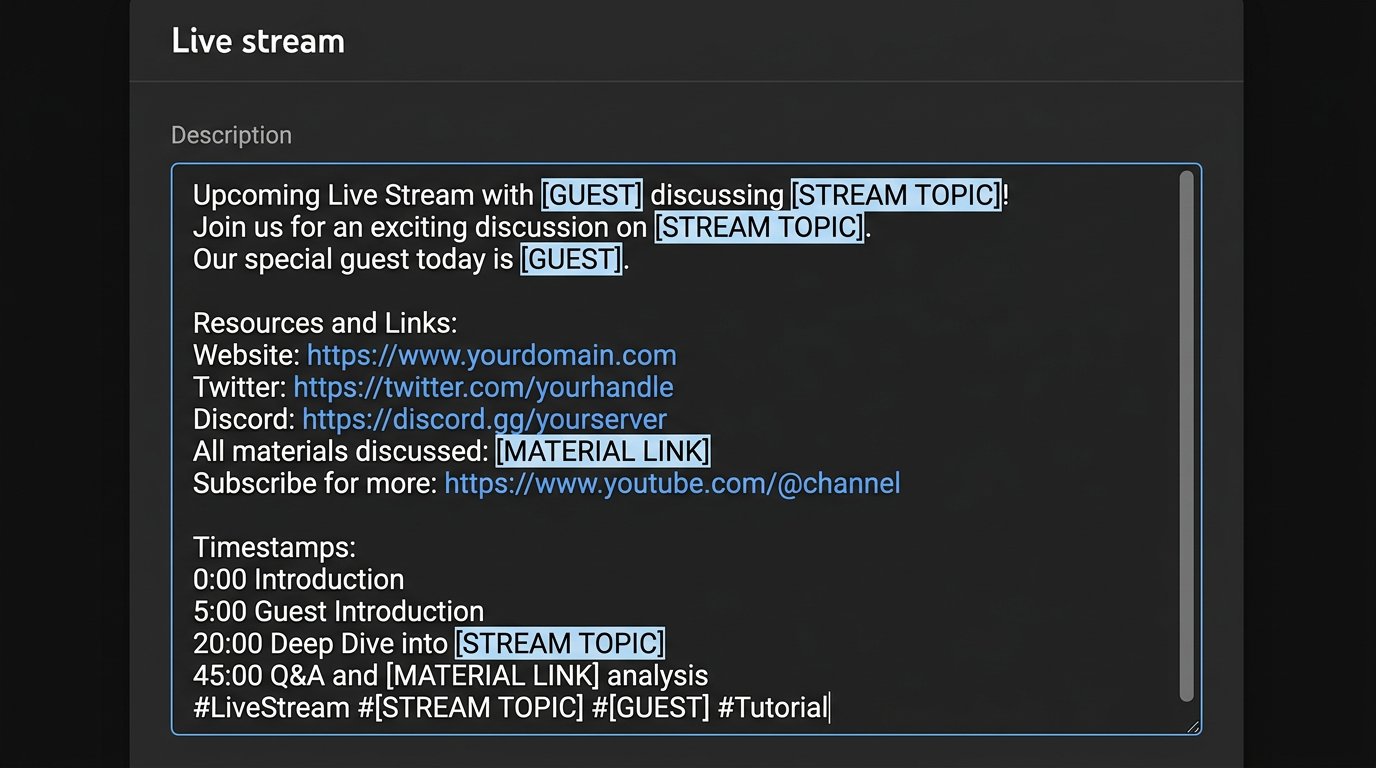
Kako ustvariti referenčni prenos v YouTube Studio
Odprite YouTube Studio in pojdite na ustvarjanje prenosa prek gumba »Ustvari« in možnosti za začetek prenosa. V razdelku za upravljanje prenosov izberite načrtovanje novega prenosa. Imena elementov se lahko nekoliko razlikujejo glede na jezik vmesnika in posodobitve Studia, vendar delo poteka v kartici načrtovanega prenosa.
Ustvarite ločeno predlogo za redno rubriko: igralni prenos, intervju, pogovorni format ali skupni prenos. Dajte ji jasno interno ime, na primer »PREDLOGA — intervju«. Tega imena ne puščajte za prihodnji prenos: kartica lahko postane javna, če spremenite vidnost ali jo pomotoma zaženete.
Slabost referenčne kartice je, da jo je treba vzdrževati ažurno. Po spremembi povezave do skupnosti, donacij ali delovnega kontakta posodobite samo predlogo in zunanji besedilni dokument.
Kaj izpolniti v referenčni kartici
V razdelek s podatki vstavite pripravljen opis s stalnimi bloki in oznakami za začasne podatke. Izberite kategorijo, občinstvo in druge parametre, ki se v okviru rubrike res ponavljajo. Če se za vse prenose uporablja enak dostop, nastavite tudi tega, vendar ne računajte na kopiranje kot nadomestilo za končno preverjanje.
Dodajte stalne povezave s kratkimi pojasnili: kam vodi naslov in zakaj naj gledalec klikne. Dolgega seznama URL-jev brez opisov je pred začetkom težko preveriti in ga je neprijetno brati v posnetku. Kontakt za sodelovanje, pravila klepeta in obvezne oznake je bolje umestiti pod opis epizode.
V referenčni predlogi ne izpolnjujte datuma, časa, enkratnih pogojev sodelovanja in oglaševalskih podrobnosti. Njihovo kopiranje je glavni vir napak. Manj začasnih informacij kot je v predlogi, hitrejša bo priprava nove kartice.
Kje je gumb »Ponovno uporabi nastavitve«
Za ustvarjanje novega prenosa na podlagi predloge odprite razdelek za upravljanje prenosov v YouTube Studio. V njem poiščite ustvarjanje ali načrtovanje prenosa. Poleg ustvarjanja nove kartice je na voljo dejanje »Ponovno uporabi nastavitve« ali gumb s podobnim imenom, ki odpre seznam preteklih in načrtovanih prenosov.
Izberite prav referenčni prenos želene rubrike, ne zadnjega izvedenega prenosa. Na seznamu se ravnajte po internem imenu predloge, zato je koristno, da se takšna imena začnejo z besedo »PREDLOGA«. Po izbiri Studio ustvari novo kartico na podlagi izbranega prenosa.
Če gumb ni viden na prvem zaslonu, odprite meni za načrtovanje prenosa ali razdelek s seznamom prenosov. V različnih različicah vmesnika je dejanje lahko prikazano kot ločen gumb ali kot možnost ustvarjanja načrtovanega prenosa.
Kako ponovno uporabiti nastavitve po korakih
- Odprite YouTube Studio in pojdite na upravljanje prenosov.
- Izberite ustvarjanje ali načrtovanje novega prenosa.
- Kliknite »Ponovno uporabi nastavitve«.
- Poiščite referenčno kartico po imenu in jo izberite.
- Potrdite ustvarjanje novega prenosa na podlagi predloge.
- Odprite podatke ustvarjene kartice in zamenjajte vse spremenljive oznake.
- Preverite dostop, čas začetka, oblikovanje in parametre povezave.
- Shranite spremembe pred začetkom prenosa.
Referenčne kartice ne urejajte za posamezno epizodo. Sicer bodo v njej ostali podatki prejšnjega prenosa, naslednja ponovna uporaba nastavitev pa bo kopirala že pokvarjeno osnovo.
Ali se opis kopira pri ponovni uporabi
Da, pri ponovni uporabi nastavitev Studio prenese shranjeni opis izbranega prenosa v novo kartico. Stalne povezave, pravila, kontakti in oznake za izpolnjevanje se samodejno znajdejo v polju opisa. Predloge ni treba vstavljati ročno, če je bila shranjena v izvirnem prenosu.
Skupaj z opisom se prenesejo tudi drugi podatki kartice, zato preverite naslov, kategorijo, oznake, nastavitve občinstva, vidnost in dodatne parametre. Bodite pozorni tudi na oblikovanje in parametre prenosa: pri novem prenosu lahko ostanejo vrednosti, ki ustrezajo predlogi, ne pa konkretni epizodi.
Slabost te metode je neposredna: ne kopira se le koristno stalno besedilo, ampak vse, kar ste pozabili odstraniti iz referenčne predloge. Stari gost, zaključeno tekmovanje ali partnerska omemba lahko pridejo v novo napoved.
Kaj je treba znova nastaviti po ustvarjanju kopije
Takoj po kopiranju odprite razdelek s podatki in preglejte opis od zgoraj navzdol. Zamenjajte temo, format epizode, ime gosta, povezave do gradiva, aktualne pogoje in oglaševalske oznake. Če je prenos vezan na določeno igro, preverite njeno ime v besedilu, kategorijah in oznakah.
- naslov in prve vrstice opisa;
- datum in načrtovani čas začetka;
- vse oznake v oglatih oklepajih;
- povezave do gosta, dogodka, strežnika ali gradiva epizode;
- naslovnico, če prenos potrebuje ločeno napovedno grafiko;
- vidnost in dostop gledalcev;
- pogoje žrebanja, oglaševalske oznake in omejitve;
- parametre povezave in prenosni ključ, če se uporabljajo v vašem scenariju.
Naslovnice ne smete imeti za nespremenljiv del predloge. Tudi če jo je Studio prenesel v novo kartico, je za epizodo s samostojno temo bolje ročno naložiti aktualno grafiko.
Kako razporediti bloke v opisu prenosa
Naj bo vrstni red blokov znotraj vsake rubrike enak. Gledalec bo hitreje našel želeno povezavo, moderatorju pa bo lažje preveriti kartico pred začetkom. Najprej postavite informacije o epizodi, nato povezave, ki so potrebne v tem prenosu, in šele za tem stalne kontakte kanala.
- tema prenosa in kratka razlaga, kaj se bo dogajalo;
- povezava do gradiva, gosta, strežnika ali strani dogodka;
- pogoji sodelovanja, če se nanašajo na to epizodo;
- stalne povezave do skupnosti, podpore in drugih platform;
- pravila klepeta, kontakti in obvezne oznake.
Slabost takšnega vrstnega reda je, da so stalne povezave nižje in niso vedno vidne brez razširitve besedila. Če je naslov pomemben prav za trenutni prenos, ga podvojite na začetku opisa in v pripetem sporočilu klepeta.
Primer predloge opisa za prenos
To strukturo lahko shranite v referenčnem prenosu in v ločenem dokumentu. V novi kartici zamenjajte oznake, nepotrebne vrstice pa izbrišite v celoti. Prazen blok o gostu ali promocijski kodi je videti slabše kot njegova odsotnost.
[TEMA PRENOSA]
[KRATKO: KAJ BO NA PRENOSU]
[POVEZAVA DO GRADIVA / STREŽNIKA / DOGODKA]
[GOST IN NJEGOVE PLATFORME]
[POGOJI SODELOVANJA ALI POMEMBNO POJASNILO]
Podprite kanal: [STALNA POVEZAVA]
Skupnost: [STALNA POVEZAVA]
Druge platforme: [STALNA POVEZAVA]
Pravila klepeta: [POVEZAVA ALI KRATKO PRAVILO]
Sodelovanje: [KONTAKT]
[OGLAŠEVALSKA OZNAKA ALI ODRECANJE ODGOVORNOSTI]
Kdaj so potrebne različne predloge za rubrike
Ena predloga je priročna le za enotipne prenose. Intervju zahteva blok o gostu in povezave do njegovih platform. Igralni prenos lahko potrebuje pravila vstopa na strežnik, seznam modov ali format sodelovanja gledalcev. Za komercialni prenos so pogosto potrebni ločeni pogoji ponudbe in oglaševalske oznake.
Ustvarite samostojen referenčni prenos za vsak reden format. Ne poskušajte vseh različic stlačiti v eno ogromno predlogo: v njej bo preveč neobveznih vrstic, verjetnost, da pozabite stari blok, pa se bo povečala.
Slabost več predlog je, da jih je treba posodabljati usklajeno. Ob spremembi pravil klepeta, povezave do podpore ali kontakta preverite vsak referenčni prenos, ne le tistega, ki ste ga nazadnje uporabili.
Katere povezave ne smejo ostati v stalnem delu
V osnovo predloge ne vključujte povezav z omejenim rokom veljavnosti, prijavnih obrazcev za enkratni dogodek, enkratnih promocijskih kod in strani zaključenih kampanj. Po prenosu lahko postanejo nedostopne ali zavajajo gledalce posnetka.
Previdno uporabljajte skrajšane povezave. Zavzamejo manj prostora, a skrijejo ciljni naslov. Če je povezava partnerska ali zahteva oznako, poleg nje dodajte pojasnilo, namesto da bi jo skrili na konec skupnega seznama.
V predlogi smejo ostati le povezave, ki so koristne gledalcu tudi po koncu prenosa. Vse, kar je vezano na rok, temo ali partnerja posamezne epizode, dodajte pri pripravi nove kartice.
Kontrolni seznam opisa pred zagonom
Po ponovni uporabi nastavitev preberite novo kartico kot gledalec. Začnite s prvimi vrsticami: te pojasnijo temo prenosa, preden se odpre celoten opis. Nato odprite pomembne povezave in se prepričajte, da vodijo na prave strani brez omejitev dostopa.
- tema, datum, čas in ime gosta so zamenjani;
- vse oznake v oglatih oklepajih so odstranjene;
- ni starih promocijskih kod, tekmovanj in pogojev prejšnjega prenosa;
- povezave do gradiva in platform so aktualne;
- naslovnica se nanaša na novo epizodo;
- kategorija, oznake in občinstvo ustrezajo formatu;
- vidnost in čas začetka sta pravilno izbrana;
- oglaševalske oznake in pravila sodelovanja so preverjeni.
Slabost kontrolnega seznama je, da ga je treba prehoditi tudi za ustaljeno rubriko. Vendar pomaga, da pred objavo opazite stari datum, pozabljeno promocijsko kodo, neaktualno povezavo ali naslovnico prejšnjega prenosa.
Last Articles
Kaj se je spremenilo pri dizajnu in funkcionalnosti Posodobili smo spletno stran, da bi z njo delali hitreje in bolj udobno. Glavne spremembe zadevaj..
Good afternoon, I've collected all the news during this time.: 1. The main news is that prices for twitch viewers have been greatly reduced, while Tw..
1. Použite promo kód "December2025" na 15% zľavu pre všetkých našich divákov2. Znížili sme do 1. januára základné ceny nášho konfigurátora a najlacnej..
Storitve trzanja so delo stabilno, zato smo pripravljeni sodelovati z oddelki, preprodajalci, lastniki storitev, lastniki botov in mnogi drugi.O p..
Mi so popolnoma posodobili naše storitve pregledovalnika trzanja in zdaj so deluje stabilno. Za gledalce uporabljamo samo visokokakovostne naslove..
Hello everyone! Today, we are announcing a new feature—"Twitch Viewer Configurator". Now, you can customize any plan for your Twitch channel. Choo..
Greetings, I have compiled a guide for streamers, which will be very relevant at the moment. Now YouTube and twitch have disabled monetization from vi..
We have finally developed the APINow it will be more convenient for our partner sites to work with us.To update the maximum tariffs for YouTube, an up..
Zaradi velike priljubljenosti partnerskih storitev in referenčnega programa smo izdelali tabelo sodelovanja. Bistvo je zelo preprosto: več občinstva v..
Naše Storitve za Streamerje







Shopee

Naše Storitve za Ustvarjalce Vsebin






