
Nastavitev VOD Audio Track v OBS za Twitch brez glasbe v arhivu
Kaj počne VOD Audio Track v OBS
VOD Audio Track omogoča pošiljanje dveh različnih zvočnih mešanic na Twitch. Glavna sled gre v prenos v živo: slišijo jo gledalci med prenosom. Ločena sled se uporablja za arhiv prenosa — VOD.
VOD-sled se sestavi iz izbranih virov še pred pošiljanjem prenosa na Twitch. Vanjo lahko ne dodate glasbe, vendar pustite mikrofon, igro, opozorila in druge potrebne zvoke. Glasba bo medtem še naprej zvenela v živo, če je ostala na glavni prenosni sledi.
Kaj je treba vklopiti pred nastavitvijo sledi
VOD Audio Track deluje za prenos na Twitch. V nastavitvah kanala mora biti vklopljeno shranjevanje preteklih prenosov, sicer se arhiv ne bo prikazal in ne bo česa preverjati. OBS mora pri tem prenašati prav na Twitch, ne le snemati videoposnetka na računalnik.
Funkcija ne spreminja že pripravljenih arhivov in lokalnih posnetkov. Če je glasba že prišla v objavljeni VOD, je nastavitev novih sledi ne bo odstranila. Za preverjanje bo potreben nov kratek prenos v živo ali nov lokalni posnetek.
Ločite glasbo od igre in sistemskega zvoka
Glasba mora v OBS priti kot ločen vir. Če predvajalnik, igra, brskalnik in Discord pridejo v en kanal »Zvok namizja«, samo glasbe iz arhiva ne bo mogoče odstraniti: skupaj z njo bo treba izključiti ves sistemski zvok.
Za ločevanje se uporablja zajem zvoka določene aplikacije, ločena izhodna naprava ali virtualno usmerjanje. Zajem aplikacije je preprosteje nastaviti, vendar lahko preneha delovati po ponovnem zagonu predvajalnika ali menjavi naprave. Virtualno usmerjanje daje več nadzora, vendar ga je težje vzdrževati po posodobitvah in spremembah v sistemu.
Preverite, da se glasba ne zajema dvakrat
Odprite prizor za prenos in vklopite glasbo. V zvočnem mešalniku OBS se mora odzvati ločen glasbeni vir. Če se hkrati premika indikator »Zvok namizja« ali drugega skupnega kanala, se glasba že zajema na dveh mestih.
V takšni shemi ni dovolj, da glasbeni vir odstranite z VOD-sledi: njegova kopija bo še vedno ostala v arhivu prek sistemskega zajema. Po vrsti izklapljajte sumljive vire in opazujte indikatorje. Če je glasba slišna po izklopu njenega ločenega kanala, je v mešalniku ostala dvojnica.
Vklopite ločeno VOD-sled v nastavitvah izhoda
V OBS odprite nastavitve izhoda in preklopite v napredni način. Na zavihku prenosa izberite sled za prenos v živo, nato vklopite Twitch VOD Track in zanj dodelite drugo sled.
Številke sledi lahko izberete po svoji shemi, vendar se morajo razlikovati. Številka ni pomembna sama po sebi: potrebna je zato, da v naprednih lastnostih zvoka označite prav tisto sled, ki jo bo OBS poslal na Twitch kot VOD.
Slabost te sheme je, da nov vir zlahka pozabite dodati v arhivsko sled. Takrat v VOD izgine mikrofon, igra ali opozorilo, čeprav bo v prenosu vse zvenelo normalno.
Dodelite sledi virom v zvočnem mešalniku
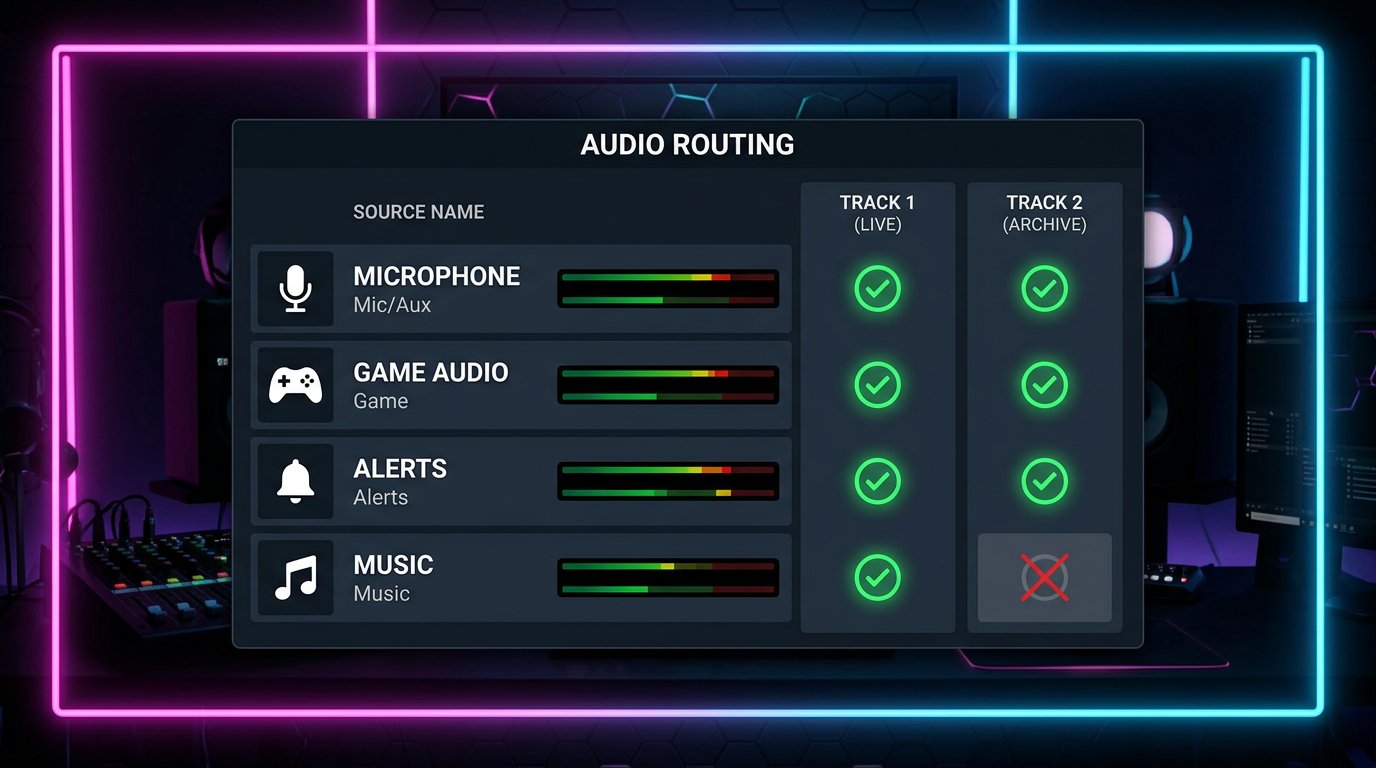
V zvočnem mešalniku odprite napredne lastnosti zvoka. Za vsak vir označite sled prenosa v živo in sled VOD. Glavna sled mora vsebovati ves zvok, ki ga gledalci potrebujejo v prenosu v živo. Na arhivski sledi pustite samo dovoljene in potrebne vire.
- Mikrofon: sled prenosa v živo in sled VOD.
- Zvok igre: sled prenosa v živo in sled VOD.
- Opozorila: sled prenosa v živo in VOD, če so potrebna v posnetku.
- Glasovni klepet: sled prenosa v živo in VOD, če ga je mogoče shraniti.
- Glasba: samo sled prenosa v živo, brez sledi Twitch VOD.
Glasbe ne izklopite z glavne sledi, če jo gledalci potrebujejo. Odstraniti je treba samo oznako s sledi, izbrane za arhiv Twitch.
Ne puščajte VOD-sledi prazne
Na arhivski sledi mora biti vsaj en vir. Če jo odstranite z vseh kanalov, lahko Twitch shrani VOD brez zvoka. Najmanjša možnost je, da pustite mikrofon, običajno pa se v arhiv doda tudi igra in drugi pomembni zvoki prenosa.
Preverjajte ne le odsotnost glasbe, ampak tudi prisotnost koristnega zvoka. Popolna tišina v VOD običajno pomeni, da je sled prazna ali da je bila s potrebnega vira pomotoma odstranjena oznaka. To ni nujno težava na strani Twitch.
Upoštevajte spremljanje, brskalnik in zajemno kartico
Glasba se lahko vrne v arhiv prek spremljanja vira, brskalnika, zajemne kartice ali izhodne naprave. Na primer, predvajalnik je dodan kot ločen kanal, vendar njegov zvok hkrati gre v slušalke in se znova zajame prek »Zvoka namizja«.
Posebej pozorno preverite vire z načinom spremljanja. Če je spremljanje usmerjeno na napravo, ki jo OBS zajema kot sistemski zvok, nastane podvajanje. Slabost ročnega usmerjanja je, da ga je treba po menjavi slušalk, izhodne naprave ali prizora znova preveriti.
Nastavite lokalno snemanje ločeno od Twitch VOD
Twitch VOD Track se nanaša na tok za Twitch, ne na datoteko na računalniku. Na zavihku snemanja OBS se ločeno izberejo zvočne sledi, ki bodo prišle v lokalno datoteko. Te nastavitve se ne sinhronizirajo samodejno z nastavitvami VOD.
Za preverjanje lahko posnamete sled, ki se uporablja za arhiv, in jo poslušate v predvajalniku ali urejevalniku z ročno izbiro zvočne sledi. V njej morata biti glas in igra, ne pa glasba. Slabost preverjanja je, da lokalni posnetek potrjuje usmerjanje OBS, vendar ne nadomesti preverjanja pripravljenega Twitch VOD.
Kako preveriti pripravljen VOD po testnem prenosu
Zaženite kratek testni prenos z vklopljenimi mikrofonom, igro, glasbo, opozorili in glasovnim klepetom. Po končanem prenosu počakajte, da Twitch obdela arhiv. Čas obdelave je odvisen od trajanja prenosa in obremenitve platforme.
Odprite shranjeni prenos v arhivu kanala ali prek avtorske plošče in poslušajte nekaj odlomkov: začetek, sredino in trenutek z glasbo. Delujoča shema je videti takole: glas, igra in izbrani viri so slišni neprekinjeno, glasbe pa ni. Če sta hkrati izginila glas in igra, je VOD-sled nastavljena napačno ali prazna.
Ne zanašajte se na predogled OBS, zvok v slušalkah in prenos v živo: tam se uporablja glavna mešanica v živo. Če je Twitch ločeno označil ali utišal del VOD, to ne potrjuje, da je usmerjanje delovalo. Arhiv je treba vseeno poslušati in preveriti sestavo zvoka.
Ali je mogoče pustiti glasovni klepet in opozorila v arhivu
Glasovni klepet in opozorila lahko pustite na VOD-sledi, če ju gledalci potrebujejo pri ogledu posnetka. Glasovni klepet sam po sebi ne naredi arhiva problematičnega, vendar je treba upoštevati pravila platforme, soglasje udeležencev za snemanje in vsebino pogovorov.
Tudi opozoril ni treba samodejno izključiti iz VOD. Preverite, ali vsebujejo glasbo, zvoke iz tujih posnetkov ali druge materiale, za katere nimate pravic. Slabost izključitve opozoril je preprosta: arhiv bo izgubil dogodke prenosa in bo lahko videti nepopoln. Če je v opozorilih tvegan zvok, ga je varneje zamenjati ali ločiti od VOD.
Kaj storiti, če je glasba ostala ali je izginil potreben zvok
Če je glasba v arhivu, najprej preverite, ali je oznaka VOD-sledi odstranjena z glasbenega vira. Nato preverite »Zvok namizja«, brskalnik, zajemno kartico in spremljanje. Najpogosteje glasba ostane zaradi druge kopije signala, ne zaradi napačno izbrane sledi.
Če v VOD ni glasu, igre ali opozoril, odprite napredne lastnosti zvoka in se prepričajte, da je pri potrebnem viru vklopljena arhivska sled. Po dodajanju novega prizora, naprave ali vira test ponovite: OBS ne dodeljuje sledi namesto vas.
Kontrolni seznam pred prenosom
- Na Twitchu je vklopljeno shranjevanje preteklih prenosov.
- V OBS je vklopljen Twitch VOD Track in zanj je izbrana ločena sled.
- Glasba prihaja kot ločen vir in se ne podvaja prek sistemskega zvoka.
- Pri glasbi je odstranjena samo VOD-sled, pri mikrofonu in igri pa je vklopljena.
- Opravljena sta lokalno preverjanje in kratek testni prenos z ogledom pripravljenega VOD.
Last Articles
Kaj se je spremenilo pri dizajnu in funkcionalnosti Posodobili smo spletno stran, da bi z njo delali hitreje in bolj udobno. Glavne spremembe zadevaj..
Good afternoon, I've collected all the news during this time.: 1. The main news is that prices for twitch viewers have been greatly reduced, while Tw..
1. Použite promo kód "December2025" na 15% zľavu pre všetkých našich divákov2. Znížili sme do 1. januára základné ceny nášho konfigurátora a najlacnej..
Storitve trzanja so delo stabilno, zato smo pripravljeni sodelovati z oddelki, preprodajalci, lastniki storitev, lastniki botov in mnogi drugi.O p..
Mi so popolnoma posodobili naše storitve pregledovalnika trzanja in zdaj so deluje stabilno. Za gledalce uporabljamo samo visokokakovostne naslove..
Hello everyone! Today, we are announcing a new feature—"Twitch Viewer Configurator". Now, you can customize any plan for your Twitch channel. Choo..
Greetings, I have compiled a guide for streamers, which will be very relevant at the moment. Now YouTube and twitch have disabled monetization from vi..
We have finally developed the APINow it will be more convenient for our partner sites to work with us.To update the maximum tariffs for YouTube, an up..
Zaradi velike priljubljenosti partnerskih storitev in referenčnega programa smo izdelali tabelo sodelovanja. Bistvo je zelo preprosto: več občinstva v..
Naše Storitve za Streamerje







Shopee

Naše Storitve za Ustvarjalce Vsebin






