
Kako spremljati prehod gledalca iz VK posnetka na prenos v živo
Kaj se šteje kot prehod iz VK posnetka na prenos v živo
Prehod iz VK posnetka in ogled prenosa sta različni dejanji. Uporabnik lahko vidi posnetek, klikne povezavo, odpre stran streamerja, preide na Twitch ali drugo platformo, a ne zažene prenosa. Zato je treba pri preverjanju ločiti vsaj dva kazalnika: klike na povezavo in gledalce, ki so se pojavili na prenosu.
Večini streamerjev ni potreben zapleten marketinški lijak. Praktičneje je začeti s preprosto korelacijo: objavite posnetek, zabeležite čas objave, nato pogledate prehode po povezavi in spremembo števila gledalcev v živo na prenosu. Če se isti pristop ponovi večkrat, postane jasneje, kateri posnetki prinašajo zainteresirane gledalce.
Točne vrednosti se vseeno lahko razlikujejo. Ena oseba lahko odpre povezavo večkrat, preide s telefona in računalnika ali si prenos ogleda pozneje. Aplikacija VK in brskalnik morda ne posredujeta izvornega vira na stran platforme za pretočni prenos. Zato analitika kaže smernico in medsebojno povezanost med posnetkom in prenosom, ne pa celotnega seznama ljudi, ki so prišli iz posnetka.
Najprej izberite preprost način preverjanja
Če želite ugotoviti, ali je določen posnetek prinesel dodatne gledalce v živo, začnite brez vmesne strani. Objavite posnetek s povezavo na urnik ali stran prenosa, zabeležite čas objave, oglede in odzive po nekaj urah, med prenosom pa te podatke primerjajte z vrhom gledalcev. Ta način ne pokaže točnega števila klikov, a hitro odgovori na glavno vprašanje: ali je po objavi prišlo do opaznega pritoka občinstva.
Za redno primerjanje posnetkov potrebujete ločeno povezavo za vsako objavo. To je lahko en naslov z različnimi oznakami UTM ali več kratkih URL-jev. Na primer, za en posnetek se uporabi vrednost clip_01, za drugega pa clip_02. Po tem delu naslova boste pozneje ločili obiske in ne boste pomešali rezultatov vseh posnetkov.
Podrobnejša shema je potrebna, če želite razumeti, na kateri stopnji se uporabniki izgubijo: ali niso opazili povezave, so kliknili, a niso počakali na nalaganje strani, ali so odprli prenos, a niso ostali na prenosu v živo. V tem primeru bodo koristni Yandex Metrika, VK Pixel in statistika same platforme za pretočni prenos.
Kam postaviti povezavo, da bo klikljiva
Pri ustvarjanju posnetka preverite zaslon za urejanje ali objavo. Če je v vaši različici VK na voljo element »Povezava«, »Dodaj povezavo« ali povezava v nalepki, vstavite URL prav v to polje, navedite naslov strani in dokončajte objavo. Ime elementa se lahko razlikuje za profil, skupnost in različne različice aplikacije.
Besedilni naslov, napisan čez video, ne postane klikljiv. Enako velja za URL, ki ga gledalec vidi le na sami sliki. Lahko ročno prepiše naslov ali preide v profil avtorja, a takšna pot ne bo vedno zajeta v statistiki posnetka.
Če v urejevalniku ni ločenega polja za povezavo, uporabite razpoložljiva klikljiva mesta: povezavo v profilu, gumb skupnosti, pripeto objavo ali opis strani. V samem posnetku navedite jasen poziv: na primer, sporočite, da je povezava v profilu, in dodajte čas najbližjega prenosa. Ne računajte na to, da bo dolg URL v opisu samodejno deloval kot gumb.
Rezultat preverite z drugega računa in s telefona. Odprite objavljeni posnetek, kliknite povezavo in se prepričajte, da se odpre želena stran in ne predogled v načinu avtorja. Če povezava vodi prek profila, vnaprej preverite, da je želeni gumb viden brez dodatnega iskanja.
Kaj je vmesna stran in kdaj je potrebna
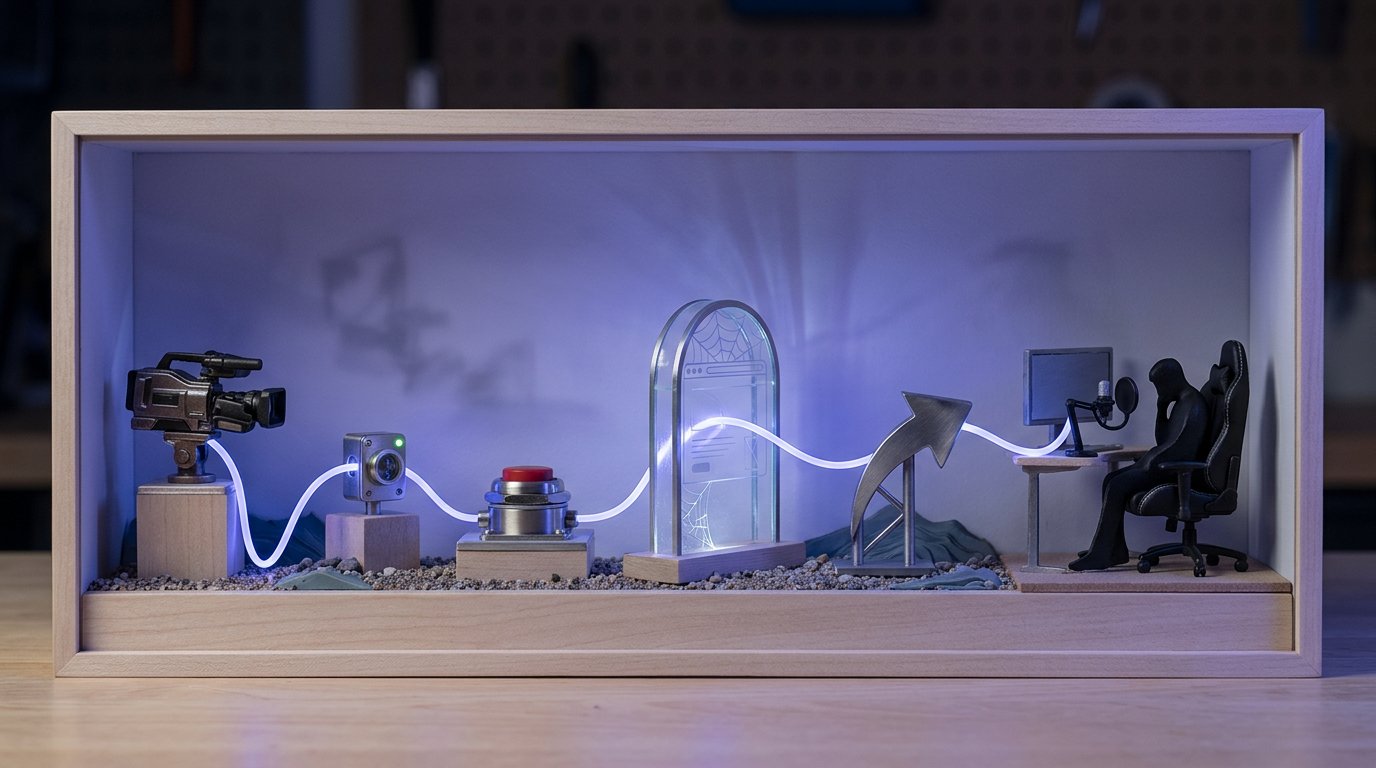
Vmesna stran ni ločena storitev VK, ampak običajna stran na vašem spletnem mestu med posnetkom in prenosom. Na primer, gledalec preide na naslov vasa-domena.si/vk-clip-01, vidi gumb »Glej prenos« in ga klikne. Na tej strani je nameščen števec analitike, zato lahko zabeležite obisk in klik, nato pa uporabnika pošljete na Twitch.
Druga možnost je tehnična preusmeritev. Na svojem spletnem mestu ustvarite naslov, kot je vasa-domena.si/go/clip-01, strežnik pa ga takoj preusmeri na stran prenosa. V tem primeru naslov nadzorujete sami, prehod pa lahko štejete po dnevniku strežnika ali sistemu statistike povezav. Navzven gledalec vmesne stopnje skoraj ne vidi.
Neposredna preusmeritev je priročna, a ima omejitev: Yandex Metrika se ne bo uspela naložiti na strani, če brskalnik takoj preide na Twitch. Za poročilo v Metriki je zanesljiveje uporabiti polnopravno vmesno stran z gumbom. Če zadošča število zahtevkov na URL, bodo primerni strežniški dnevniki ali statistika storitve kratkih povezav, na primer Bitly.
Takšne strani ne ustvarjajte samo zaradi enega posnetka, če potrebujete običajno preverjanje rezultata. Upravičena je, ko redno primerjate objave, izvajate oglaševanje ali želite meriti določena dejanja pred prehodom na prenos.
Dodajte oznake UTM povezavi
Oznake UTM same po sebi ne štejejo prehodov. Yandex Metriki ali drugemu sistemu analitike posredujejo podatke o viru. Števec mora biti nameščen na strani, ki jo uporabnik odpre po kliku, sicer oznake ostanejo le del URL-ja in se ne pojavijo v poročilu.
Za VK posnetke lahko uporabite takšno strukturo: vir vk, kanal clips, kampanja stream, v content pa oznaka določenega posnetka. Primer povezave: vasa-domena.si/go/stream?utm_source=vk&utm_medium=clips&utm_campaign=stream&utm_content=clip_01. Če naslov vodi na vmesno stran, mora biti za njo gumb za prehod na Twitch ali drugo platformo.
Vrednost utm_content naj bo razumljiva še po nekaj tednih. Vanjo lahko vključite številko posnetka ali kratek naziv teme: clip_01, clip_game ali clip_schedule. Ne uporabljajte iste vrednosti za vse objave, sicer boste v poročilu dobili skupno vsoto brez razčlenitve po posnetkih.
Po nastavitvi povezavo odprite sami. Preverite, ali so se parametri ohranili po preusmeritvi, ali se je stran naložila in ali se ni pojavila napaka. Nekatere nastavitve strežnika izbrišejo vse za vprašajem. V tem primeru bodo oznake UTM izginile še preden bo uporabnik prišel v poročilo.
Kako pogledati statistiko samega VK posnetka
Statistika VK pomaga oceniti, koliko dosega je posnetek prejel in koliko zanimanja je vzbudil. V profilu avtorja ali skupnosti odprite razdelek s posnetki, izberite želeno objavo in poiščite meni s podatki ali statistiko. V mobilni aplikaciji je to običajno v kartici posnetka ali v meniju dejanj ob objavi. Imena elementov in nabor kazalnikov se lahko spreminjajo.
Glejte oglede, doseg, odzive, komentarje in delitve. Če je za vaš tip strani na voljo statistika prehodov, ločeno preverite klike na zunanjo povezavo. Ne zamenjujte jih z ogledi: ogled prikazuje doseg posnetka, klik pa dejanje uporabnika po njem.
Preverjene strani VK imajo lahko ločen blok statistike zunanjih povezav. V nadzorni plošči strani preverite razdelke »Statistika«, »Povezave« ali »Prehodi po povezavah« in vklopite zbiranje, če vmesnik ponuja takšno stikalo. Univerzalnega elementa za vse strani ni: razpoložljivost je odvisna od tipa strani in trenutnega nabora orodij VK. Če želenega bloka ni, preverjanje samo po sebi ne nadomesti števca na vašem spletnem mestu.
Podatke za vsak posnetek zapišite v eno tabelo: datum in čas objave, oglede, doseg, klike, če jih VK prikazuje, in gledalce v živo na prenosu. Tako boste lahko posnetke primerjali med seboj in ne sklepali na podlagi enega naključnega skoka.
Nastavite cilj v Yandex Metriki
Za merjenje prehodov namestite števec Yandex Metrike na vmesno stran ali na spletno mesto, kjer je gumb za prehod na prenos. Nato v nastavitvah števca ustvarite cilj tipa »JavaScript dogodek« in določite identifikator, na primer stream_from_vk_clip. V poročilih se bo pojavilo število uporabnikov, za katere je bil ta dogodek poslan.
Dogodek je treba poslati ob kliku na gumb »Glej prenos«. V ta namen razvijalec doda klic cilja s številko vašega števca in identifikatorjem dogodka: ym(stevilka_stevca, 'reachGoal', 'stream_from_vk_clip'). Če ne uporabljate lastnega skripta, lahko cilj nastavite ob kliku na element strani, če je takšna možnost na voljo v vmesniku Metrike.
Cilj preverite v načinu testiranja: odprite URL z oznakami UTM, kliknite gumb in se prepričajte, da sta se obisk in doseganje cilja pojavila v poročilu. Če se najprej izvede preusmeritev, je treba dogodek poslati pred menjavo strani. V nasprotnem primeru lahko brskalnik zapre stran, preden Metrika posreduje podatke.
V poročilu po virih filtrirajte utm_source, ki je enak vk, utm_medium pa clips, nato primerjajte vrednosti utm_content. Tako boste videli, kateri posnetek je prinesel obiske in koliko uporabnikov je prišlo do klika na gumb za prehod. To je koristneje kot štetje samo obiskov: del gledalcev lahko odpre stran, a ne nadaljuje poti do prenosa.
Zakaj je potreben VK Pixel
VK Pixel se namesti na lastno spletno mesto in ne v že objavljeni posnetek. Pixel pomaga beležiti obiske strani iz VK, ustvarjati občinstva za oglaševanje in posredovati dogodke o uporabnikovih dejanjih. Na primer, lahko označite obisk strani prenosa ali klik na gumb za prehod.
VK Pixel samodejno ne prikaže, koliko gledalcev je prišlo prav na Twitch. Deluje do odhoda uporabnika z vašega spletnega mesta. Zato se uporablja skupaj z oznakami UTM in statistiko platforme za pretočni prenos, ne pa namesto njih.
Če uporabljate tako Yandex Metriko kot VK Pixel, njunih kazalnikov ne seštevajte mehanično. Različni sistemi različno upoštevajo ponovne obiske, piškotke, vgrajene brskalnike in uporabnikove omejitve. Primerjajte smer sprememb: kateri posnetek je prejel več prehodov in kateri je prinesel opazen prirast občinstva na prenosu.
Primerjajte podatke s statistiko Twitch ali druge platforme
Na Twitchu odprite avtorsko ploščo in poročilo o zaključenem prenosu. Poglejte čas začetka, povprečno in največje število gledalcev, spremembe števila gledalcev v živo in druge razpoložljive kazalnike. Če prenos izvajate na drugi platformi, uporabite njeno vgrajeno statistiko: pri VK, YouTube in drugih storitvah se nabor poročil razlikuje.
Primerjajte ne le končnega števila gledalcev, ampak tudi časovno obdobje. Če je posnetek objavljen uro pred prenosom, preučite spremembe števila gledalcev v živo po objavi in med začetkom prenosa. Če je posnetek izšel že med potekajočim prenosom, primerjajte nekaj minut pred objavo z nekaj minutami po njej.
Podatki Twitcha ne bodo vedno prikazali vira kot VK. Prehod prek aplikacije, vmesnega naslova, vgrajenega brskalnika ali shranjene zaznamke lahko odstrani informacijo o napotitelju. Zato je neposredno ujemanje poročila Twitcha s kliki v Metriki redko.
Tudi števci v OBS ne določajo vira gledalca. OBS lahko prikazuje tehnične podatke prenosa ali povezane kazalnike platforme, ne ve pa, iz katerega posnetka je uporabnik prišel. Za vir prehoda so potrebni URL-ji z oznakami, števec na spletnem mestu ali vprašanje gledalcem v klepetu.
Kako ugotoviti, na kateri stopnji se uporabniki izgubijo
Najprej primerjajte doseg posnetka in klike. Veliko ogledov ob majhnem številu prehodov običajno pomeni, da poziv k dejanju ni opazen, da je povezava daleč ali da gledalcu ni jasno, zakaj bi jo odprl zdaj. Preverite tudi, ali mora URL ročno iskati v profilu.
Nato primerjajte klike z obiski vmesne strani. Če je klikov več, preverite preusmeritev, nalaganje na mobilnem telefonu, ohranjanje oznak UTM in dostopnost strani brez prijave. Če so obiski, klikov na gumb pa malo, izboljšajte sam zaslon prehoda: navedite ime prenosa, čas prenosa in en viden gumb.
Zadnja stopnja je primerjava doseganja cilja s številom gledalcev v živo na prenosu. Uporabnik je lahko zaprl stran, ogled odložil ali prišel na prenos pozneje. Zato ocenjujte ne le prvih minut, ampak tudi dogovorjeno obdobje po objavi, enako za vse posnetke.
Napake pri preverjanju prehodov
Ne uporabljajte enega neoznačenega URL-ja v vseh posnetkih, če želite primerjati njihovo učinkovitost. Skupna povezava bo pokazala skupni tok, ne bo pa odgovorila, kateri posnetek ga je oblikoval. Prav tako ne štejte vsakega klika kot novega gledalca: ponovna odpiranja in tehnična preverjanja popačijo število uporabnikov.
Ne sklepajte na podlagi enega prenosa. Na število gledalcev v živo vplivajo tema prenosa, čas objave, obvestila naročnikom in sama vsebina posnetka. Bolje je primerjati več objav s podobnim pozivom in enakim načinom postavitve povezave.
Povezavo preverite po vsaki spremembi spletnega mesta. Prepričajte se, da vodi na aktualni prenos, da se odpre s telefona, da ne zahteva odvečne prijave in da ne izgubi parametrov po preusmeritvi. Če uporabljate vmesno stran, merite ne le njeno nalaganje, ampak tudi klik na gumb za prehod.
Kratek vrstni red preverjanja
- Postavite povezavo v klikljiv element VK ali gledalcem navedite pot prek profila in pripete objave.
- Ustvarite ločeno povezavo za posnetek ali dodajte edinstveno vrednost utm_content.
- Usmerite URL na stran s števcem ali na lastno preusmeritev, če zadošča strežniška statistika.
- Nastavite cilj »prehod na prenos« v Yandex Metriki in po potrebi dogodek v VK Pixel.
- Po objavi primerjajte oglede in klike v VK, obiske in cilje na spletnem mestu ter spremembe števila gledalcev v živo na Twitchu ali drugi platformi.
- Ločujte klike od gledalcev in upoštevajte zamik med ogledom posnetka in začetkom prenosa.
Last Articles
Kaj se je spremenilo pri dizajnu in funkcionalnosti Posodobili smo spletno stran, da bi z njo delali hitreje in bolj udobno. Glavne spremembe zadevaj..
Good afternoon, I've collected all the news during this time.: 1. The main news is that prices for twitch viewers have been greatly reduced, while Tw..
1. Použite promo kód "December2025" na 15% zľavu pre všetkých našich divákov2. Znížili sme do 1. januára základné ceny nášho konfigurátora a najlacnej..
Storitve trzanja so delo stabilno, zato smo pripravljeni sodelovati z oddelki, preprodajalci, lastniki storitev, lastniki botov in mnogi drugi.O p..
Mi so popolnoma posodobili naše storitve pregledovalnika trzanja in zdaj so deluje stabilno. Za gledalce uporabljamo samo visokokakovostne naslove..
Hello everyone! Today, we are announcing a new feature—"Twitch Viewer Configurator". Now, you can customize any plan for your Twitch channel. Choo..
Greetings, I have compiled a guide for streamers, which will be very relevant at the moment. Now YouTube and twitch have disabled monetization from vi..
We have finally developed the APINow it will be more convenient for our partner sites to work with us.To update the maximum tariffs for YouTube, an up..
Zaradi velike priljubljenosti partnerskih storitev in referenčnega programa smo izdelali tabelo sodelovanja. Bistvo je zelo preprosto: več občinstva v..
Naše Storitve za Streamerje







Shopee

Naše Storitve za Ustvarjalce Vsebin






