
Kako dodati QR kodo Telegram kanala v prenos v živo v OBS in Streamlabs
Katera povezava je potrebna za QR kodo Telegram kanala
QR koda vsebuje povezavo, po kateri bo gledalec prišel v Telegram kanal. Za javni kanal je primeren javni naslov v obliki t.me/ime_kanala. Uporabite ga lahko v stalnem prekrivnem elementu: povezava se ne spreminja, gledalec pa takoj vidi stran kanala.
Za zasebni kanal je potrebna povabilna povezava. Ta omogoči dostop vsakomur, ki kodo med prenosom optično prebere. Slabost te možnosti je, da lahko povezavo posredujejo zunaj vašega občinstva. Če naj bo dostop začasen, ustvarite ločeno povabilo in ga po prenosu prekličite.
Pred ustvarjanjem QR kode odprite povezavo na drugi napravi ali v brskalniku brez prijave. Preverite, da vodi v pravi kanal in ne v osebni profil, klepet ali staro povabilo.
Kako ustvariti datoteko QR kode za prekrivni element
QR kodo lahko ustvarite s funkcijami Telegrama, če je ta funkcija na voljo v uporabljeni različici aplikacije, ali s pomočjo generatorja QR kod. Vstavite samo povezavo do kanala, brez pojasnjevalnega besedila. Za OBS in Streamlabs je priročno shraniti rezultat v PNG: takšna datoteka ob povečavi ohrani ostre meje modulov.
- Kopirajte javno ali povabilno povezavo Telegram kanala.
- Naslov vstavite v generator QR kod.
- Izberite kvadratno kodo s črnimi elementi na belem ozadju.
- Shranite PNG velikosti vsaj 800 krat 800 pikslov.
- Datoteko pred dodajanjem v prizor optično preberite s kamero telefona.
Ne obrezujte belega polja okoli QR kode. To prosto območje pomaga kameri ločiti kodo od ozadja. Okvir je dovoljen le zunaj: ne sme segati na belo območje in module kode.
Oblikovanje in velikost QR kode za prenos
Za prizor v polni visoki ločljivosti s platnom 1920 krat 1080 pikslov se ravnajte po velikosti kode od 200 krat 200 pikslov. To je spodnja meja za stalni prekrivni element. Zanesljivejše delovno območje je 240–320 pikslov po stranici ali približno 12–17 % širine kadra.
Če se QR koda prikazuje le med premorom, na končnem zaslonu ali v ločenem prizoru s pozivom k naročanju, jo lahko povečate na 350–500 pikslov po stranici. Slabost velikega bloka je očitna: zakriva igro, kamero ali podnapise. Na glavnem prizoru je bolje uporabiti kompaktno različico, veliko pa pustiti za premore.
Pri izhodu v 1280 krat 720 pikslov kode ne pomanjšajte sorazmerno preveč: poskusite ohraniti vsaj 160–200 pikslov po stranici. Pri tem je bolje uporabiti datoteko PNG, večjo od prikazane velikosti, da meje po kodiranju videa ostanejo ravne.
Kam postaviti QR kodo na prizoru
Običajno QR kodo postavimo v prost zgornji ali spodnji kot. Pustite odmik od robov kadra: za 1920 krat 1080 je dovolj, da začnete s 30–50 pikslov. Kode ne polagajte na obraz, igralni vmesnik, podnapise, obvestila o naročninah in aktivni klepet.
Ozadje pod kodo mora biti enobarvno. Če se v izbranem kotu slika pogosto spreminja, pod PNG dodajte neprosojno svetlo podlago ali blok premaknite v drug del prizora. Prosojnost, prehodi barv, neonske barve in animacija za QR kodo poslabšajo branje.
- Ne postavljajte besedila, ikon in okvirjev čez QR kodo.
- Kode ne raztezajte ločeno po širini ali višini.
- Ne uporabljajte prosojnih modulov in svetlega vzorca na temnem ozadju.
- Ne prikazujte več QR kod za različne povezave ene poleg druge.
Kako dodati QR kodo v OBS
Najprej ustvarite mapo za opremo prenosa in vanjo shranite datoteko PNG. Po nastavitvi je ne premikajte: če OBS ne bo našel datoteke na prejšnji poti, bo vir postal prazen. Priročno je, da v bližini hranite različice za glavni prizor, premor in končni zaslon.
- Odprite želeni prizor v OBS.
- V razdelku »Viri« kliknite gumb za dodajanje in izberite »Slika«.
- Vir poimenujte, na primer »Telegram QR«, in potrdite ustvarjanje.
- V oknu z lastnostmi kliknite izbiro datoteke in navedite shranjeno datoteko PNG.
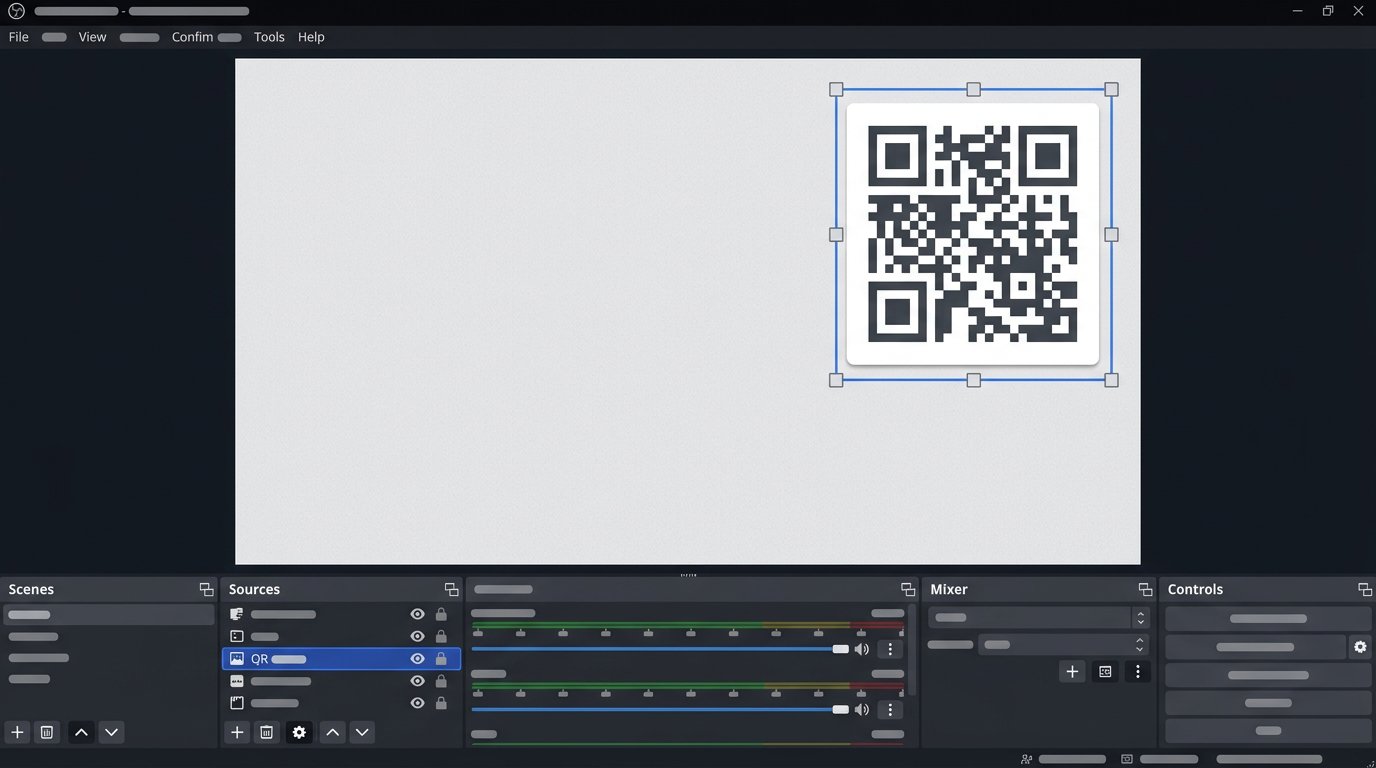
- Po dodajanju vir označite v predogledu in ga povlecite v prosti kot.
Za natančno nastavitev z desno tipko kliknite vir, odprite razdelek za preoblikovanje in izberite urejanje preoblikovanja. Na platnu 1920 krat 1080 lahko nastavite velikost 280 krat 280 pikslov. Za zgornji desni kot z odmikom 40 pikslov navedite položaj X 1600 in Y 40. Koordinate se štejejo od zgornjega levega kota.
Kako spreminjati velikost in pritrditi QR kodo v OBS
Velikost spreminjajte z ročaji v kotih, ne s stranskimi: tako bo kvadrat ohranil razmerja. Če je izvirna datoteka PNG pravilne oblike, po urejanju pa je postala pravokotna, ponastavite preoblikovanje in znova spremenite velikost. Popačena QR koda je lahko videti skoraj normalno, a se lahko preneha brati.
Ko je položaj izbran, vklopite ikono ključavnice ob viru na seznamu OBS. To bo QR kodo zaščitilo pred nenamernim premikom med delom s prizorom. Slabost zaklepa je, da ga je treba ob spremembi opreme ali ločljivosti platna odklepniti in koordinate znova preveriti.
Če kodo potrebujete le občasno, izklopite ikono očesa pri viru ali pripravite ločen prizor. Stalno kodo je preprosteje nastaviti, a je gledalci hitro ne opazijo več. Ločen prizor pritegne več pozornosti, vendar zahteva preklapljanje med prenosom.
Kako dodati QR kodo v Streamlabs
V Streamlabs Desktop je načelo enako: odprite želeni prizor, na seznamu virov dodajte vir slike in izberite datoteko PNG s QR kodo. Ko se prikaže na platnu, jo premaknite v kot in spremenite velikost s pomočjo kotnega ročaja.
Za polno visoko ločljivost nastavite prikazano velikost v območju 240–320 pikslov po stranici. Če urejevalnik prikazuje parametre položaja in velikosti, uporabite iste smernice kot za OBS: pri kodi 280 krat 280 in odmiku 40 pikslov bo zgornji desni kot približno na X 1600 in Y 40.
Po nastavitvi zaklenite plast s pomočjo ikone ključavnice na seznamu virov. Slabost je, da zaklenjen element ob posodabljanju prizora zlahka pozabite. Po spremembi ločljivosti, okvira kamere ali postavitve klepeta preverite, ali QR koda ne prekriva pomembnega dela kadra.
Napis ob QR kodi in čas prikaza
Sama koda gledalcu ne pojasni vedno, zakaj naj jo optično prebere. Ob njo dodajte kratek napis: »Napovedi in posnetki — v Telegramu« ali »Skenirajte za naročnino«. Besedilo postavite ob stran ali pod kodo, ne pa čeznjo. Dolgega naslova Telegrama ob njej ni treba podvajati.
Ko se QR koda prikaže na zaslonu, poziv izgovorite z glasom. Gledalec potrebuje čas, da odpre kamero, jo usmeri na zaslon in potrdi prehod. Prekratek vstavek med prizori morda ne bo dal rezultata, tudi če je koda sama tehnično berljiva.
Povezava v opisu prenosa je potrebna kot rezervna pot. Del gledalcev spremlja prenos s telefona in QR kode ne bo mogel optično prebrati z iste naprave. Običajna povezava omogoča prehod v kanal brez drugega zaslona.
Kako preveriti QR kodo po stiskanju na Twitchu ali YouTube
Kode ne preverjajte le v oknu za predogled OBS ali Streamlabs. Odprite testni posnetek ali dejanski prenos na drugi napravi, izberite običajno kakovost predogleda in poskusite kodo optično prebrati s kamero telefona. Nato preverjanje ponovite pri nižji kakovosti videa.
- Preverite QR kodo na zaslonu telefona, tablice in monitorja.
- Prepričajte se, da jo kamera prebere pri svetlem in temnem igralnem prizoru.
- Preverite, ali kodo zakrivajo obvestila, klepet ali podnapisi.
- Preverite, da se po prehodu odpre pravi Telegram kanal.
- Če uporabljate povabilo, se prepričajte, da ni preklicano ali omejeno.
Če se koda po stiskanju na platformi ne optično prebere, jo najprej povečajte na 280–320 pikslov za 1080p. Nato odstranite prosojnost, učinke ozadja in droben okvir. Če težava ostane, ustvarite novo datoteko PNG brez logotipa v notranjosti in preverite, da OBS slike ne razteza po eni osi.
Napake pri prikazovanju QR kode med prenosom
Kode ne prikazujte brez konteksta v prvih minutah prenosa, ko se občinstvo še zbira. Bolje jo je prikazati po koristnem delu, med premorom, med pogovorom s klepetom ali pred koncem prenosa. Poziv ponovite v ustreznem trenutku, namesto da bi na zaslonu hkrati držali več tekmujočih povezav.
V Telegramu ne obljubljajte tistega, česar v kanalu ni. Če se tam objavljajo napovedi, posnetki, gradiva ali novice, to povejte neposredno. Prazen ali redko posodobljen kanal ne bo zadržal naročnikov, tudi če je QR koda dobro vidna in se hitro optično prebere.
Za oceno prehodov lahko uporabite ločeno povezavo za prenose v živo, če izbrani način objave to omogoča. Pri javnem kanalu glavno povezavo pogosto pustijo brez preusmeritev: gledalcu je bolj razumljiva. Slabost zunanjih krajšalcev povezav je, da lahko vzbujajo nezaupanje ali se odpirajo z zamikom.
Last Articles
Kaj se je spremenilo pri dizajnu in funkcionalnosti Posodobili smo spletno stran, da bi z njo delali hitreje in bolj udobno. Glavne spremembe zadevaj..
Good afternoon, I've collected all the news during this time.: 1. The main news is that prices for twitch viewers have been greatly reduced, while Tw..
1. Použite promo kód "December2025" na 15% zľavu pre všetkých našich divákov2. Znížili sme do 1. januára základné ceny nášho konfigurátora a najlacnej..
Storitve trzanja so delo stabilno, zato smo pripravljeni sodelovati z oddelki, preprodajalci, lastniki storitev, lastniki botov in mnogi drugi.O p..
Mi so popolnoma posodobili naše storitve pregledovalnika trzanja in zdaj so deluje stabilno. Za gledalce uporabljamo samo visokokakovostne naslove..
Hello everyone! Today, we are announcing a new feature—"Twitch Viewer Configurator". Now, you can customize any plan for your Twitch channel. Choo..
Greetings, I have compiled a guide for streamers, which will be very relevant at the moment. Now YouTube and twitch have disabled monetization from vi..
We have finally developed the APINow it will be more convenient for our partner sites to work with us.To update the maximum tariffs for YouTube, an up..
Zaradi velike priljubljenosti partnerskih storitev in referenčnega programa smo izdelali tabelo sodelovanja. Bistvo je zelo preprosto: več občinstva v..
Naše Storitve za Streamerje







Shopee

Naše Storitve za Ustvarjalce Vsebin






