
Nastavitev NVIDIA NVENC AV1 v OBS in preverjanje združljivosti platforme
Kdaj je v OBS na voljo kodirnik NVIDIA AV1
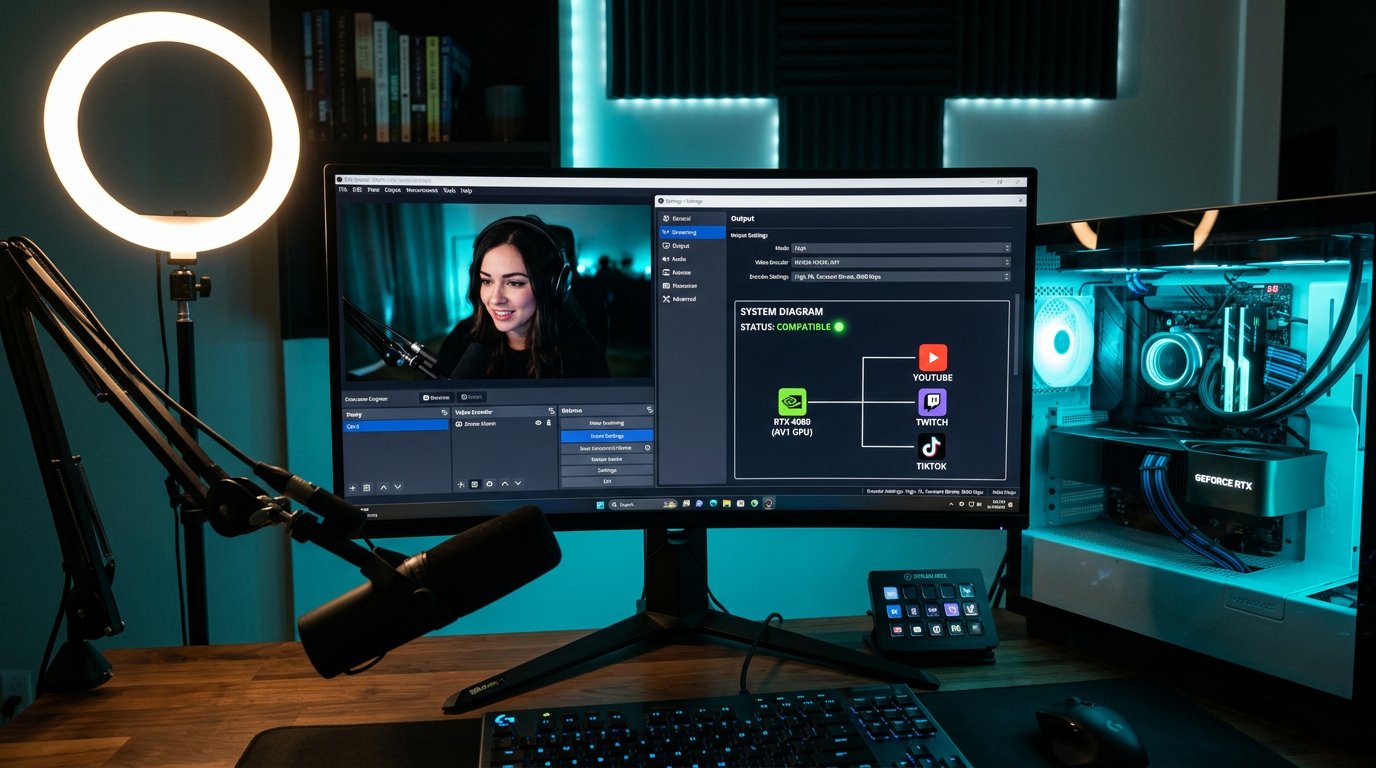
AV1 v OBS se kodira prek strojnega bloka NVIDIA NVENC. Prisotnost grafične kartice NVIDIA sama po sebi ne pomeni podpore formatu: mnogi modeli znajo kodirati H.264 in HEVC, nimajo pa strojnega AV1-kodirnika.
Na potrošniških grafičnih karticah NVIDIA se je strojno kodiranje AV1 pojavilo v seriji GeForce RTX 40. Za delovanje sta potrebna tudi aktualen gonilnik NVIDIA in različica OBS Studio, ki prepozna kodirnik.
Če NVIDIA NVENC AV1 ni na seznamu kodirnikov v OBS, ga ni mogoče omogočiti s posebno nastavitvijo. Vzrok je običajno model grafične kartice, star gonilnik ali zastarela različica OBS.
Kaj posodobiti pred nastavitvijo AV1
Zaprite OBS, posodobite gonilnik grafične kartice z uradnega spletnega mesta NVIDIA in znova zaženite računalnik. Po ponovnem zagonu bo OBS znova prepoznal razpoložljive zmogljivosti NVENC.
Nato posodobite OBS Studio. To je pomembno pri prenosnih različicah: program, nameščen v sistemu, in OBS iz ločene mape sta lahko različni različici. Stara različica morda ne prikazuje AV1, ne podpira potrebnega protokola za prenos v živo ali nima aktualnih parametrov izhoda.
AV1 ne dodajajte s tujimi vtičniki, če grafična kartica tega ne podpira strojno. Programski AV1-kodirnik močno obremenjuje procesor. V igri lahko to povzroči izpuščene sličice, večjo zakasnitev in padec FPS.
Kako izbrati NVIDIA NVENC AV1 v OBS
Odprite OBS in pojdite v »Nastavitve« — »Izhod«. V preprostem načinu je izbira kodirnika v nastavitvah prenosa v živo. Za ročno nastavitev bitne hitrosti, prednastavitve in ključnih sličic preklopite način izhoda na napredni in odprite zavihek »Prenos v živo«.
- Izberite storitev v OBS ali navedite strežnik iz uradne dokumentacije platforme.
- Nastavite protokol za prenos v živo, ki ga platforma sprejema.
- V polju »Kodirnik« izberite NVIDIA NVENC AV1.
- Nastavite ločljivost, FPS in bitno hitrost v okviru omejitev storitve.
- Shranite parametre in izvedite zasebni ali testni prenos v živo.
Ne zamenjujte NVIDIA NVENC AV1 z AOM AV1 in x264. AOM AV1 deluje prek procesorja in je bolj primeren za snemanje ali počasnejše kodiranje. x264 je programski kodirnik H.264. NVENC AV1 uporablja namenski blok grafične kartice in običajno manj vpliva na delovanje igre.
Katere platforme sprejemajo AV1 iz OBS
Podporo AV1 je treba ločevati med sprejemanjem dohodnega toka in posredovanjem videa gledalcem. Platforma lahko uporablja AV1 za posnetke, VOD ali predvajanje v brskalniku, ne sprejema pa AV1 neposredno iz OBS prek ingest strežnika.
YouTube Live sprejema AV1 za prenose v živo ob upoštevanju zahtev glede parametrov toka. Kodek, stanje povezave in kakovost dohodnega signala se preverjajo v nadzorni plošči prenosa v živo. Platforma lahko tok prekodira za gledalce, zato AV1 na vhodu ne pomeni AV1 v predvajalniku pri vsakem gledalcu.
Twitch uporablja AV1 prek Enhanced Broadcasting. To ni le izbira AV1 v OBS: način lahko pošilja več različic toka za različne gledalčeve naprave. Pomanjkljivost je, da je funkcija odvisna od združljivosti OBS, grafične kartice, nastavitev kanala in razpoložljivosti samega načina pri Twitchu.
Zakaj AV1 ni samoumevno na voljo na vsaki platformi
Pri mnogih storitvah je AV1 lahko na voljo le za predvajanje, naložene posnetke ali interne prekodirane različice. Običajni RTMP-ingest pri tem lahko sprejema izključno H.264. Omemba AV1 v novicah platforme ne potrjuje podpore za dohodni tok AV1.
Za prenose v živo se ravnajte po uradnih zahtevah YouTube Live in Twitch Enhanced Broadcasting. Če dokumentacija druge storitve ne navaja AV1 med podprtimi dohodnimi video kodeki, štejte, da AV1 ingest ni naveden. Preizkus z glavnim prenosom v živo je v takem primeru tvegan: strežnik lahko zavrne povezavo ali ustavi prenos po začetku.
Pomanjkljivost H.264 v primerjavi z AV1 je, da pri enaki bitni hitrosti slika pogosteje izgublja podrobnosti v gibanju. A H.264 ostaja najbolj predvidljiva možnost za platforme, ki ne objavljajo zahtev za sprejem AV1.
Kako preveriti podporo AV1 pri določeni storitvi
Odprite uradno pomoč za ustvarjalce, razdelek o nastavitvi kodirnika ali dokumentacijo o ingest strežnikih. Iščite AV1, encoder settings, ingest, live streaming, RTMP, Enhanced RTMP, SRT ali Enhanced Broadcasting. Potrebne so zahteve prav za prenose v živo, ne za naložene videoposnetke.
- Preverite, ali storitev sprejema AV1 za prenos v živo.
- Preverite dovoljen način dostave: RTMP, Enhanced RTMP, SRT ali drug protokol.
- Primerjajte dovoljeno ločljivost, FPS in največjo bitno hitrost.
- Pozanimajte se o zahtevanem intervalu ključnih sličic in načinu upravljanja bitne hitrosti.
- Preverite zahteve za zvok: kodek, frekvenco vzorčenja in število kanalov.
- Poglejte, ali so potrebni beta dostop, Enhanced Broadcasting ali ločen ingest strežnik.
Če je v dokumentaciji AV1 naveden le kot kodek za predvajanje, to ni podpora za ingest. Če platforma zahtev sploh ne objavlja, lahko izvedete preizkus, vendar ta ne nadomesti uradne združljivosti: parametri storitve se lahko spremenijo brez opozorila.
Bitna hitrost in osnovni parametri NVENC AV1
AV1 je pri enaki bitni hitrosti učinkovitejši od H.264, a ne odpravi omejitev platforme in omejitev internetnega kanala. Za začetek vzemite bitno hitrost iz zahtev storitve, ne prenašajte vrednosti iz nastavitve H.264 brez preverjanja. Dinamične igre zahtevajo več podatkov kot pogovorni prenos v živo ali statična scena.
Za večino platform je primerna stalna bitna hitrost — CBR. Tok naredi predvidljiv za ingest strežnik. Pomanjkljivost CBR je, da kodirnik ne more občutno varčevati s kanalom pri statičnih scenah in v zahtevnih trenutkih ne sme preseči nastavljene meje.
Interval ključnih sličic je pogosto določen v mejah, ki jih zahteva platforma. Vrednosti ne nastavljajte naključno: preredke ključne sličice lahko poslabšajo povezovanje gledalcev, previjanje in strežniško obdelavo prenosa v živo.
Kako izbrati prednastavitev in možnosti NVENC
Hitrejša prednastavitev zmanjša obremenitev grafične kartice. Uporabna je, ko igra skoraj v celoti izkorišča GPU. Pomanjkljivost take možnosti je, da se v gibanju hitreje izgubijo drobne podrobnosti: trava, delci, teksture in tanke črte vmesnika.
Prednastavitev s poudarkom na kakovosti bolje ohrani sliko pri enaki bitni hitrosti, a zahteva več virov GPU. Če se v statistiki OBS pojavijo izpuščene sličice zaradi kodiranja, najprej izberite hitrejšo prednastavitev. Če to ni dovolj, znižajte FPS ali ločljivost, ne pa dvigujte bitne hitrosti nad omejitvijo platforme.
Predhodno analizo, psihovizualno optimizacijo in večprehodno kodiranje vklopite šele po ločenem preizkusu. Te možnosti lahko izboljšajo podrobnosti, a povečajo obremenitev GPU. Za tekmovalno igro je stabilen prenos v živo pomembnejši od majhne razlike v kakovosti.
Testni prenos v živo in znaki zavrnitve ingest strežnika
Zaženite zasebni prenos v živo, prenos z omejeno vidnostjo ali preizkus na ločenem kanalu, če platforma to dovoljuje. Najprej se prepričajte, da je OBS vzpostavil povezavo in da nadzorna plošča ustvarjalca prikazuje dohodni video signal. Nato preverite, kateri kodek je prepoznala storitev.
Znaki težav z AV1 ingest: OBS se ne more povezati s strežnikom, platforma prikaže napako nepodprtega kodeka, prenos v živo ostane brez videa, nadzorna plošča ustvarjalca ne vidi signala ali prenos se kmalu po začetku konča. Takšne napake se pojavijo tudi pri napačnem URL-ju strežnika, ključu toka, protokolu ali zvočnem kodeku, zato preverite celotno konfiguracijo.
V OBS odprite okno s statistiko. Izpuščene sličice upodabljanja kažejo na preobremenitev GPU. Izpuščene sličice kodiranja kažejo na pretežke parametre NVENC. Izgubljene omrežne sličice so povezane s pošiljanjem, potjo do strežnika ali nestabilnim kanalom. To so različne težave in se odpravljajo različno.
Kako preveriti kodek in predvajanje pri gledalcih
Po začetku odprite prenos v živo z druge naprave in preverite ločljivost, FPS, zvok, zakasnitev in stabilnost predvajalnika. Na YouTube je v meniju predvajalnika na voljo statistika za sistemske skrbnike: AV1 je običajno označen kot av01. Na drugih platformah poiščite statistiko predvajalnika, diagnostično ploščo ustvarjalca ali podatke o dohodnem signalu.
Ne zamenjujte dohodnega kodeka s kodekom za gledalce. Platforma lahko sprejme AV1 iz OBS, nato pa gledalcu po prekodiranju posreduje H.264, VP9 ali drugo različico. To je običajna shema: storitev prilagodi tok napravi, brskalniku, ločljivosti in razpoložljivemu kanalu.
Prenos v živo preverjajte ne le na glavnem računalniku, ampak tudi na starem telefonu, televizorju ali brskalniku brez svežega strojnega dekodiranja AV1. Če platforma ne ustvari združljivih različic, lahko gledalec vidi črn zaslon, nenehno medpomnjenje, visoko obremenitev naprave ali odsotnost razpoložljive kakovosti.
Kaj storiti pri težavah s prenosom v živo AV1
Če OBS omogoča izbiro NVENC AV1, a storitev prenos v živo zavrne, najprej preverite protokol in naslov ingest strežnika. Nekatere platforme sprejemajo AV1 le prek posebnega načina ali posebnega strežnika, standardni profil OBS pa pošilja tok po običajni shemi.
Če se prenos v živo začne, a se pojavijo izpuščene sličice kodiranja, znižajte prednastavitev NVENC in omejite FPS igre. Grafični kartici ne puščajte nič rezerve: igra, brskalnik, zajem zaslona, filtri OBS in kodirnik uporabljajo isti GPU.
Ko je prenos v živo videti slabši od pričakovanega, ne spreminjajte hkrati ločljivosti, FPS, bitne hitrosti in prednastavitve. Najprej primerjajte posnetek enega odlomka z enakimi parametri, nato preverite rezultat na platformi. Strežniško prekodiranje lahko spremeni sliko bolj kot izbira določene možnosti NVENC.
Last Articles
Kaj se je spremenilo pri dizajnu in funkcionalnosti Posodobili smo spletno stran, da bi z njo delali hitreje in bolj udobno. Glavne spremembe zadevaj..
Good afternoon, I've collected all the news during this time.: 1. The main news is that prices for twitch viewers have been greatly reduced, while Tw..
1. Použite promo kód "December2025" na 15% zľavu pre všetkých našich divákov2. Znížili sme do 1. januára základné ceny nášho konfigurátora a najlacnej..
Storitve trzanja so delo stabilno, zato smo pripravljeni sodelovati z oddelki, preprodajalci, lastniki storitev, lastniki botov in mnogi drugi.O p..
Mi so popolnoma posodobili naše storitve pregledovalnika trzanja in zdaj so deluje stabilno. Za gledalce uporabljamo samo visokokakovostne naslove..
Hello everyone! Today, we are announcing a new feature—"Twitch Viewer Configurator". Now, you can customize any plan for your Twitch channel. Choo..
Greetings, I have compiled a guide for streamers, which will be very relevant at the moment. Now YouTube and twitch have disabled monetization from vi..
We have finally developed the APINow it will be more convenient for our partner sites to work with us.To update the maximum tariffs for YouTube, an up..
Zaradi velike priljubljenosti partnerskih storitev in referenčnega programa smo izdelali tabelo sodelovanja. Bistvo je zelo preprosto: več občinstva v..
Naše Storitve za Streamerje







Shopee

Naše Storitve za Ustvarjalce Vsebin






