
Klepet Twitch in YouTube na iPadu poleg prenosa
Kateri scenarij izbrati za klepet na iPadu
Klepet lahko držite poleg prenosa v živo v Split View, pod plavajočim videom ali na zunanjem zaslonu. Izbira je odvisna od vloge iPada med prenosom. Če tablica služi le za branje sporočil, zadostujeta aplikacija platforme ali stran kanala. Za odgovarjanje v imenu kanala, brisanje sporočil in druga moderatorska dejanja je bolje, da v brskalniku vnaprej odprete avtorsko ploščo.
Prenosa v živo ni treba zagnati na iPadu skupaj s klepetom. Ko igra, OBS ali konzola delujejo na glavni napravi, je tablico bolje pustiti za sporočila in upravljanje. Klepet bo večji, iPad pa se bo manj segreval in počasneje praznil.
Split View za video, klepet in avtorska orodja
Split View je primeren, ko želite hkrati videti sliko in odziv gledalcev. Na eni strani zaslona pustite Twitch, YouTube ali stran prenosa v Safari, na drugi pa brskalnik s klepetom, avtorskim studiem ali ploščo za moderiranje. Razpoložljivost načina je odvisna od modela iPada, različice iPadOS in podpore za večopravilnost v posamezni aplikaciji.
- Odprite prenos v aplikaciji ali Safari.
- Pritisnite gumb za večopravilnost na vrhu okna.
- Izberite postavitev druge aplikacije poleg trenutne.
- Odprite Safari ali želeno aplikacijo na drugi strani zaslona.
- Pojdite v klepet, avtorski studio ali ploščo za moderiranje.
- Premaknite ločilo, da daste več prostora videu ali sporočilom.
Če za prenos in klepet potrebujete prav brskalnik, odprite dve okni Safari: v enem pustite predvajalnik, v drugem pa Twitch, YouTube Studio ali ločeno stran s sporočili. Nato ti okni postavite v Split View. To ni ločen način večopravilnosti, ampak različica iste sheme, uporabna, ko aplikacija platforme ne ponuja potrebnih avtorskih orodij.
Novo okno Safari ustvarite prek menija za upravljanje oken brskalnika ali z vlečenjem povezave v novo območje večopravilnosti, če je ta način na voljo v različici iPadOS. Ločenega okna ni treba ustvariti za vsak zavihek: za večino prenosov zadostuje par »video in klepet« ali eno okno studia brez video predvajalnika.
Slabost Split View je neposredna: oba dela zaslona postaneta ožja. Na majhnem iPadu so podrobnosti igre slabo razločljive, dolga sporočila v klepetu pa zavzamejo več vrstic. Če hkrati delujeta dve okni Safari, lahko brskalnik ob pomanjkanju pomnilnika znova naloži neaktivno stran. Po ponovnem nalaganju lahko del sporočil, ki so prispela v tistem trenutku, ostane neprebranih.
Klepet Twitch v Safariju in aplikaciji Twitch
Za Twitch lahko odprete stran kanala v Safariju in uporabite vgrajeni klepet poleg video predvajalnika. Način je primeren za branje sporočil in običajne odgovore. Pred prenosom se prijavite v račun, s katerega boste pisali in moderirali: pravice lastnika, urednika in moderatorja so odvisne od uporabniškega računa.
Če vgrajeni klepet ne zadostuje, pustite v enem oknu stran kanala ali avtorska orodja, v drugem pa odprite video ali zapiske za prenos. Ko Safari prikaže poenostavljeno mobilno različico in skrije potrebne elemente, zahtevajte različico spletnega mesta za računalnik prek nastavitev strani.
Videa z zvokom ne zaganjajte v dveh oknih. Druga kopija prenosa ustvarja odmev, porablja promet in hitreje prazni tablico. Bolje je izklopiti zvok predvajalniku poleg klepeta ali videa na iPadu sploh ne odpirati.
Ločen klepet YouTube prek YouTube Studio
Za lastni prenos na YouTube je sporočila lažje nadzorovati prek YouTube Studio v Safariju. Na iPadu bo morda potrebna različica spletnega mesta za računalnik: v mobilnem vmesniku je del avtorskih orodij včasih skritih. V studiu odprite upravljanje trenutnega ali načrtovanega prenosa in poiščite ploščo klepeta.
Če je na plošči na voljo odpiranje klepeta ločeno, ga prestavite v drugo okno Safari in postavite poleg videa prek Split View. Ko te možnosti ni, pustite stran za upravljanje prenosa na enem delu zaslona, ogled prenosa pa na drugem. Za moderiranje je to delujoča možnost, a bo sam klepet zavzel manj prostora zaradi ostalih elementov studia.
Ločen klepet se ne bo prikazal, če so sporočila onemogočena v nastavitvah prenosa ali nedostopna zaradi pogojev prenosa. To preverite pred začetkom, ne šele po prihodu gledalcev.
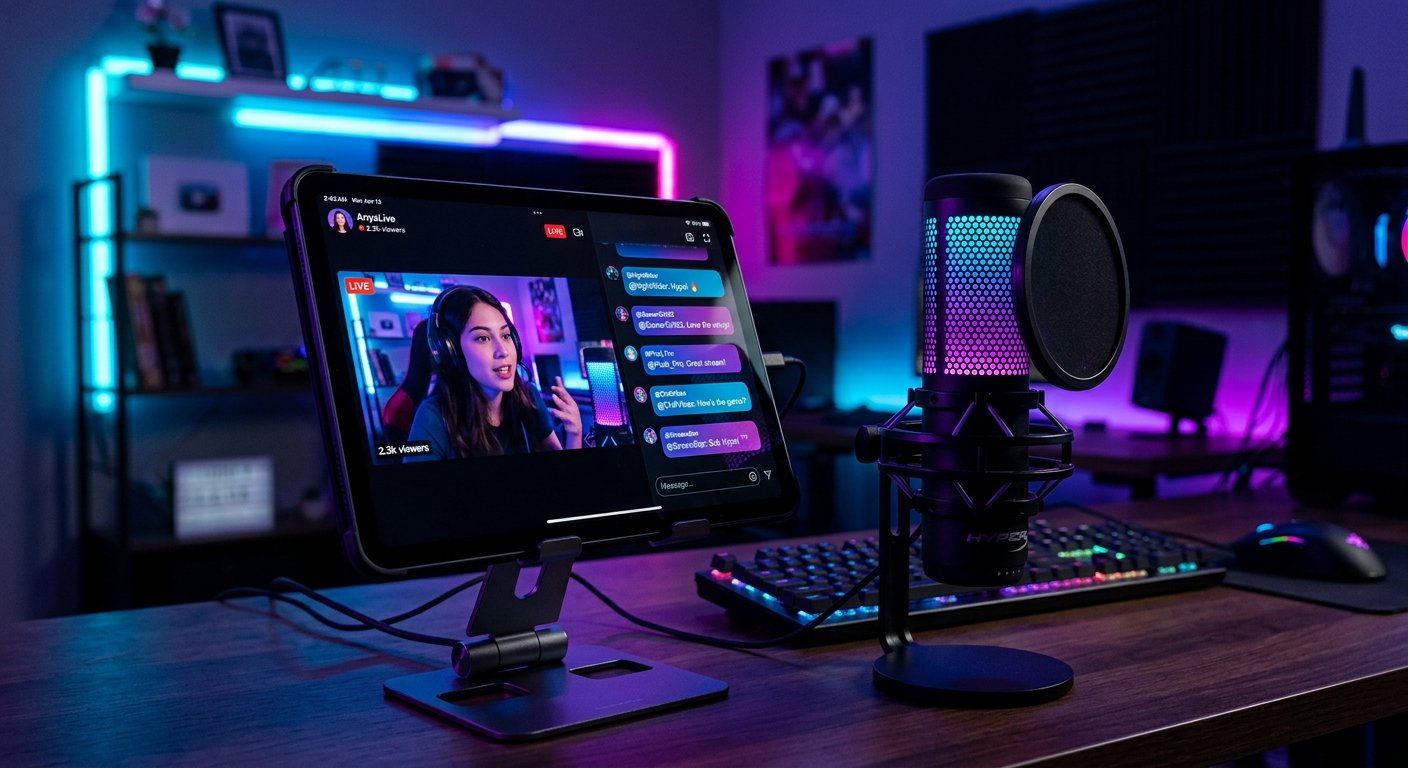
Ogled YouTube v aplikaciji in klepet v brskalniku
Aplikacijo YouTube lahko pustite za nadzor slike, Safari pa uporabite za YouTube Studio in klepet. Ta možnost ločuje ogled in moderiranje: v aplikaciji ostane običajen predvajalnik, v brskalniku pa nastavitve prenosa in dejanja s sporočili. Še posebej je priročna, če vmesnik studia v Safariju potrebujete stalno.
Slabost je, da se prenos lahko naloži dvakrat: v aplikaciji in na strani studia. To poveča obremenitev omrežja in baterije. Če slike na iPadu ne potrebujete, prenosa v aplikaciji ne odpirajte: tablico pustite samo za klepet in upravljanje.
Način »slika v sliki« nad klepetom
V načinu »slika v sliki« se video pomanjša v plavajoče okno, klepet pa ostane skoraj čez cel zaslon. To je priročno, če je pomembnejše hitro branje sporočil, slika prenosa pa je potrebna le za splošen nadzor. Predvajalnik lahko premaknete v prosti kot in spremenite njegovo velikost.
Način deluje le ob podpori platforme, aplikacije ali brskalnika in različice iPadOS. Njegova slabost je, da okno videa neizogibno prekrije del klepeta. Pri hitrem toku sporočil se pod njim lahko znajdejo imena gledalcev, gumbi za moderiranje in vnosno polje.
iPad kot ločen zaslon za moderiranje
Za aktiven klepet je praktičneje uporabiti iPad samo za sporočila in upravljanje. Glavni prenos ostane na računalniku, konzoli ali monitorju, na tablici pa je odprt YouTube Studio, Twitch ali stran kanala. Zaslona ni treba deliti med video in klepetom, zato je sporočila lažje brati, moderatorska dejanja pa so hitreje dostopna.
Pred začetkom prenosa preverite, da je odprt pravi račun in da ima potrebne pravice. Pošljite testno sporočilo in se prepričajte, da delujejo brisanje sporočil, blokiranje uporabnikov in druga dejanja, ki bodo morda potrebna. Nastavljanje dostopa moderatorja med prenosom je neprijetno: prijava v račun ali potrjevanje pravic odvrača pozornost od klepeta.
Slabost tega scenarija je, da se lahko zakasnitev videa na glavni napravi in sporočil na iPadu razlikujeta. Gledalci se včasih odzovejo na dogodek, preden se ta prikaže na zaslonu prenašalca. To je še posebej opazno pri različnih nastavitvah zakasnitve in ogledu prek različnih aplikacij.
Zunanji monitor za klepet z iPada
Če iPad podpira zunanji zaslon, lahko klepet prestavite na monitor, na tablici pa pustite prenos, zapiske ali avtorsko ploščo. Povezava je odvisna od modela iPada in zmogljivosti monitorja: uporabite združljiv kabel, adapter ali brezžični izhod.
Preverite, ali povezava ustvari ločen delovni prostor ali samo podvaja zaslon iPada. Ločen namizni prostor je bolj uporaben: na monitorju lahko razširite širok klepet v Safariju, na tablici pa pustite video ali YouTube Studio. Pri zrcaljenju se uporabna površina dejansko ne poveča.
Slabost zunanjega zaslona je, da sta potrebni dodatna oprema in napajanje. Adapter morda ne bo ustrezal, brezžični izhod včasih doda zakasnitev, edini vrata iPada pa je treba deliti med polnjenjem in monitorjem.
Kaj preveriti pred začetkom prenosa
- Prijavite se v pravi račun Twitch ali YouTube vnaprej.
- Na testnem prenosu preverite pošiljanje sporočil in moderatorska dejanja.
- Izklopite zvok pri drugi kopiji prenosa.
- Priključite iPad na napajanje, če bo prenos dolg.
- Zaprite zahtevne aplikacije, da Safari redkeje znova nalaga strani.
- Preverite Wi-Fi tam, od koder boste izvajali prenos.
- Odprite klepet, studio in potrebna okna pred začetkom prenosa.
- Ne vklopite videa čez cel zaslon, če ta skriva klepet ali elemente večopravilnosti.
Last Articles
Kaj se je spremenilo pri dizajnu in funkcionalnosti Posodobili smo spletno stran, da bi z njo delali hitreje in bolj udobno. Glavne spremembe zadevaj..
Good afternoon, I've collected all the news during this time.: 1. The main news is that prices for twitch viewers have been greatly reduced, while Tw..
1. Použite promo kód "December2025" na 15% zľavu pre všetkých našich divákov2. Znížili sme do 1. januára základné ceny nášho konfigurátora a najlacnej..
Storitve trzanja so delo stabilno, zato smo pripravljeni sodelovati z oddelki, preprodajalci, lastniki storitev, lastniki botov in mnogi drugi.O p..
Mi so popolnoma posodobili naše storitve pregledovalnika trzanja in zdaj so deluje stabilno. Za gledalce uporabljamo samo visokokakovostne naslove..
Hello everyone! Today, we are announcing a new feature—"Twitch Viewer Configurator". Now, you can customize any plan for your Twitch channel. Choo..
Greetings, I have compiled a guide for streamers, which will be very relevant at the moment. Now YouTube and twitch have disabled monetization from vi..
We have finally developed the APINow it will be more convenient for our partner sites to work with us.To update the maximum tariffs for YouTube, an up..
Zaradi velike priljubljenosti partnerskih storitev in referenčnega programa smo izdelali tabelo sodelovanja. Bistvo je zelo preprosto: več občinstva v..
Naše Storitve za Streamerje







Shopee

Naše Storitve za Ustvarjalce Vsebin






