
Anketa v YouTube Live: navodila za zagon
Kaj je anketa v YouTube Live
Anketa v YouTube Live je interaktivni element znotraj klepeta prenosa. Gledalci izberejo eno od ponujenih možnosti, vi pa vidite, kateri odgovor prejme največ glasov. Ta oblika pomaga hitro izvedeti mnenje občinstva in pritegniti gledalce v dogajanje na prenosu.
Anketo lahko uporabite pred izbiro igre, teme naslednje epizode, oblike komuniciranja ali odločitve, povezane s prenosom. Deluje bolje kot običajno vprašanje v klepetu, ker gledalcu ni treba samostojno oblikovati odgovora. Dovolj je, da izbere ustrezno možnost.
Pred zagonom oblikujte eno jasno vprašanje. Možnosti odgovora se morajo med seboj razlikovati in se ne smejo pomensko prekrivati. Običajno je priročno ponuditi od dve do štiri možnosti. Če bodo odgovori preveč podobni ali bo vprašanje predolgo, bodo gledalci težje hitro glasovali.
Kako ustvariti anketo med prenosom
Ustvarjanje ankete poteka prek YouTube Studio in nadzorne plošče za prenos v živo. Na računalniku so potrebni elementi običajno na voljo v bloku klepeta prenosa. Imena gumbov se lahko nekoliko razlikujejo glede na jezik vmesnika.
- Odprite YouTube Studio in zaženite ali pripravite prenos v živo.
- Pojdite v Live Control Room — nadzorno ploščo prenosa.
- Poiščite okno »Klepet« ali »Neposredni klepet« in kliknite ikono za dodajanje dejanja. V odprtem meniju izberite ustvarjanje ankete.
- Vnesite vprašanje in dodajte možnosti odgovora. Pred zagonom preverite besedilo: po objavi besedila ne morete hitro spremeniti.
- Kliknite gumb za zagon ali objavo ankete. Nato se bo prikazala v klepetu in gledalci bodo lahko izbrali eno možnost.
Če prenos izvajate s telefona, funkcija morda ne bo na voljo v trenutnem vmesniku. Za nastavitev ankete je bolje, da vnaprej odprete YouTube Studio na računalniku in pred začetkom prenosa preverite razpoložljiva orodja.
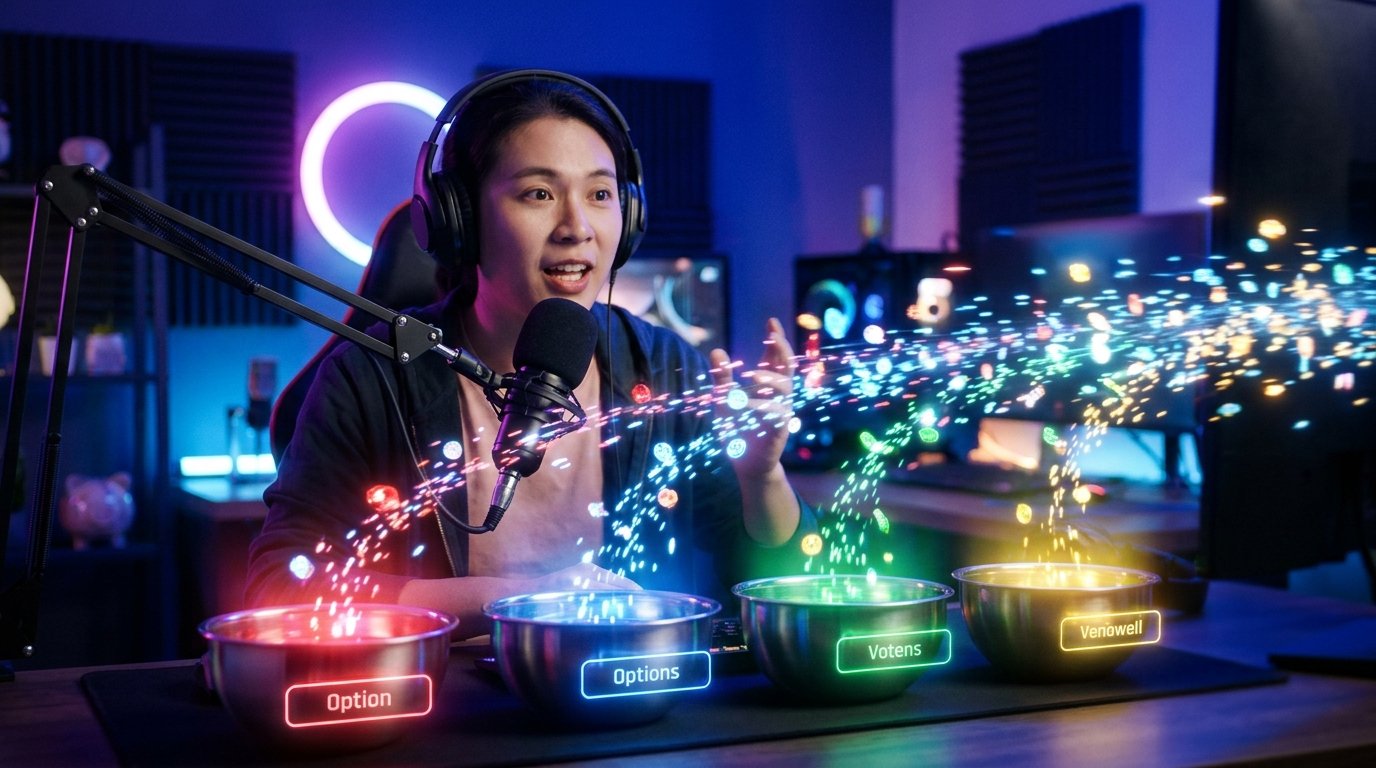
Kako ravnati z anketo med prenosom
Pred zagonom na kratko pojasnite gledalcem, kaj točno morajo izbrati. Na primer, sporočite, da bo glasovanje določilo naslednjo igro ali temo razprave. To zmanjša število naključnih odgovorov in pomaga občinstvu razumeti namen ankete.
Ankete ne zaženite brez komentarja in ne preklopite takoj na drugo temo. Dajte gledalcem čas, da jo opazijo v klepetu, glasujejo in razpravljajo o možnostih. Natančno trajanje je odvisno od aktivnosti občinstva in tempa prenosa: preprosto vprašanje običajno zahteva manj časa kot izbira med več idejami.
Ko je glasov dovolj, zaključite anketo prek elementov za upravljanje klepeta. Nato YouTube prikaže končno porazdelitev odgovorov. O rezultatu spregovorite na glas in pojasnite, ali bo vplival na nadaljnji potek prenosa. Če je odločitev že sprejeta vnaprej, ne ustvarjajte vtisa, da so glasovi gledalcev kaj spremenili.
Če morate postaviti novo vprašanje, najprej zaključite trenutno anketo in nato ustvarite naslednjo. Vsako novo vprašanje je bolje povezati z dogajanjem v prenosu, namesto da uporabljate glasovanja brez jasnega namena.
Kaj storiti, če gumba za anketo ni
Najprej preverite, ali ste odprli nadzorno ploščo aktivnega prenosa in ne običajne strani kanala. Prav tako se prepričajte, da je v prenosu omogočen neposredni klepet. Če je klepet onemogočen ali so na prenos naložene omejitve, povezane z nastavitvami kanala in občinstva, lahko nekatere interaktivne funkcije niso na voljo.
Poskusite osvežiti YouTube Studio in jo odpreti na računalniku v drugem brskalniku. Preverite, ali ste prijavljeni v pravi kanal in imate pravice avtorja prenosa. Če prenos izvaja druga oseba, prosite lastnika kanala, da anketo odpre sam.
Včasih so elementi za upravljanje skriti zaradi spremembe vmesnika. V tem primeru se ravnajte po bloku neposrednega klepeta in meniju za dodajanje dejanj. Če se funkcija še vedno ne prikaže, izvedite testni prenos z omejenim dostopom in vnaprej preverite, katera orodja so na voljo prav vašemu kanalu.
Na kratko: kaj storiti po korakih
- Pripravite eno jasno vprašanje in od dve do štiri možnosti odgovora.
- Odprite YouTube Studio in nadzorno ploščo za prenos v živo na računalniku.
- V bloku neposrednega klepeta izberite ustvarjanje ankete.
- Preverite besedilo in zaženite glasovanje.
- O rezultatu razpravljajte z gledalci in zaključite anketo, ko bo glasov dovolj.
Last Articles
Kaj se je spremenilo pri dizajnu in funkcionalnosti Posodobili smo spletno stran, da bi z njo delali hitreje in bolj udobno. Glavne spremembe zadevaj..
Good afternoon, I've collected all the news during this time.: 1. The main news is that prices for twitch viewers have been greatly reduced, while Tw..
1. Použite promo kód "December2025" na 15% zľavu pre všetkých našich divákov2. Znížili sme do 1. januára základné ceny nášho konfigurátora a najlacnej..
Storitve trzanja so delo stabilno, zato smo pripravljeni sodelovati z oddelki, preprodajalci, lastniki storitev, lastniki botov in mnogi drugi.O p..
Mi so popolnoma posodobili naše storitve pregledovalnika trzanja in zdaj so deluje stabilno. Za gledalce uporabljamo samo visokokakovostne naslove..
Hello everyone! Today, we are announcing a new feature—"Twitch Viewer Configurator". Now, you can customize any plan for your Twitch channel. Choo..
Greetings, I have compiled a guide for streamers, which will be very relevant at the moment. Now YouTube and twitch have disabled monetization from vi..
We have finally developed the APINow it will be more convenient for our partner sites to work with us.To update the maximum tariffs for YouTube, an up..
Zaradi velike priljubljenosti partnerskih storitev in referenčnega programa smo izdelali tabelo sodelovanja. Bistvo je zelo preprosto: več občinstva v..
Naše Storitve za Streamerje







Shopee

Naše Storitve za Ustvarjalce Vsebin






