
Zakaj Browser Source v OBS ne posodobi overlaya in kako počistiti predpomnilnik
Zakaj Browser Source prikazuje staro različico overlaya
Browser Source deluje prek vgrajenega brskalnika OBS. Po URL naloži samo stran overlaya, sloge, skripte, slike, pisave, animacije in podatke pripomočkov. Če je brskalniški pogon shranil del teh datotek, lahko v prizoru ostane prejšnji videz, čeprav so v urejevalniku overlaya že vidne spremembe.
Težava je videti različno: logotip ali ozadje se ne spremeni, manjka nov blok, opozorila uporabljajo staro oblikovanje, besedilo se ne posodobi ali pripomoček prikazuje prejšnjo različico slike. URL v lastnostih vira je lahko videti pravilen. Tudi preprosto preklapljanje med prizori ne posodobi vedno podatkov.
Najprej ločite predpomnilnik OBS od napake v povezavi ali objavi
Star overlay ni vedno povezan z lokalnim predpomnilnikom Browser Source. Prejšnjo datoteko lahko posreduje sama storitev overlaya, omrežje za dostavo vsebine, posrednik ali strežnik, kjer je shranjena slika. Včasih so spremembe v urejevalniku shranjene kot osnutek, delovna različica na povezavi pa ni bila objavljena.
Najprej se je treba prepričati, da je na delovnem URL res dostopna nova različica. Sicer čiščenje predpomnilnika, brisanje vira in ponovni zagon OBS ne bodo pomagali: program bo znova naložil isto staro stran, ki jo prejema od storitve.
Preverite URL overlaya v zasebnem oknu brskalnika
Kopirajte naslov iz lastnosti težavnega Browser Source in ga odprite v zasebnem oknu običajnega brskalnika. Tak preizkus pomaga izključiti podatke dolgo uporabljenega brskalniškega profila: zgodovino, del piškotkov in lokalno shranjene vire strani.
Če se v zasebnem oknu odpre stara različica, težava ni v OBS. Preverite shranjevanje, objavo in delovno povezavo v urejevalniku overlaya. Če je v zasebnem oknu videz nov, Browser Source pa prikazuje starega, nadaljujte s čiščenjem podatkov vgrajenega brskalnika.
Primerjajte delovno povezavo in aktivno zbirko prizorov
En kanal ima pogosto več podobnih naslovov: testni overlay, povezavo za glavni prenos, različico za navpični format, ločene pripomočke za klepet in opozorila, kopije starih projektov. Lahko uredite en overlay, v OBS pa še naprej prikazujete drugega.
Odprite lastnosti Browser Source in primerjajte URL z naslovom v urejevalniku. Preverite identifikator pripomočka, žeton in parametre za vprašajem. Poglejte, katera zbirka prizorov je aktivna: vir ste morda spremenili v eni zbirki, prenos pa izvajate iz druge.
Kako deluje gumb Refresh cache of current page
Izberite želeni Browser Source na seznamu virov in odprite njegove lastnosti. Na dnu okna je običajno gumb Refresh cache of current page. V slovenski lokalizaciji se ime lahko razlikuje, namen pa ostaja enak: počistiti predpomnilnik trenutne strani in jo znova naložiti.
Pritisnite gumb, uporabite spremembe in preverite rezultat v predogledu. Ta ukaz se nanaša na določeno stran, ne na nastavitve celotnega programa. Velikost vira, uporabniški CSS, vrstni red plasti, prizori in nastavitve prenosa bi morali ostati nespremenjeni.
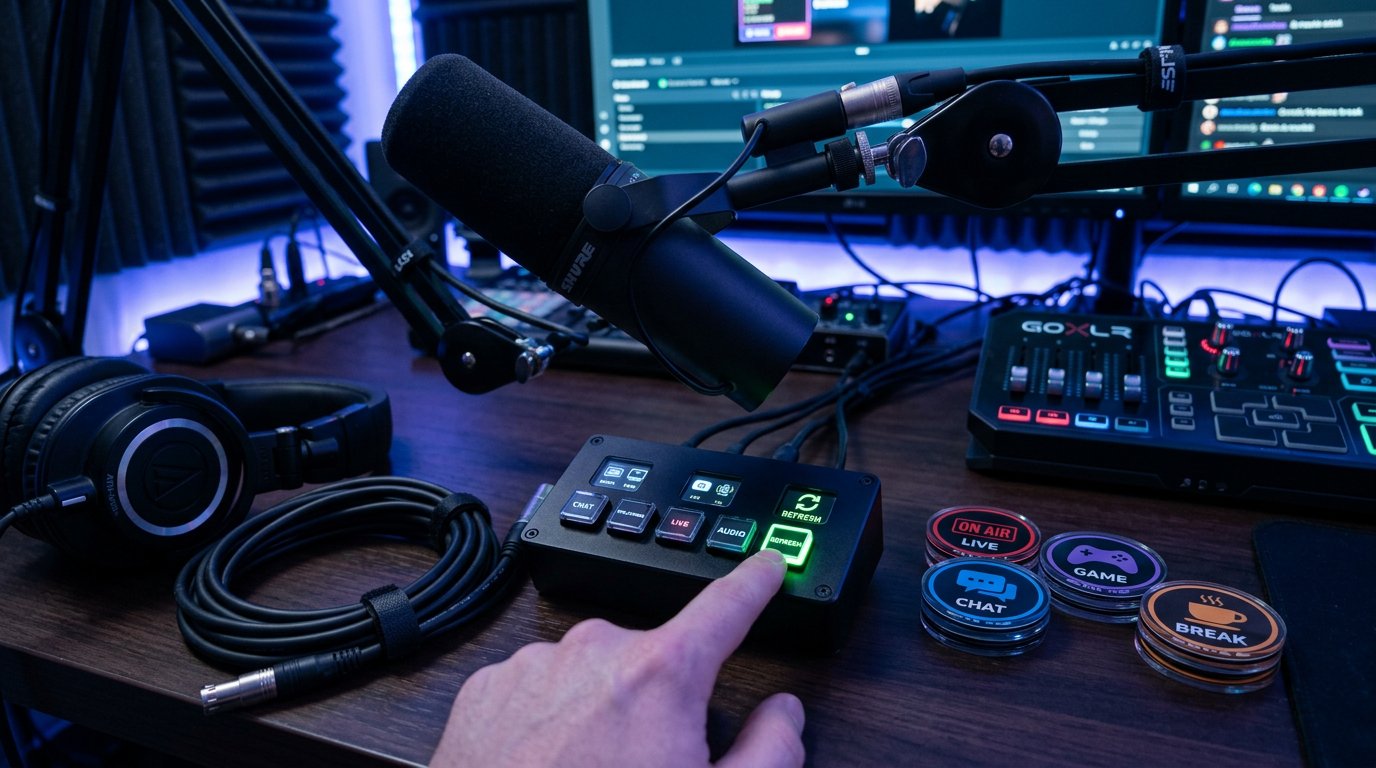
Pomanjkljivost tega načina je njegovo omejeno območje delovanja. Refresh cache pomaga, ko so stari podatki shranjeni pri trenutnem Browser Source. Gumb ne odpravi napačnega URL, neobjavljenega overlaya, strežniškega predpomnilnika ali stare datoteke, ki jo storitev še naprej posreduje na prejšnjem naslovu.
Kaj preveriti po Refresh cache brez ponavljanja odvečnih dejanj
Po posodobitvi predpomnilnika ni treba takoj izbrisati vira ali ponastaviti OBS. Zaprite okno z lastnostmi in poglejte overlay v predogledu. Če je v prizoru več enakih pripomočkov, začasno skrijte posodobljeni vir. Tako lahko ugotovite, ali izgine prav tisti element, ki ga poskušate popraviti.
Če stari element po skritju ostane na mestu, ga prikazuje drug objekt: dvojnik Browser Source, gnezdeni prizor, medijski vir ali zajem okna brskalnika. Pomanjkljivost takega preverjanja je, da spremeni sliko prizora. Izvedite ga pred prenosom ali na testni kopiji prizora.
Ponovni zagon brskalnika ob aktivaciji prizora
V lastnostih Browser Source je lahko možnost za ponovni zagon brskalnika ob aktivaciji prizora. Ta prisili vgrajeno stran, da se znova odpre, ko prizor postane aktiven. Nastavitev je uporabna za pripomočke, ki potrebujejo ponovno povezavo s klepetom, dogodki, števci ali zunanjo storitvijo po dolgem mirovanju.
Možnost vklopite le za preizkus, preklopite na drug prizor in se vrnite nazaj. Če se je overlay posodobil, je bil vzrok morda zataknjena seja strani, ne pa trajni predpomnilnik. Po preizkusu se odločite, ali to nastavitev potrebujete v delovnem prizoru.
Pomanjkljivost samodejnega ponovnega zagona je neposredna: ob vsakem prehodu na prizor lahko overlay za kratek čas izgine, prikaže prazno območje, se znova poveže s storitvijo ali znova zažene animacijo. Za stalne elemente oblikovanja to ni vedno primerno.
Popolnoma znova zaženite OBS, če se stran ni posodobila
Popoln ponovni zagon OBS ustvari novo sejo vgrajenega brskalnika. Zaprite program in se prepričajte, da je res končal z delovanjem in ni ostal zagnan v ozadju. Nato znova odprite OBS in preverite Browser Source v predogledu.
Ta korak je smiseln po Refresh cache, ne namesto preverjanja povezave. Pomanjkljivost ponovnega zagona je, da ne odpravi težave na strani storitve in ne spremeni vsebine URL. Poleg tega se ob odprtju OBS nekateri pripomočki morda ne povežejo takoj z zunanjimi podatki.
Dodajte parameter različice k URL overlaya
Če se nova različica odpre v zasebnem oknu, Browser Source pa trmasto prikazuje staro, lahko prisilite vgrajeni brskalnik, da povezavo obravnava kot nov naslov. V ta namen na konec URL dodajte dodaten parameter različice. Na primer, k povezavi brez parametrov dodate vprašaj in oznako, kot je v=2.
Če parametri že obstajajo, pred novo oznako uporabite znak &. Ne spreminjajte žetona, dostopnega ključa, identifikatorja pripomočka in drugih obstoječih delov naslova. Izvirno povezavo shranite v ločeno datoteko, da lahko hitro odstranite testno spremembo.
Pomanjkljivost metode: nekatere storitve ne sprejmejo dodatnih parametrov. Stran se morda ne naloži, izgubi avtorizacijo ali preusmeri na drug naslov. Spremenjeno povezavo preverite v predogledu in je ne urejajte med prenosom.
Če se ne posodobi en logotip, ozadje ali animacija
Včasih se osveži sama stran, en vir pa ostane star: logotip, okvir, slika ozadja, čustveni simboli ali animacija. Takšne datoteke imajo lastne URL in ločen predpomnilnik. Pogost vzrok je, da je bila nova datoteka naložena pod istim imenom kot prejšnja.
Zanesljiveje je medij naložiti kot novo datoteko in v urejevalniku overlaya navesti novo pot. Ime datoteke v povezavi lahko spremenite, če je to mogoče urejati. Takrat bosta brskalnik in strežnik zahtevala drug vir, namesto da bi poskušala uporabiti shranjeno kopijo.
Pomanjkljivost pristopa je, da se v projektu pojavijo dvojniki medijev. Stare datoteke bo treba občasno izbrisati ali označiti, sicer bo pozneje težko ugotoviti, katera različica ozadja ali logotipa se uporablja v prenosnem prizoru.
Preverite uporabniški CSS in dvojnike virov
Uporabniški CSS v lastnostih Browser Source lahko skrije nov element, obreže območje pripomočka, pusti staro ozadje ali premakne blok izven meja kadra. Vizualno je to podobno težavi s predpomnilnikom, čeprav se je stran morda že pravilno posodobila.
Kopirajte CSS v besedilno datoteko in ga za preizkus začasno onemogočite. Če je overlay postal aktualen, preverite pravila, povezana z velikostmi, pozicioniranjem, display, visibility, overflow in slikami ozadja. CSS ne brišite brez kopije.
Pomanjkljivost preizkusa je, da lahko pripomoček izgubi oblikovanje in se premakne v kadru. Preverite tudi gnezdene prizore in vire s podobnimi imeni: en star Browser Source je lahko znotraj drugega prizora in prekriva posodobljenega.
Ustvarite začasni Browser Source za preizkus
Če Refresh cache in ponovni zagon nista pomagala, v isti prizor dodajte začasni Browser Source. Vanj vstavite preverjeni URL, nastavite potrebne velikosti in začasno skrijte stari vir. Nov primerek zažene ločeno brskalniško sejo in pomaga ločiti težavo določenega vira od skupnih podatkov OBS.
Vire primerjajte pod enakimi pogoji: URL, velikost območja, uporabniški CSS, zvok, položaj in vidnost. Če novi vir prikazuje aktualni overlay, vanj prenesite nastavitve šele po preverjanju v predogledu ali testnem posnetku.
Pomanjkljivost zamenjave je, da se parametri ne prenesejo vedno samodejno. Ročno bo treba primerjati CSS, velikosti, zvočne nastavitve in vrstni red plasti. Starega vira ne brišite, dokler novi ne pokaže stabilnega rezultata.
Kje OBS v sistemu Windows hrani predpomnilnik Browser Source
Pri običajni namestitvi OBS v sistemu Windows so podatki vgrajenega brskalnika običajno v mapi profila: %APPDATA%\obs-studio\plugin_config\obs-browser. Najhitreje jo odprete v Raziskovalcu: ta naslov vstavite v naslovno vrstico in pritisnite Enter.
Znotraj obs-browser so lahko mape Cache, Code Cache in GPUCache. To so podatki, ki jih vgrajeni brskalnik uporablja za hitrejše nalaganje strani, kode in grafičnih virov. Nabor map se lahko razlikuje glede na različico OBS in komponente brskalnika.
Kje iskati podatke Browser Source v sistemih macOS in Linux
V sistemu macOS je mapa OBS običajno na poti ~/Library/Application Support/obs-studio/plugin_config/obs-browser. V sistemu Linux se pogosto uporablja ~/.config/obs-studio/plugin_config/obs-browser. Pri prenosni namestitvi OBS ali nestandardni lokaciji profila je pot lahko drugačna.
Ne zanašajte se samo na ime mape: pred brisanjem se prepričajte, da je znotraj mapa obs-browser in ne mapa prizorov, profilov ali skupnih nastavitev OBS. Prizori in profili so shranjeni v drugih delih mape obs-studio, zato njihovo čiščenje za posodobitev overlaya ni potrebno.
Kako ročno počistiti predpomnilnik brez ponastavitve prizorov in nastavitev
Popolnoma zaprite OBS. Nato odprite mapo obs-browser in jo kopirajte na rezervno mesto. Zatem izbrišite samo mape Cache, Code Cache in GPUCache, če obstajajo. Ob naslednjem zagonu bo OBS znova ustvaril te mape in ponovno naložil vire strani.
Ne brišite celotne mape obs-studio in ne brišite obs-browser v celoti brez varnostne kopije. Poleg predpomnilnika so tam lahko piškotki, lokalna shramba in podatki za avtorizacijo posameznih pripomočkov. Širše čiščenje lahko zahteva ponovno prijavo ali povezavo s storitvijo.
Pomanjkljivost ročnega načina je, da vpliva na vse Browser Source in ne na en overlay. Po zagonu se lahko posamezni pripomočki nalagajo dlje, znova prenašajo pisave in medije, storitve z avtorizacijo pa lahko zahtevajo ponovno preverjanje dostopa.
Česa ni treba brisati zaradi posodobitve overlaya
Ne brišite zbirke prizorov, profila OBS, datoteke z nastavitvami prenosa in mape s posnetki. Ti podatki niso običajen predpomnilnik Browser Source. Njihovo brisanje ne prinaša prednosti pri posodabljanju strani in ustvarja tveganje izgube delovne konfiguracije.
OBS ni treba takoj znova namestiti. Tak način lahko pomotoma počisti podatke brskalnika, ne odpravi pa napačne povezave, stare datoteke na strani storitve ali neobjave sprememb. Pomanjkljivost ponovne namestitve je odvečno obnavljanje vtičnikov, nastavitev in virov brez zagotovljenega rezultata.
Vrstni red dejanj za posodobitev Browser Source
- Kopirajte URL Browser Source in uporabniški CSS v ločeno besedilno datoteko.
- Odprite URL v zasebnem oknu in se prepričajte, da je tam dostopna nova različica overlaya.
- Če je v brskalniku stara različica, preverite objavo sprememb, delovno povezavo in medijske datoteke v urejevalniku.
- Primerjajte URL v lastnostih vira z naslovom delovnega overlaya in preverite aktivno zbirko prizorov.
- Pritisnite Refresh cache of current page, uporabite spremembe in poglejte predogled.
- Preverite, ali stari element prikazuje dvojnik Browser Source, gnezdeni prizor ali drug vir.
- Popolnoma znova zaženite OBS in znova preverite prizor.
- Začasno onemogočite uporabniški CSS, če se ni posodobil ves pripomoček ali je izginil nov blok.
- Za eno staro sliko naložite datoteko pod novim imenom ali spremenite njeno pot v urejevalniku.
- Po potrebi dodajte k URL parameter različice, pri tem pa ohranite izvirno povezavo.
- Ustvarite začasni Browser Source, če morate stari primerek preveriti ločeno.
- Če je nova različica v zasebnem oknu, v OBS pa se ne pojavi, zaprite program in izbrišite Cache, Code Cache in GPUCache v mapi obs-browser.
Last Articles
Kaj se je spremenilo pri dizajnu in funkcionalnosti Posodobili smo spletno stran, da bi z njo delali hitreje in bolj udobno. Glavne spremembe zadevaj..
Good afternoon, I've collected all the news during this time.: 1. The main news is that prices for twitch viewers have been greatly reduced, while Tw..
1. Použite promo kód "December2025" na 15% zľavu pre všetkých našich divákov2. Znížili sme do 1. januára základné ceny nášho konfigurátora a najlacnej..
Storitve trzanja so delo stabilno, zato smo pripravljeni sodelovati z oddelki, preprodajalci, lastniki storitev, lastniki botov in mnogi drugi.O p..
Mi so popolnoma posodobili naše storitve pregledovalnika trzanja in zdaj so deluje stabilno. Za gledalce uporabljamo samo visokokakovostne naslove..
Hello everyone! Today, we are announcing a new feature—"Twitch Viewer Configurator". Now, you can customize any plan for your Twitch channel. Choo..
Greetings, I have compiled a guide for streamers, which will be very relevant at the moment. Now YouTube and twitch have disabled monetization from vi..
We have finally developed the APINow it will be more convenient for our partner sites to work with us.To update the maximum tariffs for YouTube, an up..
Zaradi velike priljubljenosti partnerskih storitev in referenčnega programa smo izdelali tabelo sodelovanja. Bistvo je zelo preprosto: več občinstva v..
Naše Storitve za Streamerje







Shopee

Naše Storitve za Ustvarjalce Vsebin






