
Padec FPS med pretakanjem prek AMD AMF: vzroki in nastavitve
Zakaj lahko AMD AMF zniža FPS v igri
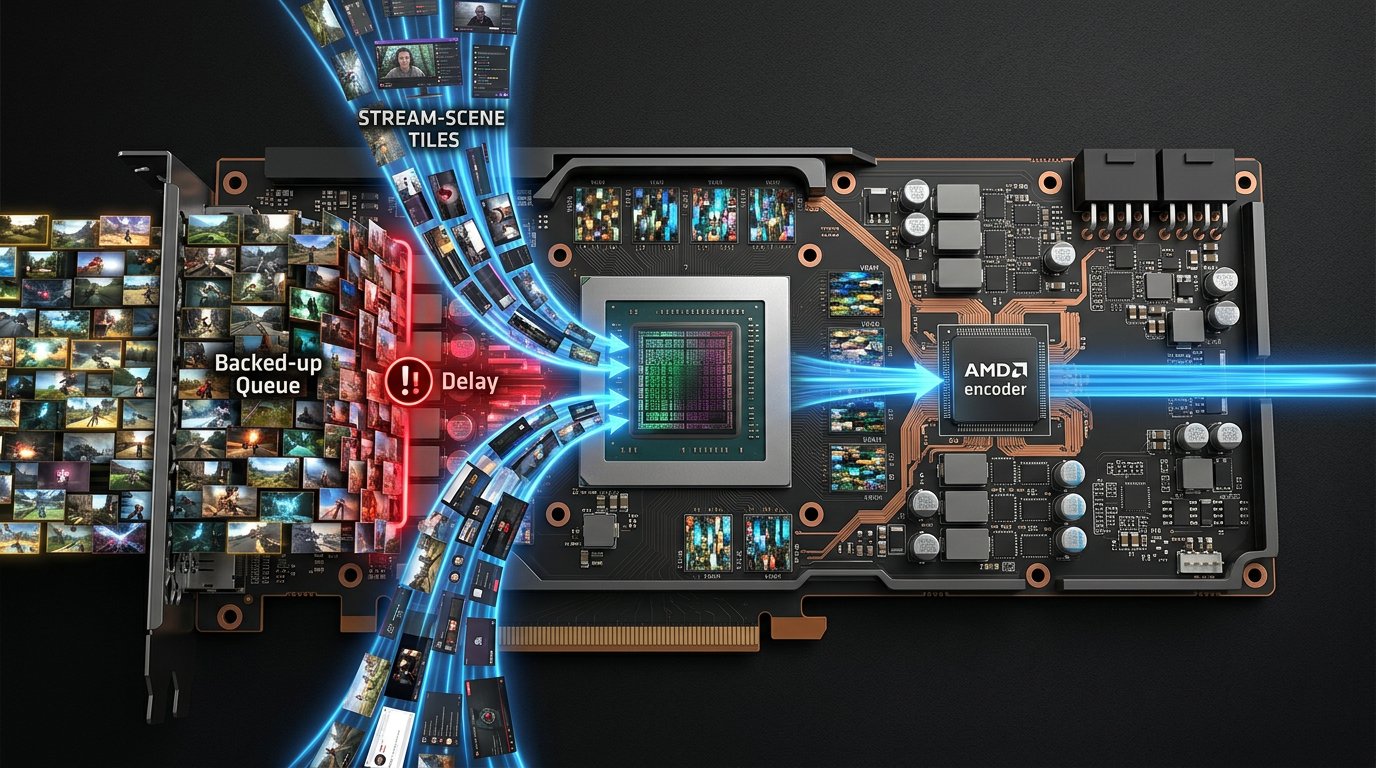
AMD AMF uporablja strojno kodirno enoto na grafični kartici. Ta procesorju odvzame glavno delo pri stiskanju videa, vendar pretakanja ne naredi popolnoma neodvisnega od igre. Sliko je treba zajeti, prenesti v program za pretakanje, sestaviti v prizoru, obdelati s filtri in pripraviti za kodirnik.
Če igra že zavzema skoraj vse vire grafične kartice, programu za pretakanje zmanjka časa za upodabljanje prizora in pošiljanje slik v AMF. Igra začne prejemati slike pozneje: FPS pade, čas slike se poveča, pojavijo se mikro zatiki. Hkrati lahko v prenosu pride do izpuščenih slik, čeprav sam strojni kodirnik ni videti preobremenjen.
Najprej preverite omejitev pri GPU in video pomnilniku
Glavno merilo ni povprečni FPS, temveč obremenitev grafične kartice v zahtevnih prizorih. Če GPU dlje časa ostaja pri 98–100 %, začetek pretakanja skoraj vedno poslabša gladkost. Za delovanje igre in programa za pretakanje je potrebna rezerva: stalna obremenitev do 85–90 % običajno zadostuje, da se izognete čakanju slik v vrsti.
Obremenitev je treba preveriti v najzahtevnejšem delu igre in z vključenim pretakanjem. Primerni so boj, gosta pozidava, velik zemljevid, dež, delci ali lokacija s sledenjem žarkom. Meni, vadbeno območje in prazna soba ne bodo pokazali resničnega stanja.
- Omejite FPS na vrednost, ki jo igra med pretakanjem vzdržuje v zahtevnem prizoru.
- Znižajte notranjo ločljivost ali merilo upodabljanja, če obremenitev GPU ostaja pri 100 %.
- Izklopite sledenje žarkom, zahtevne sence, odseve in volumetrično meglo.
- Znižajte kakovost tekstur, če je VRAM skoraj polna.
Omejitev FPS zmanjša najvišjo frekvenco slik v igri. Znižanje ločljivosti in grafike sprosti vire, vendar slika postane manj podrobna.
Kako ugotoviti vir preobremenitve
V Upravitelju opravil Windows odprite grafe grafične kartice in preklapljajte med motorji 3D, Copy, Video Decode in Video Encode. Visoka obremenitev 3D kaže na omejitev pri igri, prizoru ali obdelavi zajema. Aktiven Video Encode potrjuje delovanje AMF, vendar njegova visoka obremenitev ne pomeni vedno težave: pomembneje je, ali prihaja do izpuščenih slik in zakasnitve upodabljanja.
V pripomočku za spremljanje grafične kartice primerjajte obremenitev GPU, VRAM, frekvence, temperaturo in porabo pomnilnika brez pretakanja in s prenosom. Če se po začetku prenosa video pomnilnik skoraj popolnoma napolni, začne gonilnik bolj dejavno izmenjevati podatke z operativnim pomnilnikom. To se pokaže kot zatiki pri nalaganju tekstur, obračanju kamere in prehodih med lokacijami.
Prekrivni sloj gonilnika je priročen za spremljanje FPS in časa slike, vendar se sam včasih sporeče z drugimi prekrivnimi sloji. Med diagnosticiranjem ga izklopite skupaj s prekrivnimi sloji iger, snemanjem ponovitev in števci FPS drugih ponudnikov.
Osnovne nastavitve AMD AMF za stabilno pretakanje
Začnite s stabilno konfiguracijo, ne z najvišjo kakovostjo. Za H.264 prek AMF izberite stalno bitno hitrost, interval ključnih slik 2 sekundi in dva B-okvirja. Ta nabor ustreza večini platform za pretakanje, vendar so zahteve posamezne platforme vedno pomembnejše od nastavitev programa.
V polju prednastavitve najprej izberite način kakovosti, če ima grafična kartica rezervo pri GPU. Če med pretakanjem obremenitev 3D ostaja pri 95–100 %, prednastavitev preklopite na uravnoteženo ali hitro. Hitra prednastavitev zmanjša obremenitev pri pripravi slik, vendar bodo pri enaki bitni hitrosti dinamični prizori videti slabše: lahko se pojavijo kocke in izguba podrobnosti.
- Za 1080p 60 FPS začnite z bitno hitrostjo, ki jo dovoljuje vaša platforma; pri običajni omejitvi okoli 6000 Kbit/s vrednosti ne dvigujte nad dovoljeno.
- Za 1440p 60 FPS je potrebna občutno višja bitna hitrost kot za 1080p. Ta način uporabljajte le, če platforma sprejema to bitno hitrost in je gledalcem na voljo kakovost, višja od izvorne.
- Če je na voljo AV1 in ga platforma sprejema, lahko pri enaki bitni hitrosti ponudi čistejšo sliko, vendar je treba združljivost s predvajanjem in nastavitvami prenosa preveriti vnaprej.
- HEVC ni primeren za vsako platformo in vsak scenarij gledanja, zato ga ne imejte za univerzalno zamenjavo za H.264.
Kaj spremeniti v AMF pri 100 % obremenitvi GPU
Ne znižujte hkrati ločljivosti, FPS prenosa, bitne hitrosti in prednastavitve: tako ne boste mogli ugotoviti, kaj je dejansko pomagalo. Najprej sprostite vire za upodabljanje igre, nato poenostavite kodiranje in šele zatem zmanjšajte parametre pretakanja.
- V igri nastavite omejitev FPS in dosezite, da GPU ni stalno pri 100 %.
- Preklopite AMF iz načina kakovosti na uravnoteženega. Če zatiki ne izginejo, izberite hitri način.
- Izklopite dodatne funkcije za izboljšanje kakovosti, če so na voljo v izbrani različici programa za pretakanje.
- Pustite interval ključnih slik 2 sekundi in dva B-okvirja. Števila B-okvirjev ne povečujte, ko primanjkuje virov.
- Če težava ostaja, znižajte izhodno ločljivost pretakanja ali frekvenco slik prenosa.
Bitna hitrost sama po sebi običajno ni glavni vzrok obremenitve GPU, vpliva pa na zahtevnost stiskanja dinamične slike. Prenizka bitna hitrost igre ne bo opazno razbremenila, bo pa poslabšala sliko. Najprej spreminjajte omejitev FPS igre, prednastavitev AMF, ločljivost in FPS pretakanja.
Zajem igre, okna in zaslona ustvarjajo različno obremenitev
Zajem igre običajno deluje neposredno z upodabljanjem aplikacije in najpogosteje daje najbolj predvidljivo zmogljivost. Uporabite ga kot glavno možnost za igre v celozaslonskem in brezobrobni načinu. Pomanjkljivost je, da nekatere igre, protivirusni sistemi in neobičajni grafični vmesniki API morda ne prenašajo slike ali prikazujejo črnega zaslona.
Zajem okna prek Windows Graphics Capture je uporaben za igre v okenskem in brezobrobnem načinu ter pri težavah z običajnim zajemom igre. Lahko reši vprašanje združljivosti, vendar uporablja sistemsko kompozicijo Windows. Na že obremenjeni grafični kartici to včasih doda zakasnitev ali poslabša čas slike.
Zajem zaslona zajame celoten monitor in je primeren kot rezervna možnost, ko igre ali okna ni mogoče zajeti. Njegovi pomanjkljivosti sta odvečna obdelava celotnega namizja in tveganje, da se prikažejo obvestila, ter potreba po spremljanju drugih oken. V en prizor ne dodajajte hkrati zajema igre, okna in monitorja za isto sliko: vsaka odvečna kopija slike ustvarja obremenitev.
Sestavite preskusni prizor brez odvečne obdelave
Padec FPS lahko povzroči sam prizor, ne AMF. Kamera, animirana obvestila, klepet, prosojni elementi, barvna korekcija, zameglitev, maske in brskalniški viri se upodabljajo na grafični kartici. Še posebej opaznih je več strani z animacijami, videom ali strojno pospešitvijo.
Ustvarite ločen prizor, v katerem je samo en vir zajema igre in zvok. Zaženite snemanje ali kratek preskusni prenos v istem zahtevnem prizoru igre. Nato dodajajte kamero, gradnike, filtre in brskalniške elemente enega za drugim ter vsakič primerjajte čas slike in izpuščene slike.
Izklop predogleda lahko nekoliko razbremeni grafično kartico, vendar bo med prenosom težje nadzorovati videz. Znižanje ločljivosti kamere in opustitev zahtevnih filtrov bosta zmanjšala obremenitev, a poslabšala kakovost slike ali obdelave.
Kdaj je težava povezana s procesorjem in ne z AMF
AMF je še posebej uporaben, ko je procesor šibkejši od grafične kartice: strojno kodiranje CPU-ju pusti več časa za igralno logiko, fiziko, omrežje in pripravo slik. Toda program za pretakanje, brskalniški gradniki, zvočni filtri in zajem še vedno uporabljajo procesor.
Če GPU ni popolnoma obremenjen, ena ali več jeder CPU pa stalno udarja ob mejo, zmanjšajte obremenitev procesorja. Zaprite brskalnik z odvečnimi zavihki, izklopite zahtevne vtičnike in programe v ozadju, zmanjšajte razdaljo izrisovanja ali gostoto objektov v igri. Pomanjkljivost je, da bodo nekatere nastavitve igre poslabšale sliko ali zmanjšale podrobnosti sveta.
Prehod na programsko kodiranje lahko pomaga le ob prostem zmogljivem procesorju in preobremenjeni grafični kartici. To ni univerzalna rešitev: v igrah, občutljivih na CPU, lahko programski kodirnik povzroči še močnejše zatike.
Kontrolni seznam za nastavitev AMF ob padanju FPS
- Preverite FPS, čas slike, GPU, CPU in VRAM v zahtevnem prizoru brez pretakanja.
- Zaženite prenos s preskusnim prizorom: en vir zajema igre, brez kamere in brskalniških gradnikov.
- Omejite FPS igre, da obremenitev GPU ni stalno pri 98–100 %.
- Za AMF nastavite stalno bitno hitrost, ključno sliko vsaki 2 sekundi in dva B-okvirja.
- Začnite s prednastavitvijo kakovosti, ob omejitvi pri GPU pa preklopite na uravnoteženo ali hitro.
- Primerjajte zajem igre, zajem okna prek Windows Graphics Capture in zajem zaslona.
- Izklopite prekrivne sloje, snemanje v ozadju, drugi snemalnik in odvečne aplikacije s strojno pospešitvijo.
- Dodajajte kamero, filtre in brskalniške vire enega za drugim, dokler ne najdete elementa, po katerem se čas slike poveča.
Last Articles
Kaj se je spremenilo pri dizajnu in funkcionalnosti Posodobili smo spletno stran, da bi z njo delali hitreje in bolj udobno. Glavne spremembe zadevaj..
Good afternoon, I've collected all the news during this time.: 1. The main news is that prices for twitch viewers have been greatly reduced, while Tw..
1. Použite promo kód "December2025" na 15% zľavu pre všetkých našich divákov2. Znížili sme do 1. januára základné ceny nášho konfigurátora a najlacnej..
Storitve trzanja so delo stabilno, zato smo pripravljeni sodelovati z oddelki, preprodajalci, lastniki storitev, lastniki botov in mnogi drugi.O p..
Mi so popolnoma posodobili naše storitve pregledovalnika trzanja in zdaj so deluje stabilno. Za gledalce uporabljamo samo visokokakovostne naslove..
Hello everyone! Today, we are announcing a new feature—"Twitch Viewer Configurator". Now, you can customize any plan for your Twitch channel. Choo..
Greetings, I have compiled a guide for streamers, which will be very relevant at the moment. Now YouTube and twitch have disabled monetization from vi..
We have finally developed the APINow it will be more convenient for our partner sites to work with us.To update the maximum tariffs for YouTube, an up..
Zaradi velike priljubljenosti partnerskih storitev in referenčnega programa smo izdelali tabelo sodelovanja. Bistvo je zelo preprosto: več občinstva v..
Naše Storitve za Streamerje







Shopee

Naše Storitve za Ustvarjalce Vsebin






