
Zvok brskalnika v OBS ne deluje
Zakaj je igra slišna, brskalnik pa ne
OBS se ne ravna po tem, kar slišite v slušalkah. Program prejema zvok iz izbranega vira: sistemske izhodne naprave, posamezne aplikacije ali Browser Source. Zato lahko igra normalno pride v prenos, brskalnik pa ostane zunaj njega.
Pogost vzrok so različne poti izhoda v sistemu Windows. Igra pošilja zvok v slušalke, izbrane v OBS, brskalnik pa na monitor, vgrajene zvočnike ali drugo napravo Bluetooth. Za uporabnika je to lahko neopazno, še posebej če je Windows zamenjal izhodno napravo po priključitvi slušalk z mikrofonom.
Obstaja še ena posebnost: običajni zavihek brskalnika ne postane vir v OBS samodejno. Zajem okna prenaša sliko, ni pa nujno, da prenaša tudi njen zvok. Za zvok boste potrebovali sistemski zajem, ločen vir aplikacije ali Browser Source.
Najprej poiščite mesto, kjer zvok izgine
V brskalniku zaženite kratek zvočni posnetek in poglejte v mešalnik OBS. Bodite pozorni na indikatorje »Zvok namizja«, »Zajem zvočnega izhoda«, »Zajem zvoka aplikacije« ali Browser Source. Indikator se mora premikati prav med predvajanjem zvoka.
Če se indikator ne odziva, OBS ne prejema zvočnega signala. V tem primeru preverite izhodno napravo in nastavitve sistema Windows, ne pa parametrov prenosa. Če se indikator premika, je vir že prišel v OBS. Takrat je vzrok običajno v drsniku glasnosti, dodelitvi zvočnega kanala, nastavitvah spremljanja ali parametrih izhoda.
Preverite tudi, ali ni ob viru pritisnjen gumb za izklop zvoka in ali drsnik ni v skrajnem levem položaju. Prepričajte se, da gledate pravi kanal mešalnika: pri več virih lahko enaka imena ali dvojniki zmedejo diagnostiko.
Preverite napravo v nastavitvah OBS
Odprite »Nastavitve« → »Zvok« in poiščite globalne zvočne naprave. V polju »Zvok namizja« lahko namesto vrednosti »Privzeto« izberete določene slušalke ali zvočnike. To je še posebej pomembno, če je v sistemu priključenih več naprav.
Če je igra slišna v OBS, brskalnik pa se ne prikazuje na indikatorju, je izbrana naprava morda pravilna le za igro. Na primer, igra uporablja slušalke, brskalnik pa je usmerjen na monitor. Izbira ene naprave v sistemu Windows in OBS ne spremeni vedno že zagnanih aplikacij, zato po spremembi poti znova zaženite brskalnik.
Pustite samo tisti vir sistemskega zvoka, ki ga res uporabljate. Hkratni zajem prek »Zvok namizja« in »Zajem zvočnega izhoda« ne bo dodal brskalnika, če je ta usmerjen na drugo napravo. Če pa se poti ujemata, se lahko pojavi dvojni zvok in odmev.
Ne zamenjujte »Zvok namizja« z mikrofonom. Nastavitev mikrofona je odgovorna le za glas s priključene naprave in ne vpliva na zvok zavihkov brskalnika.
Preverite usmerjanje zvoka v sistemu Windows
Odprite »Nastavitve« → »Sistem« → »Zvok« → »Mešalnik glasnosti«. Poiščite zagnani brskalnik in preverite tri točke: glasnost aplikacije, da ni izklopljen zvok, in izbrano izhodno napravo. Brskalnik ima lahko ločeno pot, tudi če je glavna naprava v sistemu Windows pravilno nastavljena.
Če je brskalnik usmerjen na monitor, OBS pa zajema slušalke, mu dodelite iste slušalke. Če uporabljate »Privzeto«, preverite, katero napravo sistem Windows trenutno šteje za glavno. Ob zamenjavi slušalk z mikrofonom ali priključitvi monitorja se ta vrednost včasih spremeni.
Preverite, ali ni izklopljen zvok samega zavihka. V brskalniku je lahko izklopljen zvok spletnega mesta, predvajalnik predstavnosti pa ima lahko svoj regulator glasnosti. Za preverjanje predvajajte zvok na drugi strani ali v drugem oknu brskalnika.
Po spremembi izhodne naprave zaprite in znova odprite brskalnik. Nekatere aplikacije še naprej uporabljajo staro zvočno pot do ponovnega zagona. Če se težava pojavi le ob priključitvi slušalk Bluetooth, primerjajte rezultat z običajnimi slušalkami: sistem lahko ustvari ločene izhodne profile za glasbo in komunikacijo.
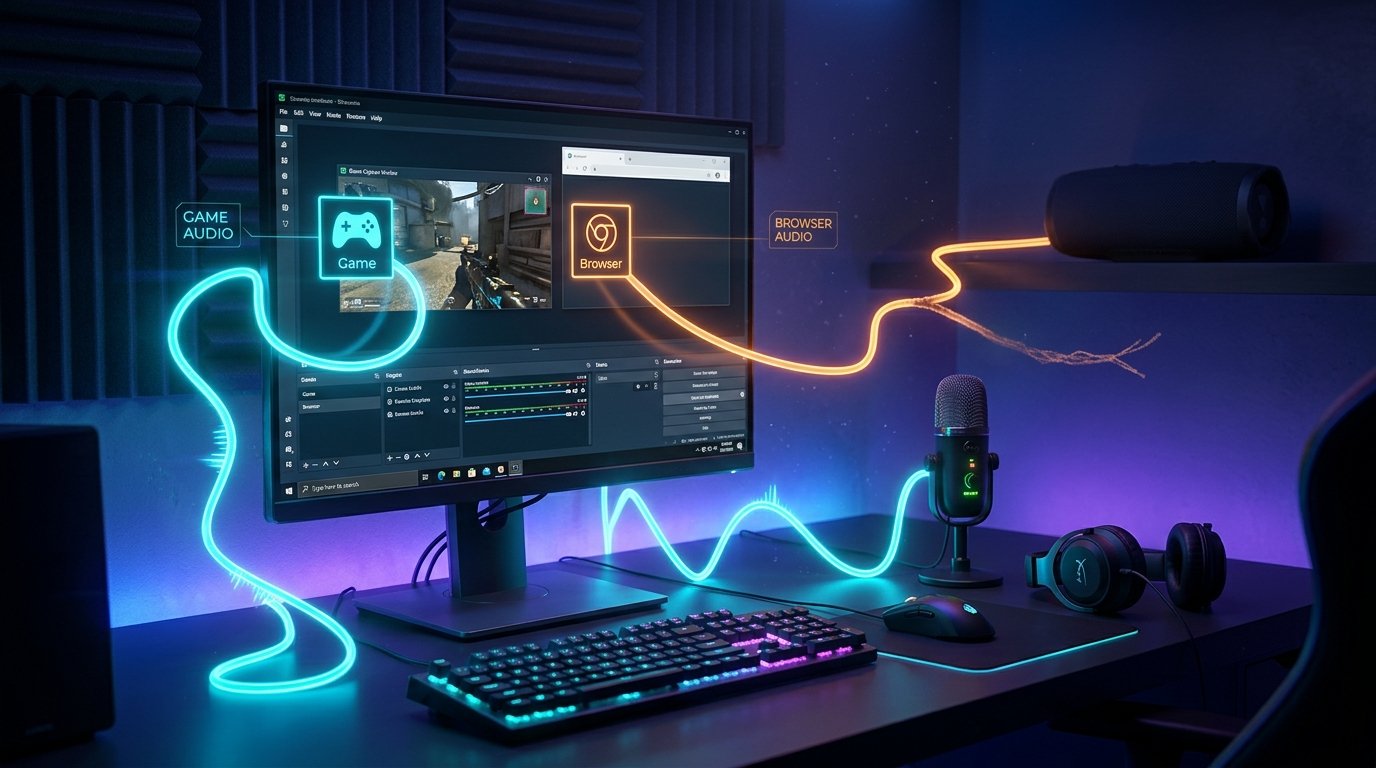
Uporabite zajem zvoka aplikacije
Če želite zvok običajnega zavihka prenašati ločeno od drugih sistemskih zvokov, v OBS dodajte vir »Zajem zvoka aplikacije«, če je ta vir na voljo v vaši različici programa. V njegovih lastnostih izberite brskalnik ali določeno okno. Ta možnost je bolj priročna, kadar na prenos ne želite pošiljati obvestil, sistemskih zvokov in zvoka drugih programov.
Brskalniki imajo več procesov, zato je pomembno izbrati tisti proces ali okno, kjer se res predvaja želeni zavihek. Če je na seznamu več podobnih možnosti, zaženite zvok in po vrsti preverite indikator vira. Pri zajemu določenega okna zaprite odvečna okna brskalnika, da ne zamenjate procesa.
Vir zajema aplikacije je odgovoren za zvok. Običajni »Zajem okna« lahko prikaže brskalnik na prizoru, kar pa ne pomeni, da bo zvok zavihka prav tako prenesen v OBS. Za sliko in zvok sta včasih potrebna dva neodvisna vira.
Ne zajemajte istega brskalnika hkrati prek sistemskega zvoka in prek ločenega vira aplikacije brez potrebe. V tem primeru se lahko zvok podvoji z majhno zakasnitvijo. Pustite en način zajema ali izklopite sistemski vir, če ločeni kanal že deluje.
Če uporabljate Browser Source
Browser Source je vgrajena spletna stran v OBS, ne pa običajni zavihek Chrome, Edge ali drugega brskalnika. Če je spletno mesto odprto kot Browser Source, odprite njegove lastnosti in preverite parameter »Upravljaj zvok prek OBS«. Ko je nastavitev vklopljena, se zvok strani pojavi v mešalniku OBS kot del vira in se uravnava ločeno.
Če je parameter izklopljen, lahko zvok Browser Source odhaja v sistemsko izhodno napravo. Takrat bo odvisen od nastavitve »Zvok namizja« in izbrane naprave v sistemu Windows. To lahko ustvari vtis, da OBS ne sliši strani, čeprav je zvok dejansko poslan po drugi poti.
Izberite Browser Source na seznamu virov in preverite njegovo glasnost. Prepričajte se, da vir ni izklopljen in da drsnik ni spuščen do minimuma. Po potrebi osvežite stran prek lastnosti vira in znova zaženite predvajanje.
Običajni zavihek brskalnika in Browser Source sta različni okolji. Spletno mesto, odprto v Chrome, ne upravlja Browser Source v OBS, zvok Browser Source pa se ne mora pojaviti v običajnem oknu brskalnika. Za vsako okolje izberite svoj način zajema.
Indikator je, na prenosu pa ni zvoka
Če se indikator vira premika, najprej preverite zvočne kanale. Odprite »Dodatne lastnosti zvoka« in se prepričajte, da je želeni vir dodeljen kanalu, ki se uporablja za prenos. V nastavitvah izhoda OBS preverite, kateri kanal je izbran za prenos.
Ločeno preverite način spremljanja. Možnost »Samo spremljanje (izklopi izhod)« omogoča lokalno poslušanje zvoka, vendar ga odstrani iz izhodnega signala. Če mora zvok hkrati priti v prenos in v slušalke, uporabite način »Spremljanje in izhod«. Če lokalno poslušanje ni potrebno, bo ustrezal »Spremljanje izklopljeno«.
Začasno izklopite filtre vira, zlasti dušenje šuma, kompresor in ekspander. Napačni parametri filtra lahko močno zmanjšajo glasnost ali popolnoma odstranijo tihi zvok brskalnika. Po preverjanju lahko filtre vrnete in jih znova nastavite.
Če se težava pokaže le pri snemanju, pri prenosu pa je zvok, preverite kanal snemanja in parametre izhoda. Nastavitve kanalov za prenos in lokalno datoteko se lahko razlikujejo.
Kaj preveriti pri redkih težavah
Včasih zvok izgine po zamenjavi naprave, posodobitvi gonilnika ali zagonu programa, ki prestreže zvočni izhod. Znova zaženite OBS in brskalnik, v nastavitvah znova izberite napravo in preverite, ali se pot v mešalniku glasnosti sistema Windows ni spremenila.
Prepričajte se, da frekvenca vzorčenja v OBS in sistemu Windows ni v navzkrižju. V OBS je določena v nastavitvah zvoka, parametre naprave pa lahko pogledate v lastnostih izhoda sistema Windows. Težava se običajno reši z izbiro enake vrednosti, na primer 44,1 ali 48 kHz, za obe napravi.
V sistemu macOS lahko sistemski zvok in zvok brskalnika zahtevata ločen vir zajema in dovoljenja v nastavitvah zasebnosti. Če OBS ne prejema sistemskega zvoka, preverite dostop programa do snemanja zaslona in zvoka ter razpoložljivost sistemskega vira zajema v vaši različici OBS.
Kaj storiti po korakih
- Zaženite zvok v brskalniku in poglejte, ali se indikator želenega vira v OBS premika.
- Če indikatorja ni, preverite izhodno napravo brskalnika v mešalniku glasnosti sistema Windows in jo primerjajte z napravo, izbrano v OBS.
- Za običajni zavihek dodajte »Zajem zvoka aplikacije«, za stran znotraj OBS pa preverite Browser Source in upravljanje njegovega zvoka.
- Preverite glasnost, izklop vira, drsnik in odsotnost podvojenih načinov zajema.
- Če indikator je, preverite zvočni kanal prenosa in način spremljanja »Samo spremljanje (izklopi izhod)«.
- Po spremembah znova zaženite brskalnik in OBS, nato naredite kratek preizkusni posnetek ali zaženite testni prenos.
Last Articles
Kaj se je spremenilo pri dizajnu in funkcionalnosti Posodobili smo spletno stran, da bi z njo delali hitreje in bolj udobno. Glavne spremembe zadevaj..
Good afternoon, I've collected all the news during this time.: 1. The main news is that prices for twitch viewers have been greatly reduced, while Tw..
1. Použite promo kód "December2025" na 15% zľavu pre všetkých našich divákov2. Znížili sme do 1. januára základné ceny nášho konfigurátora a najlacnej..
Storitve trzanja so delo stabilno, zato smo pripravljeni sodelovati z oddelki, preprodajalci, lastniki storitev, lastniki botov in mnogi drugi.O p..
Mi so popolnoma posodobili naše storitve pregledovalnika trzanja in zdaj so deluje stabilno. Za gledalce uporabljamo samo visokokakovostne naslove..
Hello everyone! Today, we are announcing a new feature—"Twitch Viewer Configurator". Now, you can customize any plan for your Twitch channel. Choo..
Greetings, I have compiled a guide for streamers, which will be very relevant at the moment. Now YouTube and twitch have disabled monetization from vi..
We have finally developed the APINow it will be more convenient for our partner sites to work with us.To update the maximum tariffs for YouTube, an up..
Zaradi velike priljubljenosti partnerskih storitev in referenčnega programa smo izdelali tabelo sodelovanja. Bistvo je zelo preprosto: več občinstva v..
Naše Storitve za Streamerje







Shopee

Naše Storitve za Ustvarjalce Vsebin






