
Gledalci slišijo igro, ne slišijo pa Discord: nastavitev zvoka v prenosu
Igra in Discord prideta v prenos po različnih poteh
Zvok igre v prenosu ne pomeni, da programska oprema za prenos prejema ves sistemski zvok. Igro pogosto zajame ločen vir: prek zajema igre, zajema aplikacije ali zvočnega vira določenega procesa. Discord pri takšni shemi ostane zunaj zajema.
Druga pogosta situacija: igra se predvaja na napravi, ki je že dodana v OBS, Discord pa na slušalkah, zvočnem vmesniku ali navideznem kanalu. Gledalci slišijo igro, glasovni klepet pa ne pride v prenos. Preveriti je treba celotno pot: od izhoda Discorda do sledi streama.
Preverite izhodno napravo v Discordu
V Discordu odprite nastavitve za glas in video ter poglejte prav izhodno napravo. Primerjati jo je treba z napravo, ki jo zajema OBS ali druga programska oprema za prenos. Če je Discord usmerjen na slušalke, Desktop Audio pa posluša zvočnike, vir sistemskega zvoka ne bo prejel glasov sogovornikov.
- Prepričajte se, da je v Discordu izbrana prava fizična ali navidezna naprava.
- Primerjajte jo z izhodno napravo sistema.
- Preverite, katera naprava je dodeljena viru Desktop Audio v OBS.
- Znova zaženite Discord po menjavi naprave, če se zvok ni preklopil.
Samodejna izbira naprave je priročna, ima pa slabost: po priklopu slušalk, priklopne postaje ali zvočnega vmesnika lahko Discord preklopi na drug izhod. Igra lahko medtem ostane na prejšnji napravi, zato je težava opazna le v prenosu.
Izberite način zajema zvoka Discorda
Najpreprostejša možnost je zajem splošnega sistemskega zvoka prek Desktop Audio. V prenos bodo prišli igra, Discord in druge programe, ki uporabljajo izbrano izhodno napravo. Slabost sheme je, da lahko gledalci slišijo obvestila, brskalnik, sporočilnike in pomotoma zagnan video.
Ločen zajem zvoka aplikacije za Discord daje več nadzora. Glasove sogovornikov je mogoče uravnavati neodvisno od igre, jih izklopiti v posameznih prizorih in usmeriti na prave sledi. Slabost takega vira je, da lahko aplikacijo izgubi po ponovnem zagonu Discorda, menjavi zvočne naprave ali spremembi nastavitev zajema.
Zajem igre ne prenaša zvoka Discorda. Tudi ko je okno Discorda odprto nad igro, njegov zvok ostane ločen tok. Za glasovni klepet je potreben Desktop Audio, vir zajema aplikacije ali pravilno nastavljen navidezni kanal.
Preverite mešalnik zvoka v OBS
Med pogovorom v Discordu odprite zvočni mešalnik OBS. Indikator vira Discord, Desktop Audio ali navideznega vhoda se mora premikati, ko sogovornik govori. Če merilnik miruje, je težava pred OBS: izbrana je napačna naprava, Discord predvaja zvok v drug kanal ali vir ne zajema aplikacije.
Če se indikator premika, preverite glasnost, gumb za utišanje in filtre na viru. Šumovna vrata, ekspander ali agresivno zmanjševanje šuma na skupnem kanalu lahko odrežejo tihe izjave in konce stavkov. Za mikrofon so takšni filtri lahko koristni, na Discordu pa pogosto delujejo slabše.
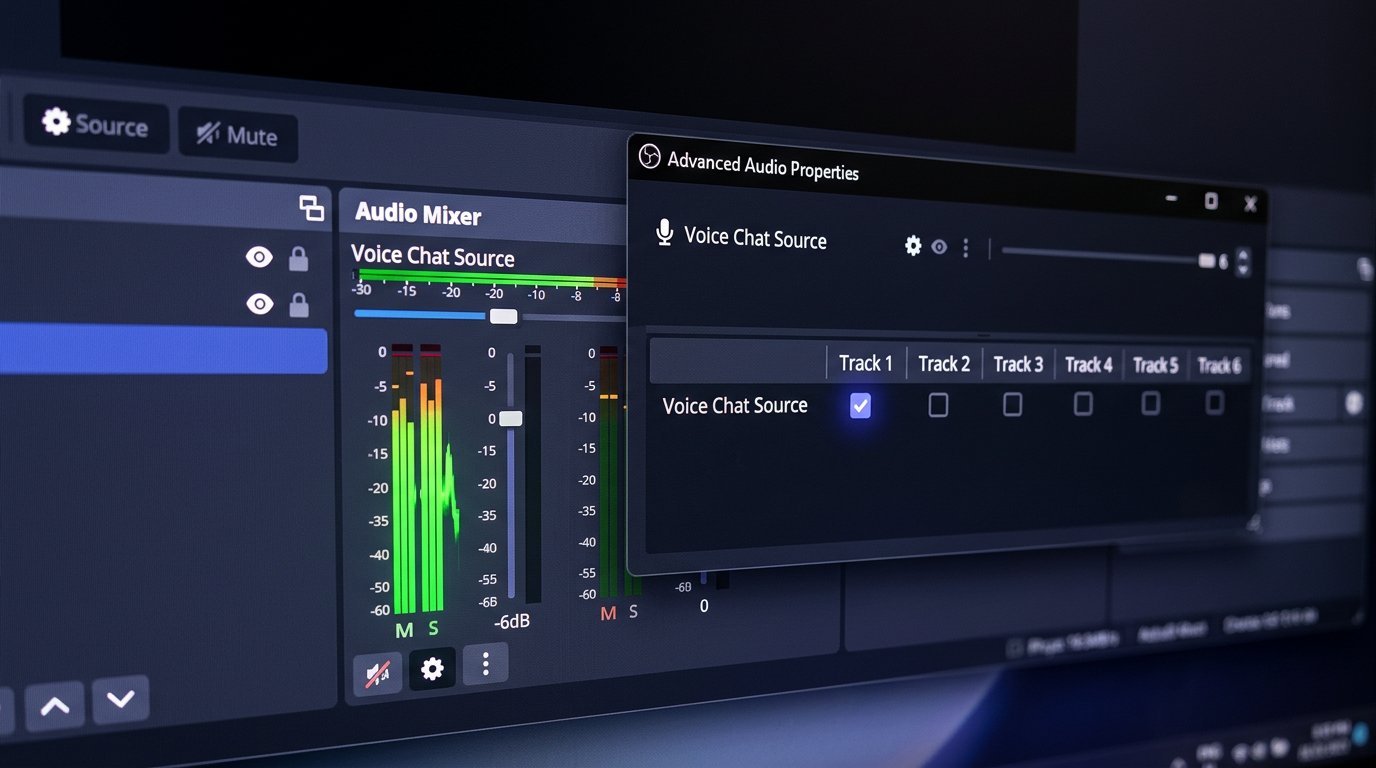
Nastavite sledi v Advanced Audio Properties
V OBS kliknite ikono s tremi pikami v zvočnem mešalniku in odprite Advanced Audio Properties. Vsak vir ima tam kljukice za sledi 1–6. Če je Discord označen samo na sledi 2, v nastavitvah prenosa pa je izbrana sled 1, ga gledalci ne bodo slišali. Igra je lahko medtem dodeljena prvi sledi in se predvaja normalno.
Za običajen stream preverite, da ima Discord vključeno isto sled, ki je v Settings → Output → Streaming izbrana kot Audio Track. Pogosto je to sled 1, vendar se je treba ravnati po nastavitvah konkretnega profila, ne po ustaljeni shemi. Če uporabljate ločeno snemanje, lahko Discord dodatno pošljete na drugo sled za lokalno montažo.
Merilnik mešalnika prikazuje le vhodni signal v OBS. Ne prikazuje, ali je vir dodeljen sledi streama, ali je ta sled izbrana v nastavitvah izhoda in ali zvok po kodiranju pride do gledalcev.
Preverite spremljanje vira
Spremljanje omogoča, da vir slišite v svojih slušalkah, ne zagotavlja pa njegovega pošiljanja v prenos. V Advanced Audio Properties lahko za vsak kanal izberete način spremljanja: izklopljeno, samo spremljanje ali spremljanje in izhod.
Način »samo spremljanje« je namenjen lokalnemu preverjanju, ima pa neposredno slabost: Discord slišite vi, gledalci pa ne. Za prenos mora biti vir vključen v izhod in dodeljen sledi za stream. Spremljanja ne usmerjajte nazaj v Desktop Audio brez potrebe: to lahko ustvari podvojen zvok, zakasnitev ali odmev.
Preverite prizore in podvojene vire
V različnih prizorih OBS se lahko nabor virov razlikuje. Discord je lahko dodan v prizor »Pogovor«, manjka pa v prizoru igre. Podobna težava nastane, ko en vir zajema staro napravo, drugi pa novo, v mešalniku pa se oba imenujeta skoraj enako.
- Preklopite na prizor, ki se uporablja med igro.
- Preverite, ali je prisoten vir Discord ali ustrezni Desktop Audio.
- Prepričajte se, da vir ni izklopljen v mešalniku prav tega prizora.
- Izbrišite ali preimenujte neuporabljene dvojnike naprav.
Kopiranje prizorov pospeši nastavitev, slabost pa je, da se v nov prizor zlahka prenesejo stare poti, filtri in dodelitve sledi. To je še posebej opazno po menjavi slušalk ali prehodu na navidezni mešalnik.
Preverite navidezne naprave in zvočni vmesnik
Pri uporabi navideznih kablov, mešalnika ali zvočnega vmesnika mora biti Discord usmerjen v določen kanal, OBS pa mora zajeti isti kanal. Dovolj je ena napačna dodelitev, da igra ostane v prenosu, sogovorniki pa izginejo.
Takšna shema je priročna za ločeno upravljanje igre, glasbe, brskalnika in glasovnega klepeta. Slabost je, da se usmerjanje lahko poruši po posodobitvi gonilnika, ponovnem zagonu sistema ali priklopu nove naprave. Kanale je bolje poimenovati razumljivo in ne puščati več vhodov s podobnimi imeni.
Preverite zvok s testnim snemanjem
- Zaženite prizor igre, igro in Discord.
- Prosíte sogovornika, naj govori z običajno glasnostjo, ne le izgovori ene kratke fraze.
- Prepričajte se, da se indikator Discord ali Desktop Audio premika v mešalniku.
- V Advanced Audio Properties preverite kljukico na sledi, izbrani za stream.
- Naredite kratko testno snemanje z istim prizorom in enakimi dodelitvami sledi.
- Poslušajte datoteko na drugi napravi in primerjajte glasnost igre, Discorda in mikrofona.
Za preverjanje sledi mora posnetek vsebovati prav tisto sled, ki se uporablja za prenos. Če je bil Discord posnet na ločeno sled, a ga ni na sledi za stream, lahko lokalna datoteka ustvari napačen vtis, da je vse pravilno nastavljeno. Testno snemanje pokaže ne le prisotnost signala, ampak tudi, ali se Discord izgubi po dodelitvi sledi, filtrov in preklapljanju prizorov.
Last Articles
Kaj se je spremenilo pri dizajnu in funkcionalnosti Posodobili smo spletno stran, da bi z njo delali hitreje in bolj udobno. Glavne spremembe zadevaj..
Good afternoon, I've collected all the news during this time.: 1. The main news is that prices for twitch viewers have been greatly reduced, while Tw..
1. Použite promo kód "December2025" na 15% zľavu pre všetkých našich divákov2. Znížili sme do 1. januára základné ceny nášho konfigurátora a najlacnej..
Storitve trzanja so delo stabilno, zato smo pripravljeni sodelovati z oddelki, preprodajalci, lastniki storitev, lastniki botov in mnogi drugi.O p..
Mi so popolnoma posodobili naše storitve pregledovalnika trzanja in zdaj so deluje stabilno. Za gledalce uporabljamo samo visokokakovostne naslove..
Hello everyone! Today, we are announcing a new feature—"Twitch Viewer Configurator". Now, you can customize any plan for your Twitch channel. Choo..
Greetings, I have compiled a guide for streamers, which will be very relevant at the moment. Now YouTube and twitch have disabled monetization from vi..
We have finally developed the APINow it will be more convenient for our partner sites to work with us.To update the maximum tariffs for YouTube, an up..
Zaradi velike priljubljenosti partnerskih storitev in referenčnega programa smo izdelali tabelo sodelovanja. Bistvo je zelo preprosto: več občinstva v..
Naše Storitve za Streamerje







Shopee

Naše Storitve za Ustvarjalce Vsebin






