
Zakaj v YouTube Live po začetku prenosa ni izbire kakovosti
Najprej se prepričajte, da možnosti kakovosti resnično ni
Možnost »Samodejno« v predvajalniku ne pomeni, da YouTube Live ni pripravil različic v 1080p, 720p ali nižjih ločljivostih. Na mobilnih napravah, televizorjih in v nekaterih načinih brskalnika je lahko ročni seznam skrajšan ali skrit. Predvajalnik lahko tudi takoj izbere kakovost glede na hitrost povezave gledalca in ne prikaže vseh možnosti v običajni obliki.
Odprite prenos v brskalniku na računalniku, razširite predvajalnik in preverite ročno izbiro kakovosti. Nato preverjanje ponovite v zasebnem oknu brez razširitev in v drugem brskalniku. Če je dostop vsaj v enem odjemalcu, težava ni v odhodnem toku.
Različni seznami kakovosti na različnih napravah običajno kažejo na omejitve predvajanja, ne na napako kodirnika. Preverjanje na več odjemalcih zahteva dostop do njih in ne bo pojasnilo, zakaj določena aplikacija omejuje izbiro.
Po začetku prenosa YouTube morda ne pripravi vseh različic takoj
Platforma prejme en odhodni tok, nato ustvari različice za prilagodljivo predvajanje. Na začetku prenosa so gledalcu lahko na voljo le izvorna ločljivost, »Samodejno« ali nepopoln seznam kakovosti. Pri stabilnem signalu se dodatne različice včasih pojavijo brez ukrepanja prenašalca.
V tem času ne spreminjajte ločljivosti, FPS, kodeka, bitne hitrosti in intervala ključnih sličic. Storitev mora prejeti stabilen tok z enakimi parametri. Če v prvih minutah večkrat preklopite nastavitve OBS, bo težko ugotoviti, ali se je obdelava zakasnila ali so novi parametri že povzročili ločeno napako.
Čakanje je smiselno le pri stabilnem prenosu brez opozoril v nadzorni plošči. Ta možnost ne bo pomagala, če YouTube že prejema tok z izgubljenimi sličicami, ponovnimi povezavami ali neustrezno strukturo.
Preverite stanje dohodnega toka v nadzorni plošči YouTube Live
Če se seznam kakovosti ne razširi, odprite nadzorno ploščo prenosa. Začeti s ponovno namestitvijo OBS, čiščenjem predpomnilnika brskalnika ali menjavo strežnika ni smiselno: najprej morate videti, v kakšnem stanju platforma sprejema signal.
Opozorila o nestabilni povezavi, nerednih ključnih sličicah, nepodprtih parametrih, težavah z bitno hitrostjo ali pogostih ponovnih povezavah so pomembnejša od menija v predvajalniku. YouTube lahko prenos sprejme in prikaže sliko, vendar lahko obdelava izpeljanih kakovosti pri tem poteka nestabilno ali se za trenutno sejo ne zažene.
- Preverite, ali se stanje toka spreminja v opozorilo ali napako.
- Primerjajte ločljivost in FPS v plošči z nastavitvami izhoda kodirnika.
- Poglejte, ali je po začetku prenosa prišlo do ponovnih povezav.
- Shranite sporočila plošče, preden spremenite nastavitve.
Plošča prikazuje simptome na strani YouTube, vendar ne navede vedno prvega vzroka. Ta bo morda treba iskati v omrežju, obremenitvi računalnika ali profilu kodiranja.
Glejte ločljivost izhoda, ne velikosti platna OBS
YouTube ne ustvari višje kakovosti od tiste, ki jo prejme od kodirnika. Visoka ločljivost prizora v OBS ne zagotavlja, da na strežnik odhaja tok enake velikosti. Platno je lahko 1080p ali višje, medtem ko je v nastavitvah prenosa nastavljen izhod 720p. Tudi skaliranje se lahko izvede v samem kodirniku.
Preverite ločljivost prav za prenos in jo primerjajte s podatki v nadzorni plošči YouTube Live. Če storitev prejema 720p, je odsotnost 1080p v meniju pričakovano vedenje. Pri nizki izvorni ločljivosti je lahko nabor razpoložljivih stopenj prav tako kratek.
Ločljivost povečajte šele po preverjanju obremenitve in stabilnosti pošiljanja. Ta rešitev ima neposredno slabost: težji tok poveča obremenitev upodabljanja, kodiranja in omrežja, nestabilen visok format pa je slabši od enakomernega prenosa v nižji ločljivosti.
Parametri kodiranja morajo ostati predvidljivi
Za obdelavo ni pomembna le slika v predogledu OBS, temveč tudi struktura video toka. Preverite kodek, način upravljanja bitne hitrosti, hitrost sličic, interval ključnih sličic in izbrani kodirnik. Parametre primerjajte z aktualnimi priporočili YouTube za svojo ločljivost in FPS, ne pa jih izbirajte z naključnim preklapljanjem.
Posebej preverite, ali se izbrani strojni ali programski kodirnik dejansko spopada z obremenitvijo. Razpoložljivost načina na seznamu OBS ne pomeni, da bo stabilno deloval hkrati z igro, brskalniškimi viri, kamero, filtri in zajemom zaslona.
Menjava kodeka ali kodirnika včasih odpravi nezdružljivost, lahko pa znatno poveča obremenitev procesorja ali grafične kartice. Takšne spremembe je bolje preveriti v ločeni testni seji, ne med glavnim prenosom.
Statistika OBS pomaga ločiti omrežne napake in preobremenitev
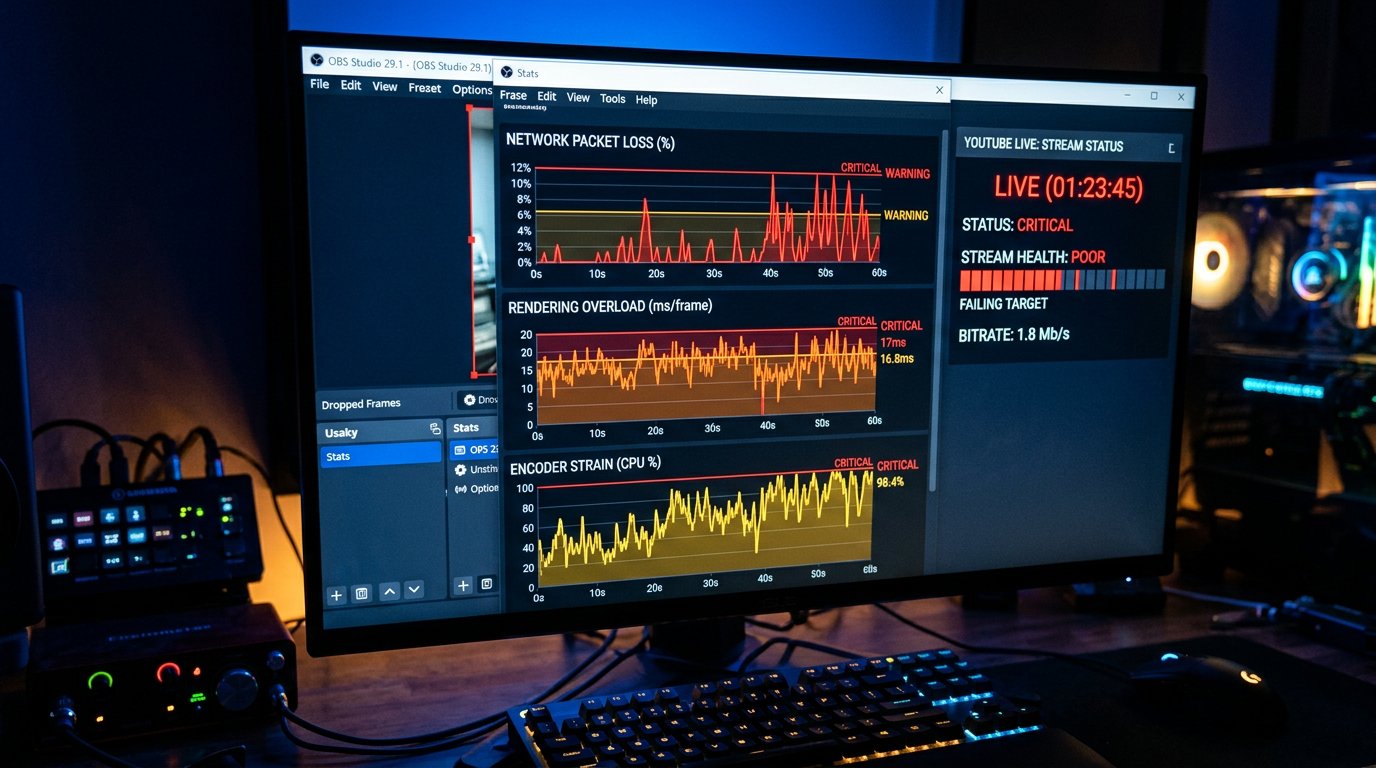
Ob opozorilih YouTube odprite statistiko OBS. Navzven so si različne težave podobne: prenos se lahko ustavi, slika izgubi podrobnosti, možnosti kakovosti pa se ne pojavijo. Toda izpuščene sličice zaradi omrežja, preobremenitev upodabljanja in preobremenitev kodiranja se odpravljajo z različnimi ukrepi.
Omrežne izgube pomenijo, da kodirnik ne more enakomerno pošiljati podatkov na strežnik. Izgube pri upodabljanju kažejo na preobremenitev grafične kartice, igre ali zahtevnega prizora. Izgube pri kodiranju pomenijo, da kodirnik ne uspe obdelati sličic v predvidenem tempu.
- Pri omrežnih izgubah odstranite prenose v ozadju in preverite stabilnost odhodne povezave.
- Pri preobremenitvi upodabljanja poenostavite prizore, zajeme, animacije in zahtevne filtre.
- Pri preobremenitvi kodiranja zmanjšajte obremenitev kodirnika ali izberite drug način.
Znižanje FPS, poenostavitev prizorov ali zmanjšanje ločljivosti pogosto stabilizirajo tok. Slabost je očitna: dinamične igre, kamera in animacija so lahko videti manj gladke ali izgubijo podrobnosti.
Ne spreminjajte ključnih nastavitev znotraj trenutne seje
Nenadna sprememba ločljivosti, FPS, kodeka ali intervala ključnih sličic po začetku ne odpravi vedno odsotnosti kakovosti. YouTube je že začel sprejemati in obdelovati tok s prvotnimi parametri. Sprememba konfiguracije sredi seje lahko povzroči nova opozorila ali naredi rezultat diagnostike nerazumljiv.
Če je napaka najdena, zabeležite trenutne podatke, ustavite prenos in zaženite novo sejo s popravljenim profilom. Po ponovnem zagonu najprej preverite stanje dohodnega signala, nato pa meni kakovosti na več napravah.
Ponovni zagon je potreben po spremembi parametrov toka, ne pa kot prva reakcija na odsotnost 720p ali 1080p. Slabost ponovnega zagona je prekinitev prenosa: gledalci bodo izgubili trenutno sejo, del občinstva pa morda ne bo prešel na nov prenos.
Preverite odhodno omrežje pri izgubah sličic in ponovnih povezavah
Hitrost po tarifi ni enaka stabilnemu pošiljanju za prenos. Za YouTube Live so pomembni odsotnost rednih padcev, izgub paketov in nenadnih nihanj prepustnosti. Prenosi v ozadju, sinhronizacija v oblaku, posodobitve, druge naprave v omrežju in nestabilen Wi‑Fi lahko motijo tok tudi pri normalnih rezultatih običajnega testa hitrosti.
Med preverjanjem ustavite vse nepotrebne prenose podatkov in računalnik povežite s kablom. Nato spremljajte, ali so omrežne izgube v OBS in opozorila v plošči YouTube izginili. Če težava ostaja pri žični povezavi, je vzrok lahko v usmerjevalniku, liniji ponudnika ali poti do strežnikov platforme.
Prehod na kabel zmanjša tveganje motenj znotraj lokalnega omrežja. Ne odpravi preobremenitve pri ponudniku, težav z usmerjanjem in nezadostne dejanske hitrosti pošiljanja.
Način nizke zakasnitve preverite z ločenim testom
Način z najmanjšo zakasnitvijo postavlja strožje zahteve glede stabilnosti toka. Če možnosti kakovosti manjkajo le v tem načinu, pri standardni zakasnitvi pa se pojavijo, ne spreminjajte takoj hkrati ločljivosti, bitne hitrosti in kodirnika.
Zaženite ločen test z enakimi parametri OBS, vendar z drugim načinom zakasnitve. Spreminjajte le en dejavnik. Če hkrati preklopite zakasnitev, FPS, prizor in kodirnik, rezultat ne bo pokazal, kateri ukrep je vplival na obdelavo.
Povečana zakasnitev lahko naredi prenos stabilnejši v določeni konfiguraciji. Slabost je manj odziven klepet: odzivi gledalcev in odgovori na vprašanja bodo prihajali z večjim zamikom.
Naprave gledalcev lahko skrijejo ali omejijo kakovost
Če v plošči YouTube ni napak in del gledalcev vidi več ločljivosti, preverite okolje predvajanja. Razširitve brskalnika, blokatorji skriptov, poškodovani podatki spletnega mesta, načini varčevanja s prometom, zastarela aplikacija in posebnosti televizijskega odjemalca lahko vplivajo na vmesnik predvajalnika.
Za hitro diagnostiko odprite prenos v zasebnem oknu brez razširitev, nato v drugem brskalniku in na mobilni napravi. Če se omejitev ponovi le v enem odjemalcu, ne znova zaženite prenosa in ne spreminjajte kodirnika zaradi lokalne težave pri predvajanju.
- Preverite ročno izbiro kakovosti v polni različici brskalnika.
- Posodobite aplikacijo na telefonu ali televizorju.
- Onemogočite varčevanje s prometom, če je aktivno.
Takšno preverjanje zahteva čas in več naprav. Prav tako ne bo izboljšalo stanja pri gledalcu s šibko povezavo, vendar bo pomagalo ločiti težavo predvajalnika od težave samega prenosa.
Ne zamenjujte odsotnosti visoke kakovosti z omejitvijo hitrosti pri gledalcu
Tudi če je YouTube pripravil več različic, predvajalnik gledalcu morda ne bo ponudil najvišje ločljivosti pri šibkem ali nestabilnem internetu. V načinu »Samodejno« izbere različico, ki jo lahko predvaja brez nenehnih ustavitev. To ne dokazuje, da 1080p ali 720p pri prenosu ne obstajata.
Seznam preverjajte ročno in ločeno ocenite, ali se izbrana kakovost zažene. Če je možnost na voljo, vendar se video pri njej medpomnjenja, je težava lahko na strani povezave gledalca, domačega omrežja, mobilnega operaterja ali določene naprave.
Prisilna izbira visoke ločljivosti je koristna za diagnostiko, ni pa primerna kot univerzalno priporočilo občinstvu. Njena slabost je, da bodo gledalci z nestabilnim internetom dobili premore, izpade in nenehno medpomnjenje.
Izvedite testni prenos s poenostavljenim prizorom
Če se težava ponovi v več prenosih, zaženite ločen test z enim virom, minimalnim številom filtrov in stabilnimi nastavitvami. Njegova naloga ni prikazati lepe produkcije, temveč preveriti, ali YouTube ustvari možnosti kakovosti pri čistem in predvidljivem dohodnem toku.
Če se je v testu kakovost pojavila, vračajte elemente glavnega profila enega za drugim: zajem igre, kamero, brskalniške vire, filtre, animacije, visok FPS ali povečano ločljivost. Po vsaki spremembi poglejte statistiko OBS, stanje toka in meni predvajalnika.
Poenostavljen test ne potrjuje, da bo glavna produkcija delovala enako. Njegova slabost je manjša obremenitev: običajne vire bo treba vseeno vračati postopoma, sicer bo vzrok spet ostal nejasen.
Zberite podatke za stik s podporo YouTube
Prijava je smiselna, če se težava ponovi v različnih sejah, je potrjena na več napravah, dohodni tok pa ostaja stabilen brez opozoril. Besedilo, kot je »ni 1080p«, ne zadostuje: podpora potrebuje podatke, da loči napako obdelave od posebnosti posameznega predvajalnika.
Pripravite povezavo do prenosa ali posnetka, čas začetka, ločljivost in FPS dohodnega signala, uporabljeni kodek, parametre bitne hitrosti, sporočila iz plošče YouTube in statistiko OBS. Navedite, katere možnosti kakovosti so manjkale, koliko časa po začetku je bilo opravljeno preverjanje in na katerih napravah se je ponovilo.
Zbiranje podatkov samo po sebi ne pospeši odprave napake in vzame čas med testom. Brez teh informacij v odgovoru običajno pride splošen seznam preverjanj, ki ne bo več pomagal zožiti vzroka.
Last Articles
Kaj se je spremenilo pri dizajnu in funkcionalnosti Posodobili smo spletno stran, da bi z njo delali hitreje in bolj udobno. Glavne spremembe zadevaj..
Good afternoon, I've collected all the news during this time.: 1. The main news is that prices for twitch viewers have been greatly reduced, while Tw..
1. Použite promo kód "December2025" na 15% zľavu pre všetkých našich divákov2. Znížili sme do 1. januára základné ceny nášho konfigurátora a najlacnej..
Storitve trzanja so delo stabilno, zato smo pripravljeni sodelovati z oddelki, preprodajalci, lastniki storitev, lastniki botov in mnogi drugi.O p..
Mi so popolnoma posodobili naše storitve pregledovalnika trzanja in zdaj so deluje stabilno. Za gledalce uporabljamo samo visokokakovostne naslove..
Hello everyone! Today, we are announcing a new feature—"Twitch Viewer Configurator". Now, you can customize any plan for your Twitch channel. Choo..
Greetings, I have compiled a guide for streamers, which will be very relevant at the moment. Now YouTube and twitch have disabled monetization from vi..
We have finally developed the APINow it will be more convenient for our partner sites to work with us.To update the maximum tariffs for YouTube, an up..
Zaradi velike priljubljenosti partnerskih storitev in referenčnega programa smo izdelali tabelo sodelovanja. Bistvo je zelo preprosto: več občinstva v..
Naše Storitve za Streamerje







Shopee

Naše Storitve za Ustvarjalce Vsebin






