
Zakaj je posnetek prenosa v živo na YouTube Live po koncu predvajanja videti v nizki kakovosti
Zakaj se arhiv pojavi prej kot različice HD
Po koncu predvajanja YouTube ne čaka, da bodo pripravljene vse različice kakovosti. Storitev najprej objavi različico, ki jo je uspela prekodirati hitreje: običajno je to nizka ločljivost. Nato platforma postopoma pripravi HD, Full HD in druge razpoložljive različice za ogled.
Nizka kakovost takoj po predvajanju ne pomeni vedno napake pri prenosu. To je še posebej opazno pri dolgih posnetkih: daljše kot je trajanje, višja kot sta ločljivost in FPS ter več dinamike v kadru, dlje traja obdelava. Za kratek prenos se lahko HD pojavi v nekaj urah, obdelava večurnega arhiva pa lahko včasih traja opazno dlje.
Končne slike ne ocenjujte samo po prvi razpoložljivi različici. Odprite posnetek čez nekaj časa in ročno preverite seznam ločljivosti v predvajalniku. Če so se pojavile 720p, 1080p ali višje, je bil arhiv obdelan normalno.
Obdelava ne izboljša odhodnega toka
YouTube ustvari arhiv iz videotoka, ki ga je prejel med predvajanjem. Platforma ga lahko prekodira v več ločljivosti, vendar ne bo obnovila podrobnosti, izgubljenih pred pošiljanjem. Če je OBS pošiljal 720p namesto 1080p, je tok potekal z nizko bitno hitrostjo ali so sličice izginjale zaradi omrežja, bodo te težave ostale v posnetku.
Najprej trpijo majhni elementi: besedilo v igralnem vmesniku, klepet, trava, delci, tanke črte, prehodi in obrazi pri gibanju kamere. V dinamičnih prizorih se pomanjkanje bitne hitrosti pokaže kot bloki, sence in zamegljenost. Pomanjkljivost takega arhiva je preprosta: posnetek je na voljo gledalcem, vendar je lahko videti slabši od lokalnega posnetka.
Primerjati je treba prav izvirnik in arhiv. Če je lokalni posnetek čist, različica na YouTubeu pa je po popolni obdelavi opazno slabša, je vzrok najpogosteje v parametrih poslanega toka ali ponovnem stiskanju s strani platforme.
Ločljivost in FPS v OBS se morata ujemati z nalogo
Prenosnik lahko v OBS vidi 1080p na platnu, vendar na YouTube pošilja pomanjšano sliko. Preverite ločljivost platna, izhodno ločljivost in skaliranje v nastavitvah prenosa. Posebej se prepričajte, da se hitrost sličic ujema z izbranim načinom: tok s 30 FPS se ne bo spremenil v arhiv s 60 FPS.
- Primerjajte osnovno ločljivost platna in izhodno ločljivost v razdelku za video v OBS.
- Preverite, ali je v nastavitvah izhoda vključeno pomanjševanje slike.
- Prepričajte se, da se izbrani FPS ujemajo z nastavitvami določenega profila prenosa.
- Poglejte parametre vhodnega signala v nadzorni plošči YouTube Live.
- Preverite, ali ločljivost spreminja zajemna kartica, navidezna kamera ali vir brskalnika.
Zmanjšanje ločljivosti lahko pomaga šibkemu računalniku ali nestabilni povezavi. Njegova pomanjkljivost je, da bo zmanjšana podrobnost prišla tako v neposredno predvajanje kot v arhiv, ne glede na poznejšo obdelavo.
Bitna hitrost določa podrobnost dinamične slike
Visoka ločljivost sama po sebi ne zagotavlja čistega posnetka. Če bitne hitrosti ni dovolj, mora kodirnik sličico močneje stisniti. Na statičnem prizoru težava morda skoraj ni opazna, v strelskih igrah, dirkah, igrah z listjem, snegom, dimom in hitrimi obrati kamere pa se artefakti pojavijo takoj.
Za tok 1080p60 YouTube običajno priporoča razpon od 4 500 do 9 000 kbit/s. Za 720p60 od 2 250 do 6 000 kbit/s. Primerna vrednost znotraj razpona je odvisna od igre, kodeka, zmogljivosti računalnika in stabilnosti pošiljanja. Dinamična vsebina potrebuje več rezerve kot pogovorno predvajanje s fiksno kamero.
Ne nastavljajte bitne hitrosti višje od zmožnosti stabilnega pošiljanja. Če povezava ne zdrži toka, se bodo začele izgube sličic, padec kakovosti in prekinitve predvajanja. Pomanjkljivost preveč agresivnih nastavitev je, da je lahko arhiv slabši, čeprav je formalno izbrana visoka ločljivost.
Kodirnik in vrsta vsebine vplivata na rezultat
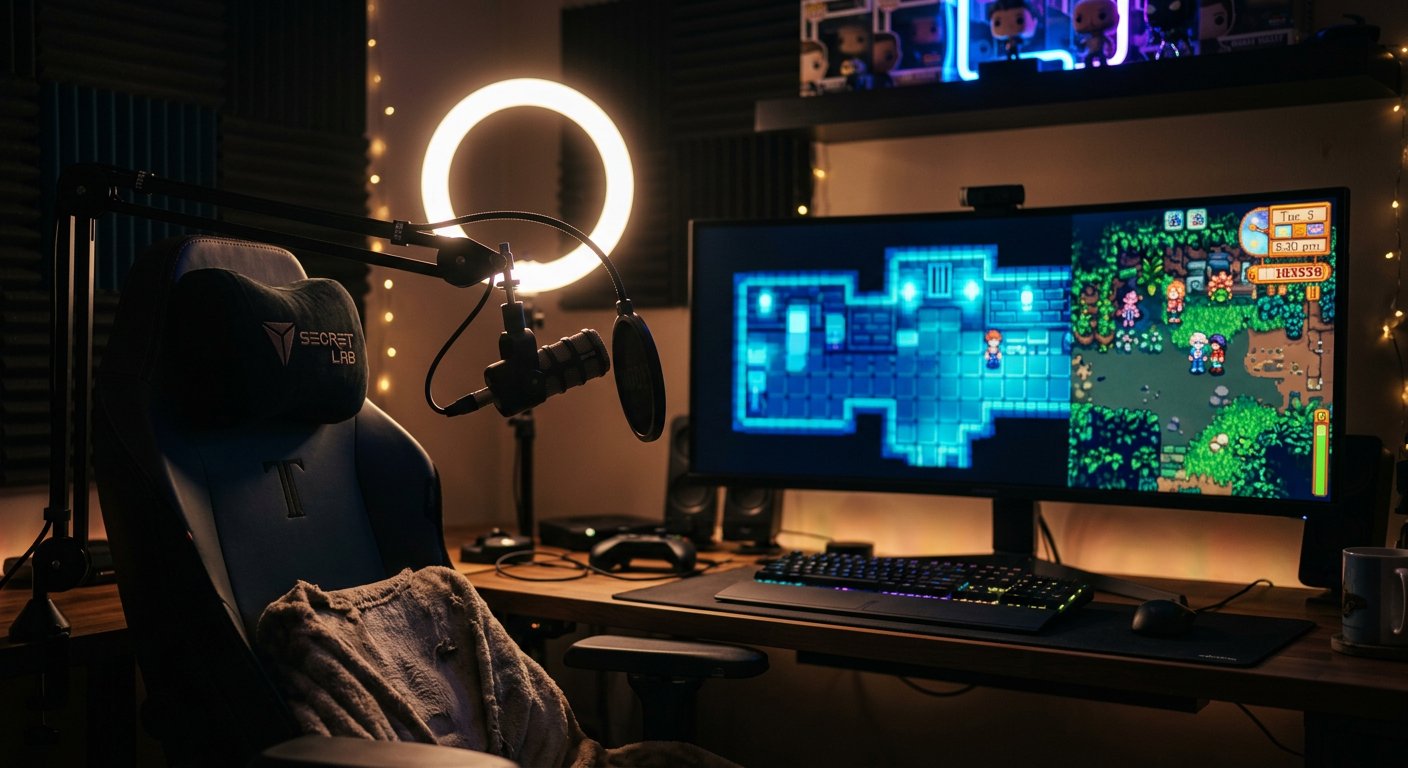
Enaki parametri dajo različno sliko glede na prizor. Podkast ali predvajanje s kamero in statičnim ozadjem se kodirata zlahka. Igralni prenos s hitrim gibanjem, bliski, listjem, številnimi elementi vmesnika in animacijo zahteva več virov in bitne hitrosti.
Strojni kodirnik zmanjša obremenitev procesorja, vendar je končna kakovost odvisna od grafične kartice in izbranega prednastavitvega načina. Programska koda lahko včasih da več podrobnosti pri enaki bitni hitrosti, vendar lahko preobremeni procesor. Pomanjkljivost strojne različice pri šibkih nastavitvah je opazno stiskanje pri gibanju. Pomanjkljivost programske je tveganje preobremenitve in izgube sličic.
Preizkusite ne začetnega zaslona in ne namizja, temveč resničen prizor prenosa: isto igro, kamero, prekrivne elemente, vire brskalnika in prehode. Le tako lahko vidite, ali ima sistem dovolj virov med običajno obremenitvijo.
Napake omrežja in računalnika ostanejo v arhivu
YouTube ne popravlja izgub sličic, zatikanja, neusklajenosti zvoka in slike ali padcev FPS, ki so nastali med predvajanjem. V OBS je treba preveriti statistiko: ločeno so prikazane izgube zaradi upodabljanja, preobremenitve kodirnika in težav z omrežjem. Ti vzroki zahtevajo različne ukrepe.
- Izgube pri upodabljanju kažejo na preobremenitev grafične kartice ali pretežek prizor.
- Izgube pri kodiranju pomenijo, da procesor ali kodirnik ne uspeta obdelati sličic.
- Izgube zaradi omrežja pomenijo nestabilno pošiljanje, težave s potjo ali nezadostno rezervo hitrosti.
- Napake tako v lokalnem posnetku kot v arhivu so običajno povezane s prizorom, zajemom igre ali obremenitvijo računalnika.
- Čist lokalni posnetek ob slabem arhivu pogosteje kaže na parametre toka ali povezavo med predvajanjem.
Lokalni posnetek je koristen kot kontrolna datoteka. Vklopite ga pri testnem predvajanju z enakimi nastavitvami, kot se uporabljajo za YouTube Live. Pomanjkljivost tega načina je, da snemanje dodatno obremeni shrambo in sistem, zato je treba rezultat preveriti na vaši običajni postavitvi.
Kako preveriti različico HD in ročno izbrati kakovost
Po obdelavi odprite končani prenos v brskalniku na računalniku. Kliknite ikono za nastavitve v predvajalniku, pojdite na razdelek kakovosti in izklopite samodejno izbiro, če je na voljo. Nato izberite najvišjo ločljivost s seznama: na primer 720p60 ali 1080p60.
Če so na seznamu različice HD, vendar predvajalnik zažene nizko kakovost, je težava povezana s prilagodljivim predvajanjem in ne z arhivom. Samodejni način lahko upošteva hitrost povezave, velikost okna, način varčevanja s prometom in obremenitev naprave. Pomanjkljivost ročne izbire je, da se lahko pri šibkem internetu posnetek začne medpomnjenje.
Če najvišja razpoložljiva ločljivost ostane nizka tudi po čakanju, odprite podatke končanega prenosa v YouTube Live in primerjajte parametre vhodnega toka z nastavitvami OBS. Preverite dejansko ločljivost, FPS, bitno hitrost in prisotnost izgub sličic. Nato izvedite kratek test z resničnim prizorom, počakajte na obdelavo HD in znova ročno izberite najvišjo kakovost v predvajalniku.
Last Articles
Kaj se je spremenilo pri dizajnu in funkcionalnosti Posodobili smo spletno stran, da bi z njo delali hitreje in bolj udobno. Glavne spremembe zadevaj..
Good afternoon, I've collected all the news during this time.: 1. The main news is that prices for twitch viewers have been greatly reduced, while Tw..
1. Použite promo kód "December2025" na 15% zľavu pre všetkých našich divákov2. Znížili sme do 1. januára základné ceny nášho konfigurátora a najlacnej..
Storitve trzanja so delo stabilno, zato smo pripravljeni sodelovati z oddelki, preprodajalci, lastniki storitev, lastniki botov in mnogi drugi.O p..
Mi so popolnoma posodobili naše storitve pregledovalnika trzanja in zdaj so deluje stabilno. Za gledalce uporabljamo samo visokokakovostne naslove..
Hello everyone! Today, we are announcing a new feature—"Twitch Viewer Configurator". Now, you can customize any plan for your Twitch channel. Choo..
Greetings, I have compiled a guide for streamers, which will be very relevant at the moment. Now YouTube and twitch have disabled monetization from vi..
We have finally developed the APINow it will be more convenient for our partner sites to work with us.To update the maximum tariffs for YouTube, an up..
Zaradi velike priljubljenosti partnerskih storitev in referenčnega programa smo izdelali tabelo sodelovanja. Bistvo je zelo preprosto: več občinstva v..
Naše Storitve za Streamerje







Shopee

Naše Storitve za Ustvarjalce Vsebin






