
İzleyicileri yayına yönlendirmek için Discord etkinliği nasıl ayarlanır
Discord'da «Yayını Başlat» etkinliği ne yapar
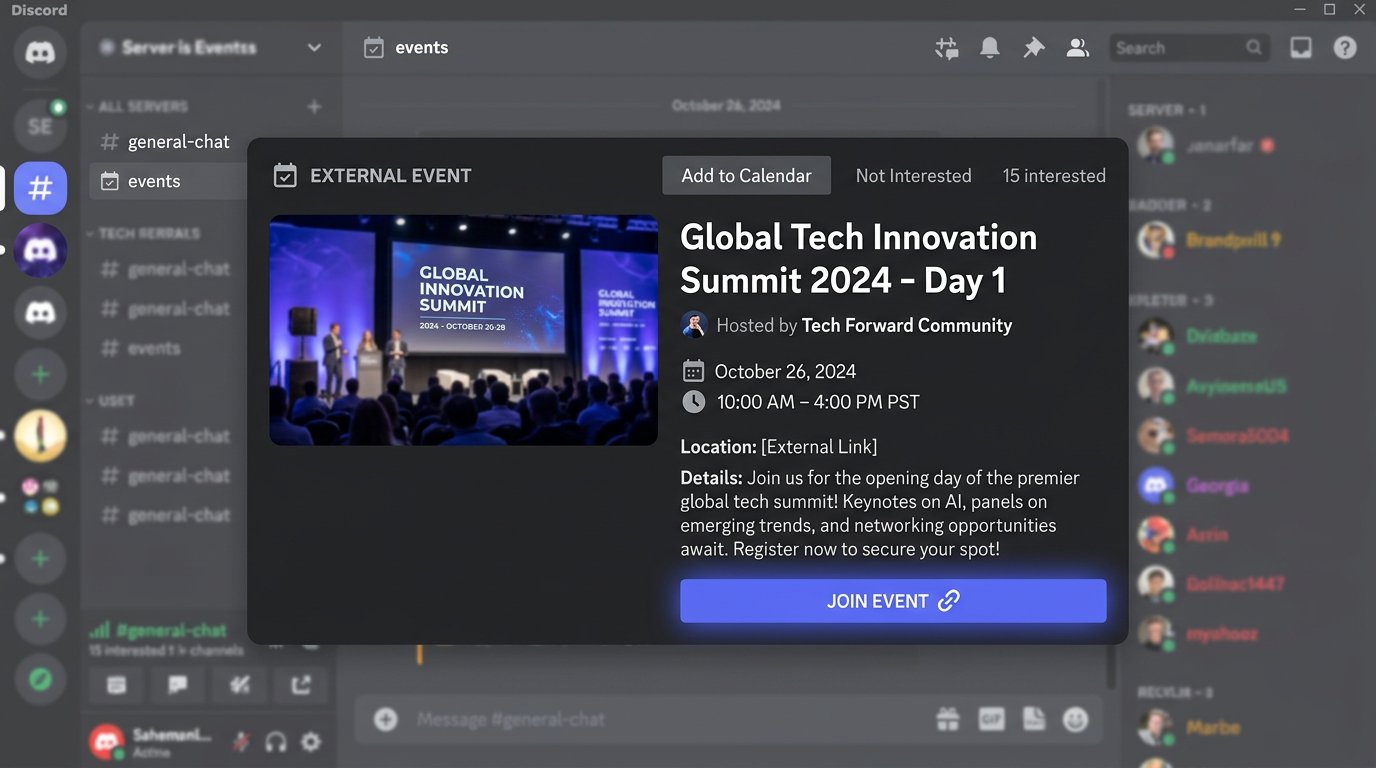
Discord harici etkinliği, yayın duyurusunu ayrı bir kartta toplar: izleyici başlığı, saati, kapak görselini, açıklamayı ve etkinliğin yerini görür. Yayın için etkinlik yeri, kanal bağlantısı, belirli bir yayının sayfası veya platformları içeren çoklu bağlantı olur.
Discord, katılımcıyı yayına zorla yönlendiremez. Etkinlik, izleyiciye net bir giriş noktası sunar ve başlangıç bildirimi gönderebilir, ancak yayını kullanıcının kendisi açmalıdır. Bu nedenle ayarın asıl görevi, bağlantıyı görünür, çalışır ve tüm duyurularda aynı hale getirmektir.
Etkinlik kartı için bağlantı seçin
Düzenli yayınlar için genellikle kanalın kalıcı bağlantısı uygundur: her yayından önce değiştirilmesi gerekmez. Yayın platformu planlanan yayının sayfasını önceden oluşturuyorsa, o sayfanın bağlantısı konabilir. Bu seçenek, izleyicinin belirli bir yayının konusunu ve saatini başlamadan önce görmesi önemli olduğunda kullanışlıdır.
Kalıcı bağlantının bir dezavantajı vardır: erken giren izleyici çevrimdışı sayfası veya önceki kaydı görür. Ayrı yayın bağlantısı daha kesindir, ancak saat değişikliği, kategori değişikliği veya yayının yeniden oluşturulmasından sonra kontrol edilmesi gerekir.
Discord harici etkinliği nerede oluşturulur
İlgili Discord sunucusunu açın ve sol üst köşedeki adına tıklayın. Menüden etkinlikler bölümünü, ardından yeni etkinlik oluşturmayı seçin. Bazı istemci sürümlerinde etkinlik listesi kanal listesinin üst kısmından da açılır.
İlk adımda Discord, etkinlik yerini seçmenizi ister. Discord dışındaki bir yayın için «Başka bir yerde» veya harici etkinlik biçimini seçin. Sunucunun ses kanalını seçmeyin: böyle bir kart katılımcıları yayın platformuna değil, Discord'a yönlendirir.
Etkinlik oluştururken hangi alanlar doldurulur
Etkinlik yeri alanına yayının veya kanalın tam URL'sini, bağlantı protokolü dahil yapıştırın. Bu, harici etkinliğin kilit alanıdır: izleyici bu bağlantı üzerinden yayına ulaşmalıdır. Ardından başlığı, tarihi ve başlangıç saatini belirtin. Bu veriler olmadan Discord doğru bir etkinlik kartı oluşturmaz.
- Başlık: «Yayın» ifadesi değil, yayının konusu veya anlaşılır biçimi.
- Etkinlik yeri: kanal, yayın veya bağlantıları içeren sayfanın bağlantısı.
- Tarih ve saat: seçilen saat dilimi dikkate alınarak gerçek başlangıç saati.
- Açıklama: kısa konu, dil, biçim ve izleyiciler için önemli koşullar.
- Kapak görseli: telefonda kart içinde okunabilen, küçük metin içermeyen görsel.
Açıklama ve kapak görseli arayüzde isteğe bağlı olabilir, ancak onlar olmadan etkinlik tamamlanmamış görünür ve listede daha az dikkat çeker. Ayrıntılı açıklamanın dezavantajı, mobil ekranda okunmasının zor olmasıdır, bu nedenle birkaç kısa satır bırakmak daha iyidir.
Etkinlik kartı izleyici için nasıl düzenlenir
Başlıkta yayının içeriğini belirtin: oyun, inceleme, sohbet, güncelleme testi veya ortak format. Program tekrarlanıyorsa bölüm numarasını veya günün konusunu ekleyin. İzleyici, bağlantıyı açmadan önce yayına neden geçmesi gerektiğini anlamalıdır.
Açıklamada URL'yi metin olarak tekrarlayın, etkinlik yeri alanında zaten belirtilmiş olsa bile. Bu, katılımcı bildirimi kompakt biçimde açtığında veya bağlantıyı başka bir cihaza kopyaladığında yardımcı olur. Adresi uzun bir giriş ve kural listesinin arkasına saklamayın.
Etkinlik yayın başlangıcında nasıl başlatılır
Oluşturulan etkinlik, yalnızca belirtilen saat geldiği için kendiliğinden etkinleşmez. Yayından önce Discord'da etkinlik kartını açın ve başlatma işlemini seçin. Bunu yayın bağlantı üzerinden erişilebilir hale geldikten sonra yapın: aksi halde ilk izleyiciler çevrimdışı ekranla karşılaşır.
Manuel başlatma, haftada bir veya birkaç yayın için en güvenilir seçenektir. Bot, token ve harici servis gerektirmez. Dezavantajı açıktır: özellikle yayın hazırlığı aceleyle yapılıyorsa işlem unutulabilir.
İlgilenen katılımcılar için ayrı bildirimler ekleyin
Etkinlik kartı sunucuda kalır, ancak tüm katılımcılar onu zamanında görmez. Hızlı duyuru için bir yayın bildirimleri rolü oluşturun ve kullanıcılara bu rolü kendi başlarına almalarına izin verin: rol kanalı, bot veya sunucuda kullanılıyorsa tepki yoluyla.
Etkinliği başlattıktan sonra duyuru kanalında kısa bir mesaj yayınlayın: rol etiketi, konu ve bağlantı. Kartın tüm açıklamasını mesajda tekrarlamaya gerek yok. Mesajın görevi başlangıcı bildirmek, etkinlik kartının görevi ise programı ve bağlamı önceden vermektir.
- Duyuruları tek bir sabit kanalda yayınlayın.
- Yalnızca yayınlara abone olanların rolünü etiketleyin.
- Bağlantıyı mesajın birinci veya ikinci satırına koyun.
- Kanalı normal katılımcılar için okunabilir bırakın.
Rol bildirimlerinin dezavantajı, izleyicilerin bir kısmının rolü almayacağı veya etiketleri kapatacağıdır. Bu nedenle etkinliğin kendisini ve sunucuda sabitlenmiş programı bunlarla değiştirmeyin.
EventSub ile otomasyon ne zaman gerekir
Otomasyon, yalnızca önceden oluşturulmuş bir kart değil, aynı zamanda gerçek yayın başladıktan sonra Discord'da bir mesaj da gerekiyorsa faydalıdır. Twitch'te bunun için EventSub ve stream.online etkinliğine abonelik kullanılır. Platform, kanal yayına başladığında bildirim gönderir.
İki görevi ayırmak önemlidir. EventSub, duyuru kanalında bir mesaj başlatabilir, Discord API erişimi olan kendi botunuz ise planlanan etkinliği etkin duruma getirebilir. Standart Discord gelen webhook'u mesaj yayınlayabilir, ancak etkinlik kartlarını yönetemez.
Twitch EventSub'a nasıl abone olunur
Abonelik için Twitch geliştirici panelinde bir uygulama, uygulamanın kimliği ve gerekli izinlere sahip bir erişim token'ı gerekir. Abonelik oluşturma isteğinde etkinlik türünü stream.online, kanal kimliğini ve webhook teslim yöntemini belirtin. Callback adresi internete HTTPS üzerinden erişilebilir olmalıdır.
Abonelik oluşturulduktan sonra Twitch, callback'e bir doğrulama isteği gönderir. İşleyici, bu istekteki challenge değerini beklenen biçimde döndürmek zorundadır. Doğrulama geçilene kadar abonelik etkinleşmez ve yayın başlangıcı bildirimleri gelmez.
İmza doğrulama ve tekrarlanan etkinliklerin işlenmesi
Gelen her EventSub bildirimi, imza başlıkları, gönderim zamanı ve mesaj kimliğine göre doğrulanmalıdır. İmza, isteğin özgün gövdesine göre hesaplanır, bu nedenle JSON'a dönüştürmeden önce doğrulayın. Bu, işleyiciyi sahte isteklere karşı korur.
İşlenmiş bildirimlerin kimliklerini kısa bir süre saklayın. Aynı etkinlik yeniden teslim edildiğinde bot veya senaryo ikinci bir duyuru yayınlamamalıdır. Kendi işlemenizin dezavantajı, bakım gerektirmesidir: token'ları izlemek, gerektiğinde abonelikleri yenilemek ve API değişikliklerini kontrol etmek gerekir.
EventSub'ın gerçekten çalıştığından nasıl emin olunur
Abonelik oluşturulduktan sonra durumunu geliştirici arayüzü veya Twitch API üzerinden kontrol edin. Abonelik onaylanmış ve etkin olmalı, callback ise tarayıcıyla yetkilendirme olmadan erişilebilir olmalıdır. HTTPS sertifikası, işleyici adresi veya challenge yanıtındaki bir hata genellikle bu aşamada görülür.
Ardından kapalı bir yayında veya herkese açık olmayan bir Discord kanalında test başlatın. İşleyici günlüğünü kontrol edin: içinde doğrulama isteği ve başlangıç bildirimi olmalıdır. Discord'da mesajın bir kez geldiğinden, doğru bağlantı içerdiğinden ve gerekli rolü etiketlediğinden emin olun.
Make üzerinden senaryo ve sınırlamaları
Make, ara bir senaryo olarak kullanılabilir: etkinliği almak, duyuru metnini oluşturmak ve webhook veya Discord modülü aracılığıyla Discord'a göndermek. Ayarlamadan önce seçilen şemanın Twitch doğrulama challenge'ını doğru şekilde döndürüp döndüremeyeceğini ve istek imzasını doğrulayıp doğrulayamayacağını kontrol edin. Bu yoksa Twitch ile Make arasında ayrı bir işleyici gerekir.
Make'in ücretsiz planında işlem sınırı vardır. Her doğrulama, gelen istek, veri araması veya mesaj gönderimi işlem harcayabilir, bu nedenle sık testler ve birden fazla kanal sınırı daha hızlı tüketir. Yapıcının dezavantajı, senaryonun plana, platformun kullanılabilirliğine ve webhook işleme sınırlamalarına bağlı olmasıdır.
Discord kartının kendisinin başlatılması nasıl otomatikleştirilir
Harici etkinliğin durumunu otomatik olarak «devam ediyor» olarak değiştirmek için kendi botunuz veya Discord API ile sunucu tarafı entegrasyon gerekir. Onaylanmış stream.online etkinliğinden sonra işleyici, ilgili planlanan etkinliği bulur ve onu etkin duruma getirir. Yayın bittikten sonra da ayrı bir işlemle veya bitiş etkinliğini işleyerek sonlandırılması gerekir.
Bu seçeneğin dezavantajı, webhook üzerinden basit duyurudan daha karmaşık olmasıdır. Bot, token, etkinlikleri yönetme izinleri, gizli bilgilerin saklanması ve hata işleme gerekir. Görev yalnızca izleyicinin başlangıçtan sonra bağlantıyı almasıysa, manuel etkinlik ve otomatik mesaj genellikle bakım açısından daha basittir.
Discord izinleri ve webhook adreslerinin korunması
Bota yalnızca çalışması için gereken izinleri verin: duyuru kanalına erişim, mesaj gönderme ve durumlarını değiştiriyorsa etkinlikleri yönetme. Sadece bildirimleri ayarlamak için yönetici izni vermeyin. Erişim ne kadar genişse, koddaki bir hatanın veya token sızıntısının sonuçları o kadar büyük olur.
Discord gelen webhook URL'sini gizli bilgi olarak saklayın. Bu adresi ele geçiren herkes, webhook adına kanala mesaj gönderebilir. Adres herkese açık bir depoda, ekran görüntüsünde veya yazışmada yer aldıysa webhook'u silin ve yenisini oluşturun.
İlk herkese açık yayından önce kontrol
- Harici etkinlik ses kanalı için değil, «Başka bir yerde» biçiminde oluşturuldu.
- Etkinlik yeri alanı, ilgili kanal veya yayının çalışan bağlantısını içeriyor.
- Etkinliğin tarihi ve saati programa ve saat dilimine uyuyor.
- Kart kısa bir açıklama ve okunabilir bir kapak görseli içeriyor.
- Etkinlik manuel olarak başlatılıyor ve moderatör izni olmayan katılımcıda görünüyor.
- Bildirim rolü yönetime başvurmadan açılıp kapatılabiliyor.
- EventSub callback doğrulamasını geçti ve etkin durumda.
- EventSub imzası, istek içeriği işlenmeden önce doğrulanıyor.
- Etkinliğin yeniden teslimi yinelenen bir duyuru oluşturmuyor.
- Otomasyon arızası durumunda kısa bir manuel mesaj hazırlandı.
Last Articles
Tasarım ve işlevsellikte neler değişti Siteyi, üzerinde çalışmayı daha hızlı ve kolay hale getirmek için güncelledik. Ana değişiklikler arayüz, kişis..
Good afternoon, I've collected all the news during this time.: 1. The main news is that prices for twitch viewers have been greatly reduced, while Tw..
1. Tüm izleyicilerimiz için %15 indirim için "December2025" promosyon kodunu kullanın2. Yapılandırıcımızın ve en ucuz izleyici kategorisinin temel fiy..
Twitch hizmetleri istikrarlı bir şekilde çalışıyoruz, bu yüzden kadrolar, bayilerle işbirliği yapmaya hazırız, hizmet sahipleri, bot sahipleri ve ..
Biz Twitch görüntüleyici hizmetlerimizi tamamen güncelledik ve şimdi kararlı çalışıyor. İzleyiciler için yalnızca yüksek kaliteli IP adresleri kul..
Hello everyone! Today, we are announcing a new feature—"Twitch Viewer Configurator". Now, you can customize any plan for your Twitch channel. Choo..
Greetings, I have compiled a guide for streamers, which will be very relevant at the moment. Now YouTube and twitch have disabled monetization from vi..
We have finally developed the APINow it will be more convenient for our partner sites to work with us.To update the maximum tariffs for YouTube, an up..
Ortaklık hizmetleri ve yönlendirme programının büyük popülaritesi nedeniyle bir işbirliği tablosu oluşturduk. Özü çok basit: daha fazla canlı izleyici..
Streamer'lar için Hizmetlerimiz








İçerik Üreticileri için Hizmetlerimiz






