
İnternet bağlantısı kesildiğinde OBS'yi mola sahnesine nasıl geçirirsiniz
Bağlantı tamamen kesildiğinde izleyiciler ne görür
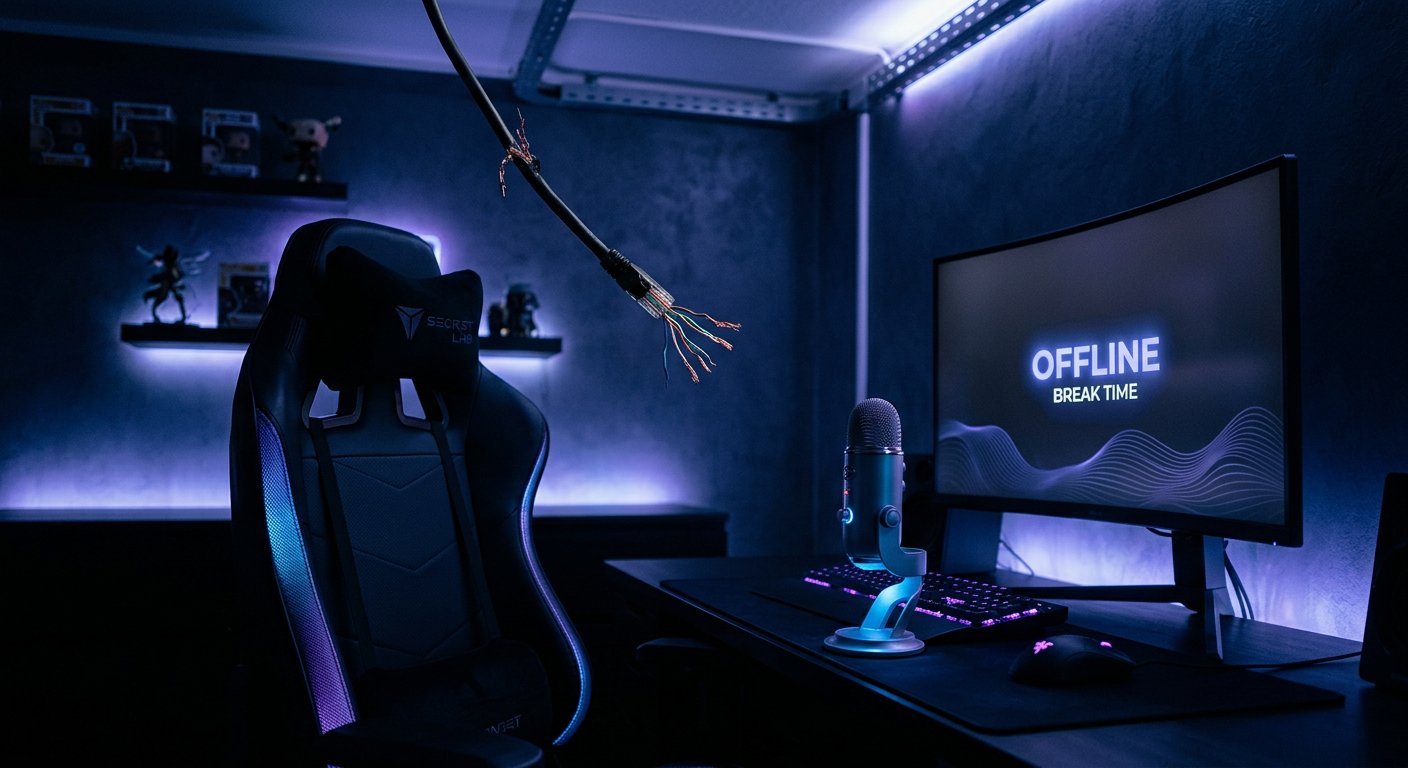
OBS'deki mola sahnesi, internetin tamamen kesilmesi sorununu tek başına çözmez. Platformla bağlantı zaten kopmuşsa OBS yerel olarak istediği sahneye geçebilir, ancak yeni kareler izleyicilere ulaşmaz. Yayın tarafında son alınan kare kalır, kararsız bağlantı uyarısı görünür ya da yayın sonlanır — bu, platforma ve kesintinin süresine bağlıdır.
Otomatik geçiş yalnızca OBS hâlâ sinyal gönderebiliyorken veya bağlantı zaten geri geldiğinde işe yarar. Gerçek bir çevrimdışı durumda izleyicilere bekleme ekranı göstermek için bir ara sunucu, yedek bağlantı kanalı ya da başka bir ağdaki ikinci bir kodlayıcı gerekir.
Mola sahnesi hangi sorunları çözer
Otomatik mola sahnesi yalnızca acil ağ kesintisi için gerekli değildir. Masaüstünü, tanılama penceresini, oyunun yeniden bağlanmasını veya sağlayıcı değiştirme denemelerini gizlemeye yardımcı olur. Bağlantı geri geldiğinde OBS oyun ekranında veya kamerada değil, nötr bir sahnede olur.
Bu mantık, bağlantının kararsız olduğu ama yayının henüz durmadığı kısa kesintiler için uygundur. Bir başka senaryo da manuel moladır: yayıncı bir kısayol tuşuna basar, ağı kontrol eder ve ancak bağlantı sabitlendikten sonra yayına döner.
Ağa bağımlı olmayan ayrı bir sahne hazırlayın
Mola sahnesini yerel kaynaklardan oluşturmak daha iyidir. Sabit bir görsel, döngüye alınmış yerel bir video, mola nedenini açıklayan bir metin ve haklarına sahip olduğunuz arka plan müziği uygundur. Tarayıcı kaynağı, uzaktaki bir video veya siteden bir görsel kullanırsanız, tam da internet sorunları yaşandığı anda bunlar yüklenmeyebilir.
- Bilgisayarınızda saklanan bir görsel veya video dosyası ekleyin.
- Video birkaç dakikadan uzun sürecekse tekrarı açın.
- Müziğin ses seviyesini mikrofon ve oyundan ayrı olarak kontrol edin.
- Kareye girmemesi gereken ekran yakalama, bildirim ve kameraları kapatın.
- Geri dönüş zamanıyla ilgili söz vermeyen kısa bir metin hazırlayın.
OBS'de otomatik yeniden bağlanmayı yapılandırın
OBS ayarlarında otomatik yeniden bağlanma parametreleri vardır. Bunlar, programın kopma sonrası akış gönderimini geri yüklemeye çalışıp çalışmayacağını ve denemeleri ne sıklıkla tekrarlayacağını belirler. Bu, yönlendirici, Wi‑Fi veya platform sunucusuna giden rotadaki kısa kesintilere karşı temel bir korumadır.
Test etmeden çok agresif bir deneme sıklığı ayarlamayın. Sorun ağ aşırı yüklenmesinden kaynaklanıyorsa, sürekli bağlanma denemeleri kanalı düzeltmez ve tanılamayı zorlaştırabilir. Çok seyrek denemeler ise tam tersine molayı uzatır. Gecikmeyi bağlantı türünüze göre seçin ve kapalı bir test yayınında deneyin.
OBS'nin yerleşik işlevlerinin sınırlaması
OBS'deki standart otomatik sahne değiştirici, etkin uygulama penceresine göre çalışır. Bir oyun, tarayıcı veya sohbet programı açıldığında sahneyi değiştirebilir, ancak internet erişilebilirliğini analiz etmez. Yerleşik otomatik yeniden bağlanma da sahneyi değiştirmez: yalnızca akışı geri getirmeye çalışır.
Bu nedenle "internet gitti — mola sahnesi açıldı" gibi bir kurgu genellikle makrolu bir eklenti, harici bir betik veya ağ üzerinden OBS yönetim sistemi aracılığıyla kurulur. Her yöntemin bir dezavantajı vardır: sorunun kendisine değil, o sorunun seçilen belirtisine tepki verir.
Makrolar aracılığıyla yayın durumuna göre geçiş
Advanced Scene Switcher eklentisi, koşullardan ve eylemlerden kurallar oluşturmanıza olanak tanır. Bu görev için çıkış akışının durumunu izleyen bir makro gerekir: yayının durması, bağlantı hatası veya yeniden bağlanma durumuna geçiş — kullanılan eklenti sürümünde böyle bir kontrol mevcutsa.
Koşul tetiklendiğinde makro OBS'yi mola sahnesine geçirir. İkinci bir makro, yayın geri geldikten sonra ana sahneyi geri getirebilir. Geri dönüşü yalnızca tek bir anlık olaya bağlamayın: bağlantı yükselebilir ve birkaç saniye sonra yeniden kopabilir.
Acil durum sahnesi için makro mantığı
- Bir mola sahnesi oluşturun ve tarayıcı kaynakları olmadan çalıştığından emin olun.
- Yayın durumunun değişmesi veya çıkış akışının kesilmesi koşuluyla bir makro ekleyin.
- Eylem olarak mola sahnesine geçişi belirtin.
- Tek bir kısa kesintiye tepki vermemek için geçişten önce küçük bir gecikme ekleyin.
- Akış gönderimi geri geldikten sonra dönüş için ayrı bir kural oluşturun.
- Dönüşten önce sabit bir durum beklemesi ekleyin, sahneyi hemen değiştirmeyin.
Bu seçeneğin dezavantajı, OBS'nin yeniden bağlanma denemeleri sırasında akışı etkin sayabilmesidir. Böyle bir durumda kural, izleyicilerde sorunların gerçekte başladığından daha geç tepki verir.
Oyun sahnesini gecikmesiz otomatik olarak geri getirmeyin
Otomatik dönüş özellikle risklidir. Program yeniden bağlantı kurabilir, ancak video akışı hâlâ yetişmeye çalışıyor olabilir, platform yayın anahtarını hemen kabul etmeyebilir ve ağ paket kaybetmeye devam edebilir. Bu anda oyunu ve kamerayı geri getirirseniz, izleyiciler içerik ile bekleme ekranı arasında ani geçişler görür.
Başarılı bir geri yüklemeden sonra mola sahnesini birkaç saniye daha bırakmak ve ancak ondan sonra geri geçmek daha güvenlidir. Daha da güveniliri, dönüşü bir kısayol tuşuyla manuel yapmaktır. Manuel onayın dezavantajı açıktır: yayıncının bilgisayarın başında olması ve bağlantı durumunu izlemesi gerekir.
Harici bir betikle internet erişilebilirliğini kontrol etme
Başka bir yaklaşım da OBS'nin durumunu değil, ağın dışarıdan erişilebilirliğini kontrol etmektir. Bilgisayardaki bir betik düzenli olarak birkaç bağımsız adrese başvurur: örneğin bir DNS düğümüne, sıradan bir web sayfasına ve yayınla ilgili bir sunucuya. Bir dizi başarısız kontrolden sonra OBS'ye mola sahnesine geçme komutu gönderir.
Sahneleri yönetmek için obs-websocket arayüzü kullanılır. Bu arayüze erişim parolayla korunmalı ve gereksiz yere dış ağa açılmamalıdır. Betiği ve OBS'yi aynı bilgisayarda veya yerel ağda tutmak daha iyidir. Yöntemin dezavantajı, izlemenin hata yapabilmesidir: bir adresin erişilemez olması, yayının gerçekten koptuğu anlamına gelmez.
Neden tek başına ping kontrolü yeterli değil
Ping kontrolü kullanışlıdır, ancak yayın için zayıf bir göstergedir. Cihaz ping'e yanıt verebilir, ancak platforma video gönderimi kararsız olabilir. Tersi durum da mümkündür: sunucu bu tür isteklere yanıt vermez, ancak web erişimi ve yayın normal şekilde çalışır.
Birkaç farklı kontrol kullanmak ve yalnızca art arda birkaç başarısızlıktan sonra tetiklemek daha iyidir. Bu, yanlış geçişlerin sayısını azaltır. Eksi yönü, tepkinin yavaşlamasıdır. Çok kısa bir aralık sinirli bir otomasyon yaratır, çok uzun bir aralık ise sorunlu sahneyi gereğinden uzun süre yayında bırakır.
İnternet kaybını kanal aşırı yüklenmesinden ayırın
İnternet biçimsel olarak çalışıyor olabilir, ancak giden bit hızını karşılayamayabilir. Nedenler arasında ev ağındaki indirmeler, kararsız Wi‑Fi, mobil ağ aşırı yüklenmesi, sunucuya giden rotadaki sorunlar veya yanlış seçilmiş yayın sunucusu sayılabilir. Bu koşullarda mola sahnesini tek bir olayla değil, iletimin kalıcı olarak kötüleşmesi durumunda açmak gerekir.
Ağ kaynaklı kare atlamalarına, yeniden bağlanma mesajlarına ve OBS istatistiklerindeki çıkış akışı durumuna odaklanın. Bu belirtilere göre otomasyon eklentiler ve betikler aracılığıyla mümkündür, ancak doğruluk hangi verileri aldıklarına bağlıdır. Bu, bit hızı ayarının ve kablolu bağlantının yerini tutmaz.
Kısayol tuşu zorunlu olmaya devam eder
Tamamen otomatik bir şemada bile mola sahnesi için bir kısayol tuşu ve dönüş için ayrı bir tuş atayın. Otomasyon zamanında tepki veremeyebilir, hatalı tetiklenebilir veya ekranı başka bir nedenle gizlemeniz gereken durumu hesaba katmayabilir. Hızlı bir manuel komut, yayını yönetmenin en öngörülebilir yolu olmaya devam eder.
Oyunda, tarayıcıda veya yakalama programında kullanılan bir kombinasyonu atamayın. Tuşun OBS simge durumundayken ve etkin bir oyun sırasında çalışmasını test edin. Genel kısayol tuşlarının dezavantajı, bazı uygulamaların bunları yakalayabilmesidir; bu nedenle gerçek program setinde test gerekir.
Acil geçiş için sesi yapılandırın
Mola sahnesine geçerken müziği bırakıp mikrofonu kapatabilir veya izleyicilere durumu açıklamanız gerekiyorsa sesi koruyabilirsiniz. İkinci seçenek yalnızca bağlantı hâlâ ses iletiyorken uygundur. Tam bir kopmada yorum yine de yayına ulaşmaz, bu nedenle sorunu bildirmenin tek yolu olarak ona güvenmeyin.
Oyun, arama veya bildirim ses kaynaklarının çalışmaya devam edip etmediğini kontrol edin. Sahne video kaynağını gizler, ancak ses genellikle genel olarak etkin kalır. Ayrı kontrol için ayrı ses kaynakları, filtreler veya mola sırasında gereksiz kanalları kapatan makro eylemleri kullanın.
Kesintisiz yayın için yedek internet
Amaç yalnızca teknik bir molayı gizlemek değil, ana sağlayıcı kesildiğinde yayını erişilebilir tutmaksa, tek başına sahne değişikliği yeterli değildir. İkinci bir iletim yolu gerekir: yedek mobil kanal, ayrı bir bağlantı, kanal değiştiren bir ağ yönlendiricisi veya uzak bir kodlayıcı.
Böyle bir çözümün doğrudan bir dezavantajı vardır: yedek bağlantının trafik sınırları, kararsız gönderim hızı ve farklı bir gecikmesi olabilir. Yayından önce kanalın seçilen yayın parametrelerini karşılayıp karşılayamadığını kontrol edin. Ağlar arasında geçiş yaparken platform, OBS çalışmaya devam etse bile mevcut oturumu sonlandırabilir.
Ara sunucu ve kalıcı bekleme ekranı
Daha karmaşık bir şema için akış önce bir ara sunucuya gönderilir ve o da bunu platformlara iletir. Ana kodlayıcı kaybolursa sunucu yedek bekleme ekranını göstermeye devam edebilir. Bu durumda izleyiciler, evdeki internet kapalıyken bile gerçekten mola sahnesini görür.
Dezavantajı, yapılandırma ve bakım açısından daha karmaşık olmasıdır. Ek bir hata noktası, gecikme, altyapı maliyetleri ve yayın anahtarlarının güvenliğini izleme gereksinimi ortaya çıkar. Bu seçenek, yayın sürekliliğinin yerel yapılandırmanın basitliğinden daha önemli olduğu kanallar için mantıklıdır.
Senaryoyu gerçek yayından önce nasıl test edersiniz
- Sınırlı erişimli veya ayrı bir kanalda bir test yayını başlatın.
- Mola sahnesinin manuel olarak açılmasını ve ana sahneye dönüşü test edin.
- Ağ bağlantısını geçici olarak kesin ve OBS, makrolar ve platformun nasıl davrandığını izleyin.
- İnterneti geri yükleyin ve otomatik yeniden bağlanmanın ne zaman başladığını değerlendirin.
- Ana sahnenin akış sabitlenmeden önce geri dönüp dönmediğini kontrol edin.
- Test kaydını izleyin ve bekleme ekranına gereksiz ses, masaüstü veya bildirimlerin girmediğinden emin olun.
Otomasyon yapılandırırken sık yapılan hatalar
En sık yapılan hata, bağlantı tamamen koptuktan sonra sahne değişikliğinin görüntüyü kurtaracağını beklemektir. İkincisi, kontrol için yalnızca tek bir ağ adresi kullanmak ve yanlış tetiklemeler almaktır. Üçüncüsü, otomatik dönüşü gecikmesiz yapmak ve yayının sahneler arasında yanıp sönmeye başlamasıdır.
Ayrıca mola sahnesini bulut tabanlı bir tarayıcı kaynağında tutmamak, içinde mikrofonu test etmeden etkin bırakmamak ve OBS yönetimini obs-websocket üzerinden korumasız olarak internete açmamak gerekir. Çalışan bir şema sahneyi dikkatli bir şekilde değiştirmeli, manuel bir yedek seçeneğe sahip olmalı ve gerçek yayına yakın koşullarda test edilmiş olmalıdır.
Last Articles
Tasarım ve işlevsellikte neler değişti Siteyi, üzerinde çalışmayı daha hızlı ve kolay hale getirmek için güncelledik. Ana değişiklikler arayüz, kişis..
Good afternoon, I've collected all the news during this time.: 1. The main news is that prices for twitch viewers have been greatly reduced, while Tw..
1. Tüm izleyicilerimiz için %15 indirim için "December2025" promosyon kodunu kullanın2. Yapılandırıcımızın ve en ucuz izleyici kategorisinin temel fiy..
Twitch hizmetleri istikrarlı bir şekilde çalışıyoruz, bu yüzden kadrolar, bayilerle işbirliği yapmaya hazırız, hizmet sahipleri, bot sahipleri ve ..
Biz Twitch görüntüleyici hizmetlerimizi tamamen güncelledik ve şimdi kararlı çalışıyor. İzleyiciler için yalnızca yüksek kaliteli IP adresleri kul..
Hello everyone! Today, we are announcing a new feature—"Twitch Viewer Configurator". Now, you can customize any plan for your Twitch channel. Choo..
Greetings, I have compiled a guide for streamers, which will be very relevant at the moment. Now YouTube and twitch have disabled monetization from vi..
We have finally developed the APINow it will be more convenient for our partner sites to work with us.To update the maximum tariffs for YouTube, an up..
Ortaklık hizmetleri ve yönlendirme programının büyük popülaritesi nedeniyle bir işbirliği tablosu oluşturduk. Özü çok basit: daha fazla canlı izleyici..
Streamer'lar için Hizmetlerimiz








İçerik Üreticileri için Hizmetlerimiz






