
OBS açılırken «Yakında Başlıyoruz» sahnesi nasıl etkinleştirilir
OBS başlatıldıktan sonra sahneyi nasıl seçer
OBS genellikle açık koleksiyondaki son etkin sahneyi geri yükler. Programı kapatmadan önce «Yakında Başlıyoruz» sahnesini açarsanız, bir sonraki başlatmada eklenti, kısayol ve komut olmadan seçili kalır.
Bu, tek bir sabit yayın formatı için uygundur: yayından sonra açılış ekranına dönersiniz, yayını durdurur ve OBS'yi kapatırsınız. Yöntemin dezavantajı, programın başlangıç sahnesini değil son seçilen sahneyi hatırlamasıdır. Bir video kaydettikten, kamera ayarı yaptıktan veya oyun yakaladıktan sonra OBS çalışma sahnesinde açılabilir.
Başlangıç sahnesini kaydetme nasıl ayarlanır
Yayınların başlatıldığı koleksiyonda «Yakında Başlıyoruz» sahnesini oluşturun. Açılış ekranı, müzik, zamanlayıcı, sohbet veya diğer gerekli kaynakları ekleyin. Ardından OBS'nin ana penceresinde bu sahneye geçin ve programı normal şekilde kapatın.
- İstediğiniz sahne koleksiyonunu açın.
- Sahne listesinden «Yakında Başlıyoruz» sahnesini seçin.
- Stüdyo modunda bu sahneyi yalnızca önizlemede bırakmak yerine programa çıkışa verin.
- Yayın ve kayıt çalışıyorsa durdurun.
- OBS'yi kapatın ve doğrulamak için programı yeniden açın.
Bu sahneyi aynı zamanda bitiş sahnesi yapmak pratiktir: yayın sonunda bu sahneye geçin, izleyicilerle vedalaşın, yayını durdurun ve OBS'yi kapatın. Hızlı geçiş için bir kısayol tuşu atayabilirsiniz. Dezavantajı, yanlışlıkla basmanın yayın sırasında sahneyi değiştirebilmesidir; bu nedenle oyun, tarayıcı veya diğer programlar tarafından kullanılan bir kombinasyonu kullanmayın.
Zorunlu başlangıç sahnesi için Advanced Scene Switcher makrosu
«Yakında Başlıyoruz» sahnesinin önceki durumdan bağımsız olarak her başlatmada açılması gerekiyorsa, Advanced Scene Switcher'da bir makro yapılandırın. Bu seçenek, OBS farklı sahnelerde kapatıldığında ancak her yayın öncesinde aynı açılış ekranının gerektiği durumlarda kullanışlıdır.
«Başlangıç sahnesi» gibi anlaşılır bir adla yeni bir makro oluşturun. Koşullar bloğuna Startup veya OBS start ekleyin: ad, eklenti sürümüne ve arayüz diline göre değişir. Koşul, yayının başlamasına veya belirli bir sahnenin açılmasına değil, OBS'nin başlatılmasına ilişkindir.
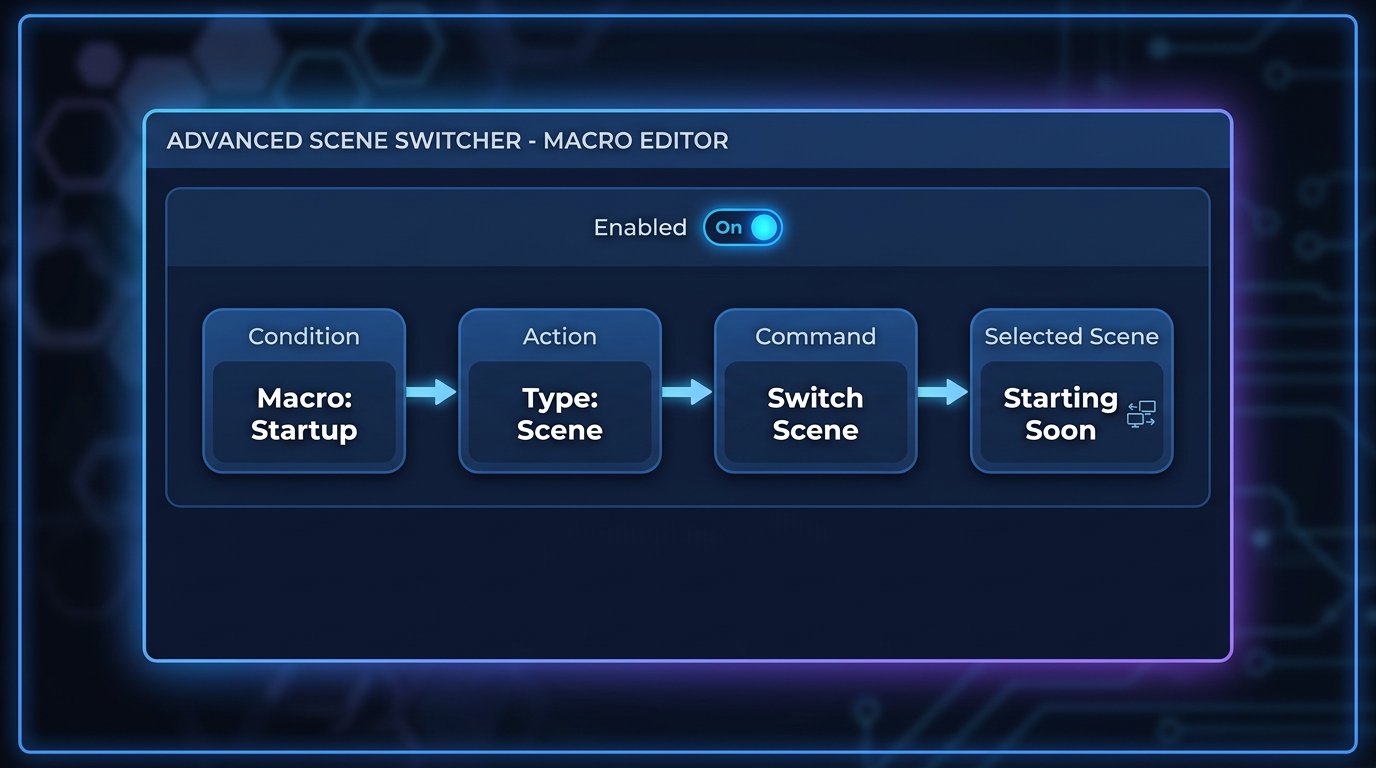
Makro yapılandırma sırası
Başlatma koşulundan sonra sahne değiştirme eylemini ekleyin. Sıra şu şekilde olmalıdır: Startup veya OBS start, ardından Scene eylemi, Switch scene komutu ve geçerli koleksiyondan «Yakında Başlıyoruz» seçimi. Makroyu kaydedin ve etkin olduğundan emin olun.
- Advanced Scene Switcher penceresini açın.
- Yeni bir makro oluşturun.
- Conditions bölümünde Startup veya OBS start seçin.
- Actions bölümünde Scene eylemini ekleyin.
- Switch scene komutunu seçin.
- «Yakında Başlıyoruz» sahnesini belirtin.
- OBS'yi tamamen kapatın ve yeni başlatmadan sonra sonucu kontrol edin.
Eklentinin dezavantajı, çalışma yapılandırmasında ek bir bağımlılık olmasıdır. OBS veya eklentinin kendisi güncellendikten, sahne yeniden adlandırıldıktan veya koleksiyon değiştirildikten sonra makro yeniden test edilmelidir. Belirtilen sahne silinmişse veya başka bir koleksiyondaysa geçiş gerçekleşmez.
OBS'yi --scene parametreli kısayol ile başlatma
OBS ayrı bir kısayol, komut dosyası veya zamanlanmış görev ile açılıyorsa eklentiye gerek yoktur. Başlatma komutunun bulunduğu alanda, yürütülebilir dosyanın yolu ardından --scene parametresi ve tırnak içinde sahne adı belirtilir.
Windows için tam komut şu şekilde görünebilir:
"C:\Program Files\obs-studio\bin\64bit\obs64.exe" --scene "Yakında Başlıyoruz"
Kısayol özelliklerinde bu satır «Hedef» alanına girilir. Yolda boşluk varsa yol etrafındaki tırnaklar zorunludur. Sahne adında boşluk varsa sahne adı etrafındaki tırnaklar gereklidir ve bu «Yakında Başlıyoruz» için neredeyse her zaman geçerlidir. OBS Kiril alfabesi veya standart dışı bir ad içeren bir klasöre kuruluysa yol da tırnak içine alınmalı ve başlatma özellikle bu kısayol üzerinden doğrulanmalıdır.
Parametredeki ad, etkin koleksiyondaki sahne adıyla eşleşmelidir: girerken boşlukları, işaretleri, dili ve klavye düzenini dikkate alın. Ad yanlışsa OBS gerekli sahneye geçmeden açılabilir ve normal durumu geri yükleyebilir. Parametre ayrıca tüm OBS derlemelerinde ve başlatma yöntemlerinde desteklenmez, bu nedenle yapılandırmadan sonra test zorunludur.
Başlatma komutunda sahne koleksiyonu seçimi
OBS'de birden fazla koleksiyon varsa, sahne seçiminin yanında koleksiyon seçme parametresi kullanılır. Komut önce gerekli koleksiyonu açmalı, ardından içindeki sahneye başvurmalıdır. Aksi halde başka bir koleksiyondaki aynı ad veya sahnenin bulunmaması, yanlış düzenle başlatmaya yol açar.
Bu tür bir komutu koleksiyon adlarında değişiklik yaptıktan sonra ayrıca kontrol edin. Parametreli kısayolun dezavantajı, yalnızca onun üzerinden başlatıldığında çalışmasıdır. OBS'yi «Başlat» menüsünden, başka bir kısayoldan veya parametresiz otomatik başlatmadan açarsanız, program yine son kaydedilen sahneyi geri yükler.
Betik ve zamanlanmış başlatma
OBS sistemle birlikte başlatıldığında, başka bir programdan komut aldığında veya yayının otomatik başlamasından önce sahneyi açması gerektiğinde betik gerekir. Mantık şudur: OBS'yi başlat, kaynakların hazır olmasını bekle, OBS kontrolü veya WebSocket aracılığıyla «Yakında Başlıyoruz» sahnesini seç, ardından gerekirse kayıt veya yayını başlat.
Yayını OBS'nin açıldığı anda başlatmayın. Tarayıcı kaynakları, videolar, kameralar, ağ klasörleri ve eklentiler programın kendisinden daha geç yüklenebilir. Betiğin dezavantajı, bakımının gerekmesidir: OBS yolu, WebSocket erişimi, sahne adları, başlatma sırası ve sistem güncellemelerinden sonra çalışması kontrol edilmelidir.
Otomatik yayın başlatmasından önce sahneyi doğrulama
Otomatik sahne değişimi, açılış ekranının gösterime hazır olduğunu garanti etmez. Bir medya kaynağı dosya yolunu kaybedebilir, tarayıcı widget'ı uzun süre yüklenebilir ve müzik önceki oturumdan sonra kapalı kalabilir. Sahneyi yalnızca yapılandırmadan hemen sonra değil, OBS yeniden başlatıldıktan sonra da kontrol edin.
- Video, görsel ve ses dosyalarının kaydedilen yollardan açıldığından emin olun.
- Zamanlayıcıyı, sohbeti, bildirimleri ve diğer tarayıcı kaynaklarını kontrol edin.
- Müziği program çıkışı üzerinden dinleyin ve mikserdeki seviyeleri kontrol edin.
- Medyanın teknik bir kareden oynatılmaya başlamadığından emin olun.
- Stüdyo modunda program çıkışını kontrol edin: önizlemeden farklı olabilir.
- Sahneden kişisel bildirimleri, ayar pencerelerini, dosya yollarını ve diğer teknik verileri kaldırın.
Farklı senaryolar için hangi yöntem seçilmeli
Tek bir yayın formatı için «Yakında Başlıyoruz» sahnesini son etkin sahne olarak kaydetmek yeterlidir. Bu en basit seçenektir, ancak OBS'yi kapatmadan önce hangi sahneyi bıraktığınıza bağlıdır.
Başlangıç açılış ekranı programın her açılışında gerekiyorsa Advanced Scene Switcher makrosu uygundur. Son sahneye bağlı değildir, ancak kurulu ve test edilmiş bir eklenti gerektirir.
Ayrı bir kısayol, zamanlanmış başlatma veya komut dosyası için --scene parametresini kullanın. Bu yöntem sabit bir başlatma senaryosu için uygundur, ancak OBS başka bir şekilde açıldığında çalışmaz. Yayının otomatik başlatılması, harici programlar ve yükleme gecikmeleriyle bağlantı için kaynakların hazır olmasını kontrol eden bir betik gerekir.
Last Articles
Tasarım ve işlevsellikte neler değişti Siteyi, üzerinde çalışmayı daha hızlı ve kolay hale getirmek için güncelledik. Ana değişiklikler arayüz, kişis..
Good afternoon, I've collected all the news during this time.: 1. The main news is that prices for twitch viewers have been greatly reduced, while Tw..
1. Tüm izleyicilerimiz için %15 indirim için "December2025" promosyon kodunu kullanın2. Yapılandırıcımızın ve en ucuz izleyici kategorisinin temel fiy..
Twitch hizmetleri istikrarlı bir şekilde çalışıyoruz, bu yüzden kadrolar, bayilerle işbirliği yapmaya hazırız, hizmet sahipleri, bot sahipleri ve ..
Biz Twitch görüntüleyici hizmetlerimizi tamamen güncelledik ve şimdi kararlı çalışıyor. İzleyiciler için yalnızca yüksek kaliteli IP adresleri kul..
Hello everyone! Today, we are announcing a new feature—"Twitch Viewer Configurator". Now, you can customize any plan for your Twitch channel. Choo..
Greetings, I have compiled a guide for streamers, which will be very relevant at the moment. Now YouTube and twitch have disabled monetization from vi..
We have finally developed the APINow it will be more convenient for our partner sites to work with us.To update the maximum tariffs for YouTube, an up..
Ortaklık hizmetleri ve yönlendirme programının büyük popülaritesi nedeniyle bir işbirliği tablosu oluşturduk. Özü çok basit: daha fazla canlı izleyici..
Streamer'lar için Hizmetlerimiz








İçerik Üreticileri için Hizmetlerimiz






