
Telegram kanalı yöneticisine yalnızca yayınlama hakları nasıl atanır
Telegram kanalında yayınlama hakkı ne sağlar
Telegram'da bir yöneticiyi, yeni gönderiler paylaşacak ancak kanalı tamamen yönetmeyecek şekilde atayabilirsiniz. Bunun için haklar kartında yalnızca «Mesaj yayınlama» seçeneğini açık bırakmanız gerekir. Bazı uygulama sürümlerinde bu seçenek «Gönderi paylaşma» olarak adlandırılabilir veya benzer bir ifade taşıyabilir.
Bu erişim; editörler, içerik yöneticileri, reklam materyali yazarları veya yayınları kendi başına göndermesi gereken çalışanlar için uygundur. Yönetici, kanal adına gönderi oluşturabilir: metin, görsel, video, dosya, bağlantı, anket ve ilgili kanalda mevcut olan diğer formatları ekleyebilir.
Yönetici olarak atama, kişiye Telegram hesabınızı devretmez. Kullanıcı yalnızca kartında işaretlenmiş olan yetkileri alır. Kanal sahibi, şifreyi ve giriş kodlarını değiştirmeden izinleri değiştirebilir veya yöneticiyi listeden kaldırabilir.
Yönetici atamadan önce neler hazırlanmalı
Ayarları açmadan önce Telegram'ın ilgili kullanıcıyı bulabildiğinden emin olun. Bunun için genellikle kişinin kişilerinizde kayıtlı olması veya arama yoluyla bulunabilecek genel bir kullanıcı adına sahip olması gerekir. Kullanıcı adı, @ işaretiyle birlikte bir isim gibi görünür, örneğin @username.
Profil kişilerde yoksa ve kullanıcının aranabilir bir kullanıcı adı bulunmuyorsa, yönetici ekleme listesinde görünmeyebilir. Bu durumda numarasını kişilerinize kaydedin veya size tam kullanıcı adını göndermesini isteyin. Yanlışlıkla aynı soyadını taşıyan birini seçmemek için hakları vereceğiniz kişinin profilini kontrol etmelisiniz.
Rolü kanal sahibinin hesabından yapılandırmak daha iyidir. Normal bir yöneticinin başka yöneticiler atama veya bunların izinlerini düzenleme hakkı olmayabilir. Kanalı birden fazla kişi yönetiyorsa, ekip kompozisyonunu değiştirme ve seçilen kullanıcının haklarını düzenleme yetkiniz olduğunu kontrol edin.
Kullanıcı yöneticilere nasıl eklenir
Mobil uygulamada ilgili kanalı açın ve adına veya fotoğrafına dokunun. Ardından «Düzenle» veya kurşun kalem simgesini seçin, «Yöneticiler» bölümünü açın ve «Yönetici ekle»ye dokunun. Listeden kişilerinizdeki bir kullanıcıyı seçin veya Telegram aramasıyla ad ya da kullanıcı adı üzerinden bulun.
- Kanalı sahibin hesabından açın.
- Kanalın adına dokunun.
- «Düzenle» veya «Kanalı yönet» seçeneğini seçin.
- «Yöneticiler» bölümünü açın.
- «Yönetici ekle»ye dokunun.
- Kişilerinizden veya arama sonuçlarından ilgili kullanıcıyı seçin.
Bilgisayarda Telegram'da yol genellikle şöyledir: kanalı açın, sağ üst köşedeki üç noktaya tıklayın, «Kanalı yönet»i seçin, ardından «Yöneticiler» ve «Yönetici ekle»ye tıklayın. Profil seçildikten sonra izinler ekranı açılır. Tek tek düğmelerin adları uygulamanın diline ve sürümüne göre farklılık gösterebilir, ancak bölümler aynı kalır.
Profil seçildikten hemen sonra atamayı onaylamayın. Önce kullanıcı kartındaki tüm anahtarları gözden geçirin ve bunları elle yapılandırın.
Hangi haklar açık bırakılmalı
Yönetici kartında «Mesaj yayınlama» veya «Gönderi paylaşma»yı bulun ve yalnızca bu seçeneği açın. Diğer izinler kapalı olmalıdır. Telegram her zaman otomatik olarak minimum erişim kümesi belirlemez, bu nedenle kullanıcıyı seçtikten sonra tüm ekranı yukarıdan aşağıya dikkatlice gözden geçirin.
- kanal bilgilerini değiştirme;
- mesajları düzenleme;
- mesajları silme;
- mesajları sabitleme;
- abone ekleme veya bağlantıyla davet etme;
- yeni yöneticiler ekleme;
- hikayeleri yayınlama, düzenleme ve silme;
- görüntülü sohbetleri, yayınları ve konuları yönetme, bu tür seçenekler görüntüleniyorsa.
İzinlerin adları ve kapsamı Telegram'ın sürümüne ve kanalın özelliklerine bağlıdır. Ekranda normal gönderiler oluşturmayla ilgili olmayan ek bir anahtar varsa, onu kapalı bırakın. Özellikle mesajları değiştirme ve silmeyle ilgili seçenekleri dikkatlice kontrol edin: bunlar yalnızca yeni yayınlar oluşturmaya değil, hâlihazırda yayınlanmış içeriğe de erişim sağlar.
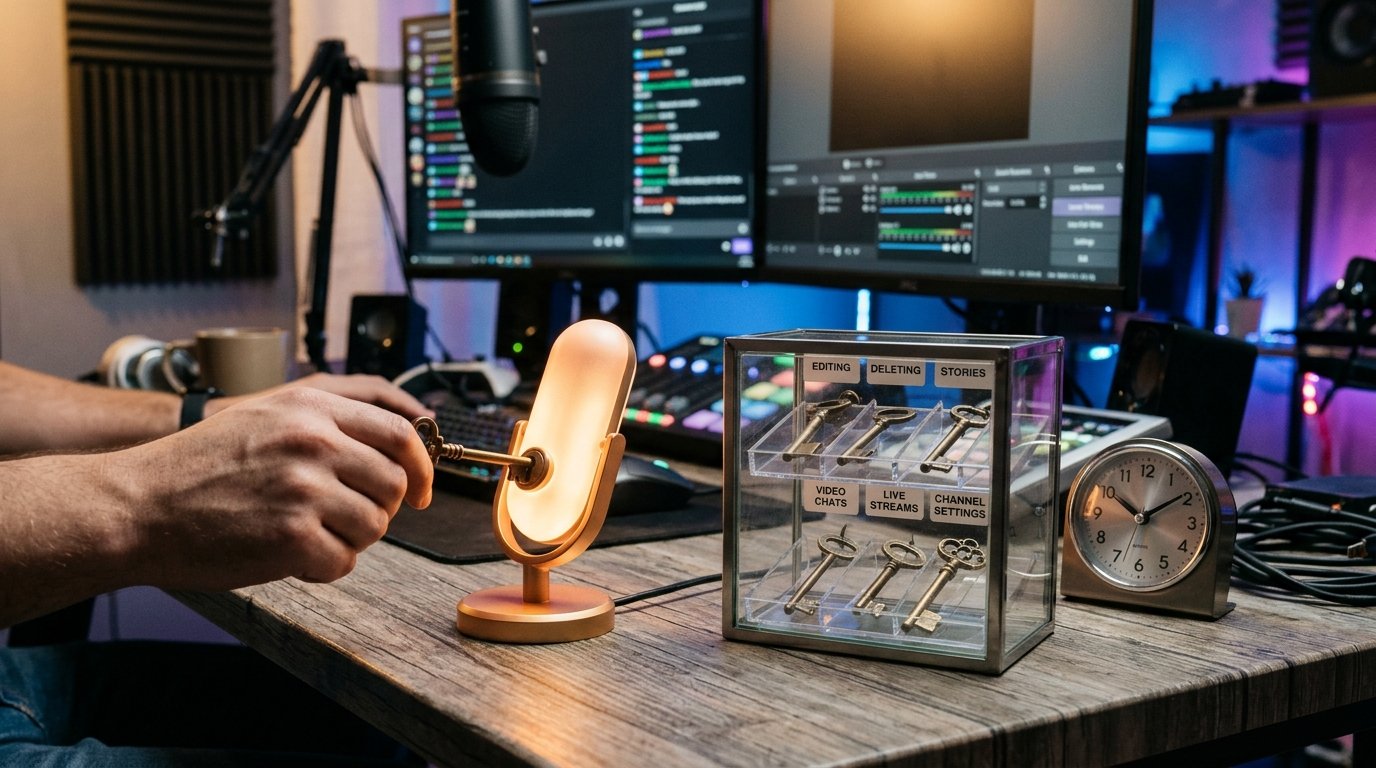
Kontrol ettikten sonra «Kaydet», «Bitti», onay işareti veya başka bir onay düğmesine dokunun. Kartı kaydetmeden kapatmak önceki hak kümesini bırakabilir.
Zamanlanmış yayınlama nasıl çalışır
Zamanlanmış gönderi, normal yayınla aynı araç üzerinden oluşturulur. Bu nedenle «Mesaj yayınlama» hakkına sahip bir yönetici genellikle bir gönderi yazabilir, gönderme menüsünü açabilir, tarih ve saat seçebilir ve gönderiyi kanal adına sıraya koyabilir.
Planlamanın kendisi, yöneticinin hâlihazırda yayınlanmış mesajları düzenleme veya silme hakları elde ettiği anlamına gelmez. Kartta ilgili izinler kapalıysa, gönderi kanalda yayınlandıktan sonra kullanıcı başkalarının yayınlarına tam erişim elde etmemelidir.
Henüz yayınlanmamış bir gönderiyle ilgili işlemlerde bir incelik vardır: tarihi değiştirme, metni düzeltme veya kaydı iptal etme olanağı uygulama sürümüne, mesaj türüne ve yazarın rolüne bağlı olabilir. Çalışanın yalnızca materyalleri hazırlaması ve planlaması gerekiyorsa, düzenlemeyi otomatik olarak açmayın. Önce bir test kaydı üzerinde Telegram sürümünüzde hangi işlemlerin mevcut olduğunu kontrol edin.
Yöneticinin tüm zamanlanmış yayın kuyruğunu düzenli olarak yönetmesi gerekiyorsa, yalnızca gönderi oluşturma hakkı yeterli olmayabilir. Bu durumda düzenleme hakkının gerekliliğini ayrıca değerlendirin ve bunun erişimi basit yayınlamanın ötesine genişlettiğini unutmayın.
Yönetici ne yapabilir ve ne yapamaz
Yalnızca yayınlama hakkıyla kullanıcı, gönderi oluşturma alanını açabilir ve materyali kanala gönderebilir. Telegram'ın desteklediği standart yayınlama araçları ona açık olacaktır: metin, biçimlendirme, görseller, videolar, belgeler, bağlantılar, anketler ve diğer öğeler.
Yönetici, kanalın adını, açıklamasını, fotoğrafını veya diğer bilgilerini değiştirme hakkını almaz. Ayrıca bu izinler kapalıysa hâlihazırda yayınlanmış mesajları yönetmemeli, bunları sabitlememeli, gönderileri silmemeli veya yeni yöneticiler atamamalıdır.
Yayınlar kanal adına paylaşılır. Yazar adının görüntülenmesi, bu özellik etkinse yönetici imzaları ayarına bağlıdır. Bu, kullanıcıyı sahibi yapmaz ve kişisel sohbetlerinize, kişilerinize veya hesap ayarlarınıza erişim açmaz.
Kanaldaki haklar ile tartışma grubundaki haklar farklı şeylerdir. Kanala yorumlar bağlıysa, yayınlama hakkına sahip bir yönetici otomatik olarak grubun yöneticisi olmaz. Görev yalnızca kanalda gönderi paylaşmakla sınırlıysa, ona tartışmada ek haklar vermeyin.
Yönetici istatistikleri görebilir mi
Yayınlama hakkı, kullanıcının kanalın iç bilgilerinden tamamen izole edildiği anlamına gelmez. Telegram'ın standart izin listesinde genellikle istatistikleri evrensel olarak engelleyen ayrı bir anahtar bulunmaz.
«İstatistikler» bölümüne erişim; kanalın türüne, özelliklerine, kullanıcının rolüne ve uygulama sürümüne bağlıdır. Telegram bu role sahip yöneticilere istatistikleri gösteriyorsa, kullanıcı kendisine sunulan gösterge kümesini görebilir: görüntülemeler, aboneler, geçiş kaynakları ve ilgili kanalın desteklediği diğer veriler.
Bu nedenle yalnızca yayınlama hakkına sahip rolü istatistiklerden garantili olarak kapalı saymayın. Atamadan sonra yöneticiden bu bölümün kendisine görünüp görünmediğini kontrol etmesini isteyin veya benzer izinlere sahip ayrı bir hesapla erişimi test edin. Arayüz ve mevcut veri kümesi güncellemelerden sonra değişebilir.
İstatistiklerin bir çalışanla paylaşılmaması gerekiyorsa, yalnızca yayınlama amacıyla yönetici rolünü kullanmayın. Materyaller yayınlanmak üzere sahibine iletilebilir veya iş, çalışanın kanal ayarlarına erişemeyeceği şekilde düzenlenebilir.
Zaten atanmış bir yöneticinin hakları nasıl değiştirilir
Kullanıcı zaten gereksiz izinlerle eklenmişse, onu kaldırmanız gerekmez. Yönetici kartını açın ve rolü düzenleyin. Telefonda yol genellikle şöyle görünür: kanal, ad, «Düzenle», «Yöneticiler», kullanıcı adı. Bilgisayarda kanalı açın, üç noktaya tıklayın, «Kanalı yönet»i seçin, ardından «Yöneticiler» ve ilgili profili seçin.
- Seçilen yöneticinin kartını açın.
- Önce yalnızca görüntüleme gösteriliyorsa hakları değiştirmeye geçin.
- Düzenleme, silme, sabitleme ve diğer gereksiz izinleri devre dışı bırakın.
- Bilgileri değiştirme, kullanıcı davet etme ve yönetici ekleme seçeneklerini kontrol edin.
- Yalnızca «Mesaj yayınlama»yı açık bırakın.
- Değişiklikleri kaydedin ve kontrol etmek için kartı yeniden açın.
Anahtarlar kullanılamıyorsa, hangi hesapla giriş yaptığınızı kontrol edin. Sınırlı bir yönetici, özellikle daha yüksek önceliğe sahipse, başka bir kullanıcının haklarını her zaman değiştiremeyebilir. Bu durumda değişiklikleri sahibi veya ilgili yetkilere sahip bir yönetici yapmalıdır.
Kaydettikten sonra, eski düğme kümesi hâlâ görüntüleniyorsa kullanıcıdan Telegram'ı yeniden başlatmasını veya kanalı yeniden açmasını isteyin. Bu, ayarlardaki hak kontrolünün yerini tutmaz, ancak cihazındaki arayüzün yenilenmesine yardımcı olur.
Yapılandırmadan sonra sonuç nasıl kontrol edilir
Önce yönetici kartını kanal sahibinin hesabından yeniden açın. Kartta yalnızca «Mesaj yayınlama» seçeneği açık olmalıdır. Yalnızca profilin görünümüne veya kullanıcının unvanına göre karar vermeyin: önemli olan izin anahtarlarıdır.
Ardından yöneticiden kısa bir test gönderisi paylaşmasını isteyin. Gönderiyi başka bir hesaptan veya kanalın normal görüntüleme modunda kontrol edin: kanal adına görünmelidir. Kontrolden sonra test materyalini sahibi veya silme hakkına sahip başka bir kullanıcı tarafından silin.
Yöneticiden yayınlanmış gönderide mevcut işlemleri açmasını isteyin. Arayüzünde gereksiz işlevler görünmemelidir, ancak düğme kümesinin telefonda ve bilgisayarda farklılık gösterebileceğini unutmayın. Zamanlanmış yayını kontrol etmeniz gerekiyorsa, en yakın uygun zamanla bir test kaydı oluşturun ve yayınlanmadan önce hangi işlemlerin mevcut olduğunu ayrıca inceleyin.
Çalışana şifreyi, giriş kodunu veya aktif Telegram oturumunu vermeyin. İş birliği sona erdiğinde kullanıcıyı yöneticiler listesinden kaldırın veya tüm haklarını devre dışı bırakın. Çalışmanın sona ermesine ilişkin anlaşma tek başına erişimi iptal etmez.
Kısa kontrol listesi
- Kullanıcı kişiler aracılığıyla veya tam kullanıcı adıyla bulundu.
- Yapılandırma sahibin veya yetkili bir yöneticinin hesabından yapıldı.
- Kartta yalnızca «Mesaj yayınlama» açık.
- Düzenleme, silme, sabitleme, davetler ve diğer haklar kapalı.
- Değişiklikler kaydedildi ve yönetici kartı yeniden açıldı.
- Yönetici bir test gönderisi paylaştı ve siz görüntülenmesini ve mevcut işlemleri kontrol ettiniz.
- İstatistiklerin ve zamanlanmış yayınların yönetiminin erişilebilir olup olmadığı ayrıca kontrol edildi.
Last Articles
Tasarım ve işlevsellikte neler değişti Siteyi, üzerinde çalışmayı daha hızlı ve kolay hale getirmek için güncelledik. Ana değişiklikler arayüz, kişis..
Good afternoon, I've collected all the news during this time.: 1. The main news is that prices for twitch viewers have been greatly reduced, while Tw..
1. Tüm izleyicilerimiz için %15 indirim için "December2025" promosyon kodunu kullanın2. Yapılandırıcımızın ve en ucuz izleyici kategorisinin temel fiy..
Twitch hizmetleri istikrarlı bir şekilde çalışıyoruz, bu yüzden kadrolar, bayilerle işbirliği yapmaya hazırız, hizmet sahipleri, bot sahipleri ve ..
Biz Twitch görüntüleyici hizmetlerimizi tamamen güncelledik ve şimdi kararlı çalışıyor. İzleyiciler için yalnızca yüksek kaliteli IP adresleri kul..
Hello everyone! Today, we are announcing a new feature—"Twitch Viewer Configurator". Now, you can customize any plan for your Twitch channel. Choo..
Greetings, I have compiled a guide for streamers, which will be very relevant at the moment. Now YouTube and twitch have disabled monetization from vi..
We have finally developed the APINow it will be more convenient for our partner sites to work with us.To update the maximum tariffs for YouTube, an up..
Ortaklık hizmetleri ve yönlendirme programının büyük popülaritesi nedeniyle bir işbirliği tablosu oluşturduk. Özü çok basit: daha fazla canlı izleyici..
Streamer'lar için Hizmetlerimiz








İçerik Üreticileri için Hizmetlerimiz






