
Planlanan bir YouTube yayınını oynatma listesine nasıl eklerim
Gelecek bir yayın ne zaman oynatma listesine eklenebilir
Planlanan bir yayın, başlamadan önce bile ayrı bir sayfaya sahip olur. Yayın ayarları kaydedildikten sonra oynatma listesine eklenebilir: yayının başlamasını, kaydın işlenmesini veya yayının sona ermesini beklemeye gerek yoktur.
Bu, oyun oynanışları, turnuvalar, maratonlar ve düzenli yayın programları için kullanışlıdır. İzleyici tek bir listeyi açar ve geçmiş yayınların kayıtlarını en yakın duyuruyla birlikte görür. Oynatma listesine kanalın veya yayınlar sekmesinin bağlantısı değil, belirli bir yayının sayfası eklenir.
Önce yayını planlanan yayın olarak kaydedin
YouTube Studio'daki oluşturma düğmesiyle bir yayın oluşturun ve ayarlarını açın. Başlığı, açıklamayı, tarihi, saati, erişim parametrelerini belirtin ve gerekirse bir simge yükleyin. Ardından değişiklikleri kaydedin.
Etkinlik, YouTube Studio'da «İçerik» bölümünün «Yayınlar» sekmesinde görünür. Listede yoksa tarihi, saati ve ayarların kaydedildiğini kontrol edin. Bir taslak veya tamamlanmamış bir ön hazırlık, izleyicilere oynatma listesi aracılığıyla gösterilebilecek düzgün bir bekleme sayfasına sahip olmayabilir.
YouTube Studio'da «Oynatma listeleri» bloğu nerede
YouTube Studio'nun sol menüsünde «İçerik»i açın, ardından «Yayınlar» sekmesini seçin. İstediğiniz gelecek yayını bulun ve adına tıklayarak veya satırdaki düzenleme düğmesiyle açın.
Yayın kartında «Ayrıntılar» bölümüne gidin. «Oynatma listeleri» bloğu, seçili yayının parametreleri arasında yer alır. İlk ekranda yoksa sayfayı aşağı kaydırın. Tek tek blokların konumu Studio güncellemeleri, arayüz dili veya pencere genişliği nedeniyle değişebilir, ancak ayarı kanal ayarlarında değil, tam olarak yayının ayrıntılarında aramanız gerekir.
Ekran görüntüsünde, planlanan yayının «Ayrıntılar» bölümündeki gerçek «Oynatma listeleri» bloğu görünmelidir. Bu, genel oynatma listesi sayfası yerine doğru ekranın açık olduğunu doğrulamaya yardımcı olur.
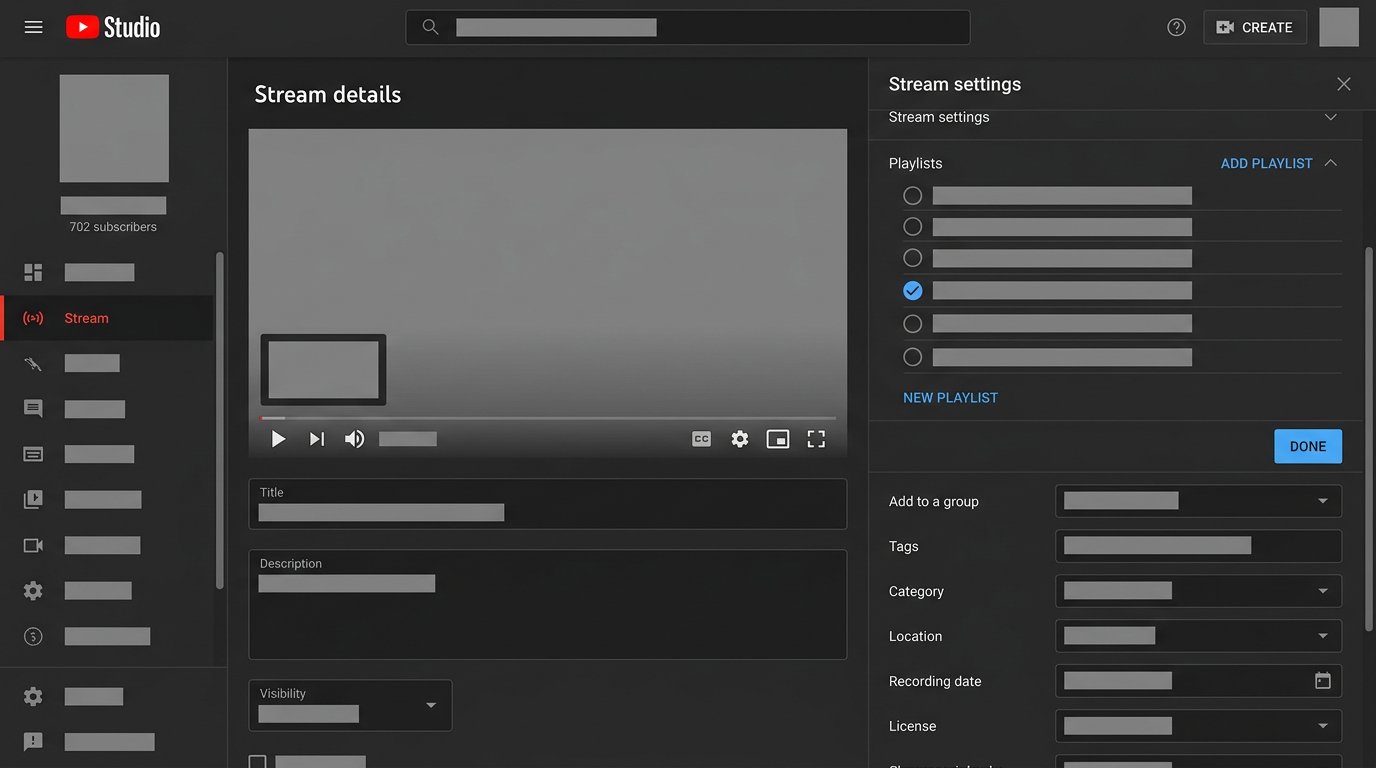
Gelecek bir yayını mevcut bir oynatma listesine nasıl eklerim
- YouTube Studio'da «İçerik»i ve «Yayınlar» sekmesini açın.
- Planlanan yayını seçin ve «Ayrıntılar»ına gidin.
- Sayfayı «Oynatma listeleri» bloğuna kadar kaydırın.
- Bloğu açın ve istediğiniz oynatma listesini işaretleyin.
- Uygun bir liste yoksa aynı pencerede yeni bir oynatma listesi oluşturun.
- Seçimi onaylayın ve yayın kartındaki değişiklikleri kaydedin.
- YouTube'da oynatma listesi sayfasını açın ve duyuru kartının göründüğünden emin olun.
Yöntemin dezavantajı, kartın her zaman listede hemen uygun bir konuma yerleşmemesidir. Bu özellikle uzun arşivlerde fark edilir; burada gelecek yayın eski kayıtların arkasında kalabilir. Sıra kontrol edilmeli ve gerekirse ayrıca değiştirilmelidir.
İzleyici yayın başlamadan önce ne görür
Oynatma listesinde gelecek yayın, etkinlik sayfasında bu veriler mevcutsa başlık, simge ve başlangıç saatiyle ayrı bir kart olarak görüntülenir. İzleyici tıkladığında yayının bekleme sayfasına ulaşır. Orada açıklamayı görür ve etkinlik ile kanal için bu özellik mevcutsa hatırlatıcıyı açabilir.
Yayın başladıktan sonra aynı kart aktif yayına yönlendirir. Yayın sona erdiğinde, kayıt açıksa ve kayda erişim kısıtlı değilse genellikle listede kayıt olarak kalır. Yayını oynatma listesine yeniden eklemek gerekmez.
Yayın görünürlüğü oynatma listesini nasıl etkiler
Yayına erişim ve oynatma listesinin görünürlüğü ayrı ayrı ayarlanır. Herkese açık bir oynatma listesi, gizli bir yayını açık hale getirmez; herkese açık bir yayın da gizli bir oynatma listesinin durumunu değiştirmez.
Yayın gizliyken oynatma listesi herkese açıksa bu listeyi duyuru olarak kullanmayın. İzleyici izni olmadan yayın sayfasını açamaz. Arayüze bağlı olarak kart hiç gösterilmeyebilir veya erişilemeyen bir öğe gibi görünebilir.
Gizli bir yayın için gizli bir oynatma listesi seçmek veya erişim değiştirilene kadar etkinliği herkese açık bir listeye eklememek daha güvenlidir. Bağlantıyla erişilen bir yayın herkese açık bir oynatma listesine yerleştirilebilir, ancak bu durumda listenin ziyaretçileri yayın sayfasını bulabilir. Herkese açık bir oynatma listesi yalnızca tüm kitleye gösterilebilecek bir yayın için uygundur.
Oynatma listesinin kendisi herkese açıksa, nerede yayınlandığına ve YouTube'un onu nasıl gösterdiğine bağlı olarak kanaldan, aramadan veya doğrudan bağlantıyla açılabilir. Bu nedenle listeye test yayınları, dahili görüşmeler ve izleyicilerin görmemesi gereken veriler içeren duyurular eklenmemelidir.
Duyurular için hangi oynatma listesi kullanılmalı
Düzenli yayınlar için gelecek yayınları kliplerden, kısa videolardan ve normal videolardan ayırmak daha iyidir. Böylece izleyici programı daha kolay bulur ve arşiv yaklaşan etkinliklerle karışmaz.
- Seri oynatma listesi oyun oynanışları, sezonlar ve hikâye odaklı oyunlar için uygundur.
- Program oynatma listesi farklı formatlardaki yaklaşan yayınları bir araya getirir.
- Turnuva oynatma listesi duyuruları, eleme maçlarını, ana maçları ve finali birleştirir.
- Arşiv oynatma listesi yalnızca tamamlanmış yayınları bırakır.
Ayrı bir liste manuel olarak sürdürülmelidir: yeni etkinlikler eklenmeli, sıra değiştirilmeli ve iptal edilen yayınlar çıkarılmalıdır. Program içeren bir oynatma listesinin dezavantajı, düzenli kontrol edilmediğinde hızla güncel olmayan planları göstermesidir.
En yakın yayını nasıl ilk sıraya koyarım
Oynatma listesini kanal sahibinin hesabıyla açın ve düzenlemesine gidin. Liste öğelerinde sıralama kontrolü görünür. Gelecek yayının kartını en üst satıra sürükleyin veya seri için kronoloji önemliyse başka bir konuma yerleştirin.
Birden fazla yayın planlanmışsa en yakın olan genellikle diğerlerinin üstüne yerleştirilir. Bir oyun oynanışı oynatma listesinde gelecek bölüm, yayınlanan son yayının hemen ardına konabilir. Otomatik sıralama zaman kazandırır ancak tarih değişikliğini her zaman dikkate almaz. Manuel sıralamanın dezavantajı, programdaki her değişiklikten sonra tekrarlanması gerekmesidir.
Yayın ertelendiğinde, iptal edildiğinde ve yeniden oluşturulduğunda ne yapmalı
Zaten oluşturulmuş bir yayının ayarlarında tarihi ve saati değiştirirseniz, sayfası genellikle aynı kalır ve oynatma listesiyle bağlantısı korunur. Ertelemeden sonra kartı izleyici hesabından kontrol edin: tarih, saat, başlık ve simge yeni plana uygun olmalıdır.
Listedeki konumu da kontrol edin. En yakın olan yayın, ertelendikten sonra daha erken bir duyurunun üstünde kalabilir. YouTube kartların sırasını yeni tarihe göre değiştirmek zorunda değildir, bu nedenle bunu manuel olarak düzeltmek daha iyidir.
Yayın iptal edildiyse ancak sayfası silinmediyse kart oynatma listesinde kalabilir ve kitleyi yanıltabilir. Kartı listeden çıkarın veya erteleme ayrı bir yayın olarak düzenlendiyse yeni bir duyuruyla değiştirin.
Eski etkinlik silinip yeni bir tane oluşturulduğunda farklı bir sayfa ortaya çıkar. Yeni yayının oynatma listesine yeniden eklenmesi gerekir. Yeniden oluşturmanın dezavantajı, önceki bağlantının ve listeye bağlantının korunmamasıdır. Normal bir erteleme için mevcut etkinliğin tarihini değiştirmek daha uygundur.
Duyuru neden oynatma listesinde görünmüyor
- Oynatma listesi seçildikten sonra yayın kartındaki değişiklikler kaydedilmedi.
- Yayın, benzer adlı başka bir listeye eklendi.
- Etkinlik planlanan yayın olarak kaydedilmedi.
- Kart uzun bir oynatma listesinin en altında.
- Yayın gizli ve kontrol izni olmayan bir hesaptan yapılıyor.
- Eski duyuru silindi ve yeni yayın henüz eklenmedi.
- Oynatma listesi sayfası güncellenmeden önceki durumu gösteriyor.
Önce «İçerik» → «Yayınlar» → «Ayrıntılar»ı açın ve istediğiniz listenin «Oynatma listeleri» bloğunda işaretli olduğundan emin olun. Ardından değişiklikleri kaydedin, oynatma listesi sayfasını yenileyin ve gizli sekmede veya başka bir hesaptan kontrol edin. Böylece normal bir izleyicinin ne göreceği görülür.
Duyuruyu yayınlamadan önce kontrol
- Yayının tarih, saat ve istenen görünürlükle kaydedildiğinden emin olun.
- «Ayrıntılar» bölümündeki oynatma listesi işaretini kontrol edin.
- Oynatma listesini açın ve kartı istediğiniz konuma yerleştirin.
- Listeyi başka bir hesaptan veya gizli sekmede kontrol edin.
- Erteleme, iptal veya yeni bir yayın oluşturma sonrasında bağlantıyı, görünürlüğü ve oynatma listesinin içeriğini yeniden kontrol edin.
Last Articles
Tasarım ve işlevsellikte neler değişti Siteyi, üzerinde çalışmayı daha hızlı ve kolay hale getirmek için güncelledik. Ana değişiklikler arayüz, kişis..
Good afternoon, I've collected all the news during this time.: 1. The main news is that prices for twitch viewers have been greatly reduced, while Tw..
1. Tüm izleyicilerimiz için %15 indirim için "December2025" promosyon kodunu kullanın2. Yapılandırıcımızın ve en ucuz izleyici kategorisinin temel fiy..
Twitch hizmetleri istikrarlı bir şekilde çalışıyoruz, bu yüzden kadrolar, bayilerle işbirliği yapmaya hazırız, hizmet sahipleri, bot sahipleri ve ..
Biz Twitch görüntüleyici hizmetlerimizi tamamen güncelledik ve şimdi kararlı çalışıyor. İzleyiciler için yalnızca yüksek kaliteli IP adresleri kul..
Hello everyone! Today, we are announcing a new feature—"Twitch Viewer Configurator". Now, you can customize any plan for your Twitch channel. Choo..
Greetings, I have compiled a guide for streamers, which will be very relevant at the moment. Now YouTube and twitch have disabled monetization from vi..
We have finally developed the APINow it will be more convenient for our partner sites to work with us.To update the maximum tariffs for YouTube, an up..
Ortaklık hizmetleri ve yönlendirme programının büyük popülaritesi nedeniyle bir işbirliği tablosu oluşturduk. Özü çok basit: daha fazla canlı izleyici..
Streamer'lar için Hizmetlerimiz








İçerik Üreticileri için Hizmetlerimiz






