
Sohbet botunda mevcut yayın kategorisiyle !oyun komutu
Bot mevcut oyunun adını nereden alır
!oyun komutu genellikle bilgisayarda çalışan uygulamayı değil, Twitch'teki kanalın mevcut kategorisini gösterir. Yayıncı oyunu veya kategoriyi yayın kontrol panelinden değiştirir, bot da bu değeri yerleşik bir değişken ya da API isteği üzerinden alır.
Twitch panelinde önceki oyun kalmışsa, «Sohbet» kategorisi seçilmişse veya alan boşsa bot da aynı değeri gösterir. Sohbet botu tek başına ekrandaki oyunu tanımaz: platformun veya harici bir otomasyonun ilettiği verilerle çalışır.
Önce Twitch'teki kanal kategorisini güncelleyin
Komutu ayarlamadan önce kategoriyi nerede değiştirdiğinizi kontrol edin: Creator Dashboard panelinde, yayın yönetim programı üzerinden veya bot entegrasyonu aracılığıyla. Önemli olan, izleyicilerin yayın sayfasında gördüğü nihai kanal durumudur.
Oyunu değiştirdikten sonra tüm servislerde anında güncellenmesini beklemeyin. Bot son değeri önbellekte tutabilir, platform da güncellenmiş verileri gecikmeyle iletebilir. !oyun komutu için kategoriyi yayın başlamadan önce değiştirmek ve sohbetteki yanıtı ayrıca kontrol etmek daha iyidir.
Nightbot'ta !oyun komutu
Nightbot'ta Custom Commands bölümünü açın, !oyun komutunu oluşturun ve Twitch değişkeni içeren mesajı yazın. Mevcut kanal için genellikle şu yanıt kullanılır: «Şu anda oynadığımız oyun: $(twitch game $(channel))».
$(channel) değişkeni komutun çağrıldığı kanalı yerine koyar, $(twitch game ...) ise o kanalın kategorisini sorgular. Bot birden fazla kanala hizmet ediyorsa bu seçenek, her komuta yayıncının kullanıcı adını elle yazmaktan daha kullanışlıdır.
- Command: !oyun
- Message: Şu anda oynadığımız oyun: $(twitch game $(channel))
- Userlevel: Everyone
- Cooldown: sohbeti aynı yanıtlarla doldurmamak için bir gecikme ayarlayın
Nightbot'un dezavantajı, yanıt mantığının sınırlı olmasıdır. Boş kategoriyi, birden fazla metin seçeneğini veya kendi programınızdaki verileri ek çözümlere başvurmadan işlemek zor olacaktır.
StreamElements'te kategori içeren komut
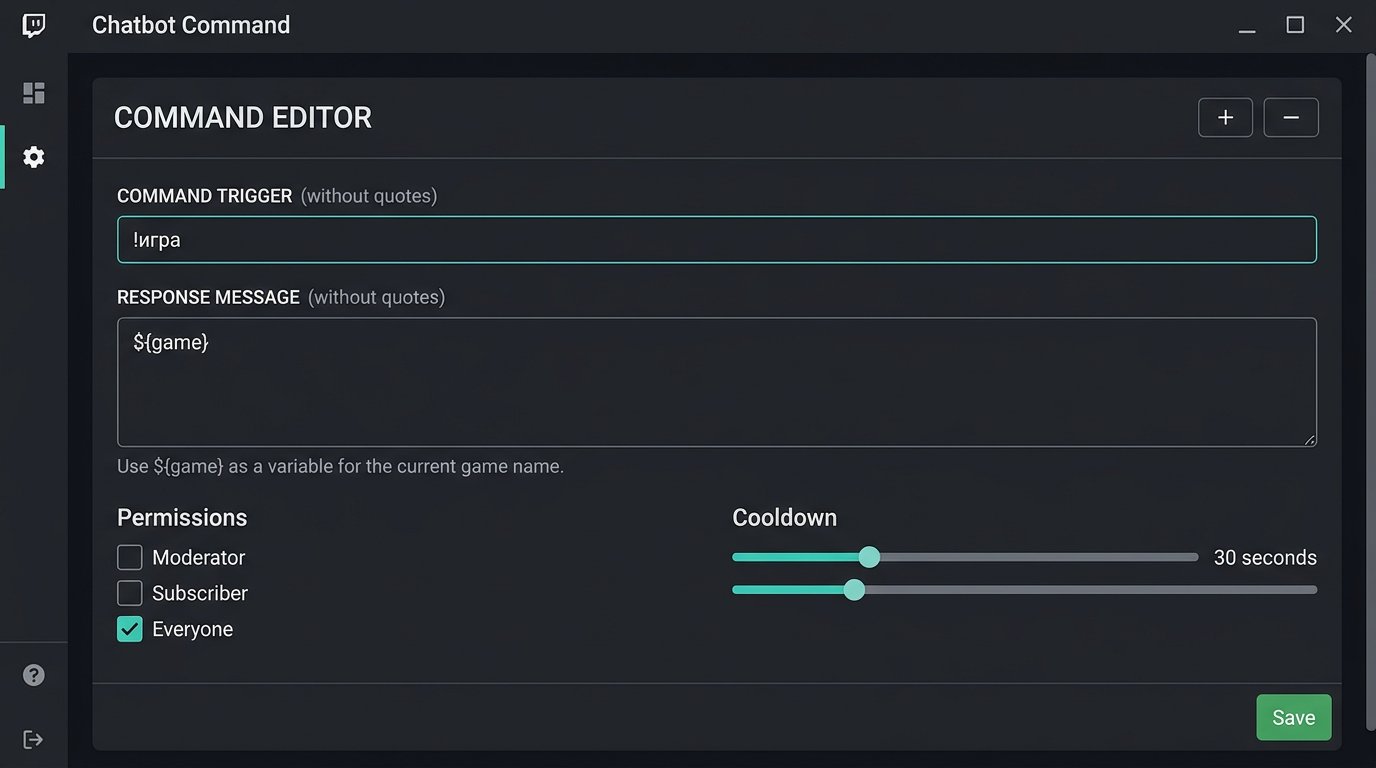
StreamElements'te mevcut oyun değişkeni genellikle komut yanıtına ${game} olarak eklenir. Chat bot bölümünde !oyun komutunu oluşturun ve metni şöyle ayarlayın: «Mevcut oyun: ${game}».
Kaydetmeden önce komutu sohbette bir izleyici hesabıyla test edin. Bot doğru kanala bağlı değilse veya kanal kategorisi güncellenmemişse değişken eski değeri ya da boş metin döndürebilir. İzin ve gecikme ayarları da aynı yerde, komut parametrelerinde bulunur.
- Command: !oyun
- Response: Mevcut oyun: ${game}
- Permission: Everyone
- Cooldown: sohbet hareketliliğine göre ayarlayın
StreamElements'in dezavantajı, komutun servisin kendi Twitch entegrasyonuna bağlı olmasıdır. Yetkilendirme hatası veya senkronizasyon gecikmesi durumunda komutu değiştirmeden yanıtı elle düzeltemezsiniz.
Streamer.bot ile kategori nasıl gösterilir
Streamer.bot'ta komutu Action üzerinden kurmak daha kullanışlıdır. Twitch kanal bilgilerini alan ve ardından sohbete mesaj gönderen bir eylem oluşturun. Kanal verilerini alma alt komutundan sonra eylem argümanlarında genellikle gameName oyun adı bulunur.
Send Message alt komutunda örneğin şunu yazın: «Şu anda oynadığımız oyun: %gameName%». Ardından Action'ı Commands bölümündeki !oyun komutuna bağlayın. Streamer.bot sürümünüzde argüman adı farklıysa önce eylemi test modunda çalıştırın ve Twitch alt komutunun döndürdüğü argüman listesine bakın.
Streamer.bot'un dezavantajı, daha fazla manuel ayar gerektirmesidir. Komutu, eylemi, botun sohbete erişimini ve Twitch yetkilendirmesini kendiniz bağlamanız gerekir; bu nedenle herhangi bir aşamadaki hata komutu yanıtsız bırakır.
Twitch API üzerinden kategori sorgulama
Özel bir bot, betik veya Streamer.bot'taki bir Action kategoriyi doğrudan Twitch API üzerinden alabilir. Bunun için önce kanalın sayısal kimliğini öğrenin: GET https://api.twitch.tv/helix/users?login=kanal_kullanici_adi isteği, id dahil kullanıcı verilerini döndürür.
Ardından GET https://api.twitch.tv/helix/channels?broadcaster_id=KANAL_ID isteğini kullanın. API yanıtında game_name alanı bulunur; bu, !oyun komutuna yanıt olarak sohbete gönderilebilecek mevcut kategori adıdır.
İstek için Client-ID ve erişim belirteci içeren Authorization başlıkları gerekir. Belirteci ve uygulama kimliğini komutun açık metnine, herkese açık bir depoya veya tarayıcı widget'ına yapıştırmayın: bu veriler bot ayarlarında ya da ortam değişkenlerinde saklanmalıdır.
API komutunu ayarlama sırası
- Twitch geliştirici panelinde bir uygulama oluşturun ve Client ID alın.
- Kanal verilerine erişim izni olan bir belirteç alın ve botunuzun veya betiğinizin ayarlarında saklayın.
- users endpoint'i üzerinden kullanıcı adıyla kanalın broadcaster_id değerini belirleyin.
- broadcaster_id ile channels endpoint'ine istek gönderin.
- Yanıttan game_name alanını alın ve sohbet mesajını oluşturun.
- game_name boşsa boş yanıt yerine nötr bir metin gösterin.
API'yi sohbetteki her mesaj için sorgulamayın. Değeri ilk !oyun çağrısında güncellemek, komutun gecikme süresi boyunca saklamak ve önbellek dolduktan sonra verileri yeniden almak daha pratiktir. Kategoriyi elle değiştirdikten sonra değeri ayrı bir moderatör komutuyla zorla güncelleyebilirsiniz.
Kategori nasıl güncellenir ve eski yanıt nasıl alınmaz
Oyunu yayın sırasında değiştiriyorsanız önce Twitch'teki kategoriyi güncelleyin, ardından yeni değerin kanal sayfasında görünmesini bekleyin ve ancak ondan sonra !oyun komutunu kontrol edin. Bot önbellek kullanıyorsa önbelleği temizleyin veya bir sonraki API isteğini bekleyin.
Tek bir kanal için genellikle kategoriyi komut çağrısında güncellemek yeterlidir; sürekli sorgulama başlatmanız gerekmez. Otomatik izleme gerekiyorsa kontrolü ölçülü bir aralıkla yapın ve API sınırlamalarını göz önünde bulundurun. Sık istekler verileri daha doğru yapmaz, ancak platform tarafından sınırlamalara yol açabilir.
Doğrudan API yaklaşımının dezavantajı, belirteci takip etmeniz gerekmesidir. Erişim iptal edildikten, parola değiştirildikten, uygulama izinleri değiştirildikten veya yetkilendirme hatasından sonra komut eski kategoriyi göstermeye başlayabilir ya da yanıt vermeyi bırakabilir.
Bilgisayardaki oyunu tanıma ve sınırlamaları
Ayrı bir tanıma aracı yalnızca Twitch kategorisi elle değiştirilmediğinde gerekir. Bu tür bir otomasyon çalışan süreci, oyun platformu verilerini, etkin pencereyi veya telemetriyi izler, oyunu Twitch kategorisiyle eşleştirir ve kanalı API üzerinden günceller.
Bundan sonra bot yine ekran içeriğini değil, Twitch kategorisini okur. Otomasyon yalnızca kanal verilerini sizin yerinize değiştirir. Oyun bir başlatıcı üzerinden açıldıysa, tarayıcı sürümü kullanılıyorsa, süreç adı oyunla eşleşmiyorsa veya yayıncı başka bir programa geçtiyse hata yapabilir.
Tanımanın dezavantajı, ayrıca ayarlanması ve kontrol edilmesi gerektiğidir. Birden fazla oyun, mod, emülatör ve teknik sahneler içeren yayınlarda kategoriyi elle değiştirmek çoğu zaman daha güvenilirdir.
Boş kategori, birden fazla oyun ve manuel metin
Platform yalnızca tek bir mevcut kategori iletir. Yayında birden fazla oyun varsa !oyun komutu şu anda oynananı göstermelidir; yayın planını ayrı bir !program komutuna veya kanal açıklamasına taşımak daha iyidir.
Boş kategori için anlaşılır bir yanıt hazırlayın: «Mevcut kategori henüz belirtilmedi» veya «Şu anda sohbet yayınındayız». Nightbot ve StreamElements'te bu tür bir işleme ayrı bir komut veya metni elle değiştirmeyi gerektirebilir. Özel API betiğinde game_name alanının boş olup olmadığını kontrol edip yedek bir seçenek koyabilirsiniz.
Manuel komut işleyen bir yedek olarak kalır: «Şu anda oynadığımız oyun: oyunun adı». Dezavantajı açıktır: oyunu değiştirdikten sonra güncellemeyi unutmak kolaydır ve izleyiciler yanlış bilgi alır.
İzinler, gecikme ve yayın öncesi kontrol
Ana !oyun komutu genellikle tüm izleyicilere açık bırakılır, ancak cooldown eklenir. Bu, birkaç kişi aynı anda oyunu sorduğunda aynı mesajların tekrarlanmasını azaltır. Önbelleği temizleme, metni elle güncelleme veya Action'ı yeniden başlatma komutunu moderatörlere ve kanal sahibine bırakın.
Botu, belirteci veya Twitch entegrasyonunu değiştirdikten sonra komutu kontrol edin. Bot başka bir kanala bağlıysa veya veri okuma iznini kaybettiyse doğru değişken bile işe yaramaz.
- Twitch panelinde istediğiniz oyunu veya kategoriyi belirtin.
- Yeni adın kanal sayfasında göründüğünden emin olun.
- Sohbet botunun tam olarak sizin kanalınıza bağlı olduğunu kontrol edin.
- !oyun komutunu normal bir izleyici hesabıyla çağırın.
- Kategoriyi değiştirin ve önbellek güncellendikten veya komut gecikmesinden sonra çağrıyı tekrarlayın.
- Boş kategori durumunda ve sohbet yayını sırasında yanıtı kontrol edin.
- API kullanılıyorsa belirtecin geçerlilik süresini ve istek hata günlüğünü kontrol edin.
Last Articles
Tasarım ve işlevsellikte neler değişti Siteyi, üzerinde çalışmayı daha hızlı ve kolay hale getirmek için güncelledik. Ana değişiklikler arayüz, kişis..
Good afternoon, I've collected all the news during this time.: 1. The main news is that prices for twitch viewers have been greatly reduced, while Tw..
1. Tüm izleyicilerimiz için %15 indirim için "December2025" promosyon kodunu kullanın2. Yapılandırıcımızın ve en ucuz izleyici kategorisinin temel fiy..
Twitch hizmetleri istikrarlı bir şekilde çalışıyoruz, bu yüzden kadrolar, bayilerle işbirliği yapmaya hazırız, hizmet sahipleri, bot sahipleri ve ..
Biz Twitch görüntüleyici hizmetlerimizi tamamen güncelledik ve şimdi kararlı çalışıyor. İzleyiciler için yalnızca yüksek kaliteli IP adresleri kul..
Hello everyone! Today, we are announcing a new feature—"Twitch Viewer Configurator". Now, you can customize any plan for your Twitch channel. Choo..
Greetings, I have compiled a guide for streamers, which will be very relevant at the moment. Now YouTube and twitch have disabled monetization from vi..
We have finally developed the APINow it will be more convenient for our partner sites to work with us.To update the maximum tariffs for YouTube, an up..
Ortaklık hizmetleri ve yönlendirme programının büyük popülaritesi nedeniyle bir işbirliği tablosu oluşturduk. Özü çok basit: daha fazla canlı izleyici..
Streamer'lar için Hizmetlerimiz








İçerik Üreticileri için Hizmetlerimiz






