
YouTube kanalında abonelik içeren bitiş ekranı: yayın kaydı için ayarlar
Bitiş ekranı nasıl çalışır
Bitiş ekranı, kaydın son saniyelerinin üzerinde görünen etkileşimli öğelerdir. Üzerine kanala abonelik simgesi ve başka bir videoya ya da oynatma listesine bağlantı yerleştirilebilir. Abonelik otomatik gerçekleşmez: izleyici simgeye tıklar ve gerekirse işlemi onaylar.
Bitiş ekranı kaydedilmiş bir kayda eklenir, canlı yayın sırasında gösterilmez. Arşiv için genellikle bir abonelik simgesi ve yayın konusuyla ilgili tek bir öneri yeterlidir. Bu seçeneğin sınırlaması şudur: öğeleri yalnızca sona kadar izleyen kişiler görür.
Hangi kayıtlar bitiş ekranı için uygundur
Video en az 25 saniye sürmelidir. Daha kısa bir kesitte bitiş ekranı kullanılamaz: daha uzun bir sürüm hazırlayıp ayrıca yüklemeniz gerekir. Yeni yayının kendi bağlantısı ve istatistikleri olur.
Öğeler yalnızca videonun son 5–20 saniyesine yerleştirilir. Saatlerce süren bir arşivin ortasına böyle bir düğme koymak mümkün değildir. Çocuklara yönelik olarak işaretlenen kayıtlarda bitiş ekranları kullanılamaz. Hedef kitle, düğme uğruna işareti değiştirmek yerine videonun içeriğine göre belirtilmelidir.
Yayın kaydedilmediyse ne yapmalı
YouTube, 12 saatten uzun süren bir yayının otomatik olarak kaydedilmeyebileceği konusunda uyarır. Arşiv yoksa Studio'da ona bitiş ekranı eklemek mümkün olmaz. Yerleşik kırpma aracı da yayının kaydedilmemiş kısmını geri getirmez.
Uzun bir yayın planlıyorsanız önceden yerel kaydı açıp diskteki alanı kontrol edebilirsiniz. Diğer bir seçenek de yayını birkaç canlı yayına bölmektir. Yerel dosyayı saklamak ve işlemek gerekir; yayını böldüğünüzde ise izleyicilerin yeni yayına geçmesi gerekir.
Uzun arşivi bölmek gerekli mi
Kaydın uzunluğu tek başına bitiş ekranı için bölme gerektirmez. Arşiv kaydedildiyse ve araç kullanılabiliyorsa öğeler özgün videoya eklenebilir. Ancak saatlerce süren bir yayının sonundaki bitiş ekranına her izleyici ulaşmaz.
Ayrı bölümler, konulara göre izlemek daha kolay olduğunda faydalıdır. Örneğin bir turnuva kaydı maçlara bölünebilir ve her birinin sonunda bir sonraki maç önerilebilir. Ancak yüklenen bölümler yeni videolar olur: özgün arşivin görüntülenmeleri ve yorumları onlara aktarılmaz, bitiş ekranlarının da yeniden ayarlanması gerekir.
Bitiş ekranı düzenleyicisi nerede açılır
Bilgisayarda YouTube Stüdyo'yu açıp «İçerik» bölümüne gitmeli, «Canlı yayınlar» sekmesini seçmeli ve tamamlanmış yayının adına ya da simgesine tıklamalısınız. Video ayrıntıları sayfasında «Bitiş ekranları» maddesi bulunur.
Diğer bir yol da seçili videonun menüsündeki «Düzenleyici» bölümüdür. Ayar, kanalın tüm arşivlerine değil belirli bir kayda uygulanır. Yayın yeni bittiyse ve işleme hâlâ devam ediyorsa araç daha sonra kullanılabilir hale gelebilir.
Abonelik ve öneri nasıl eklenir
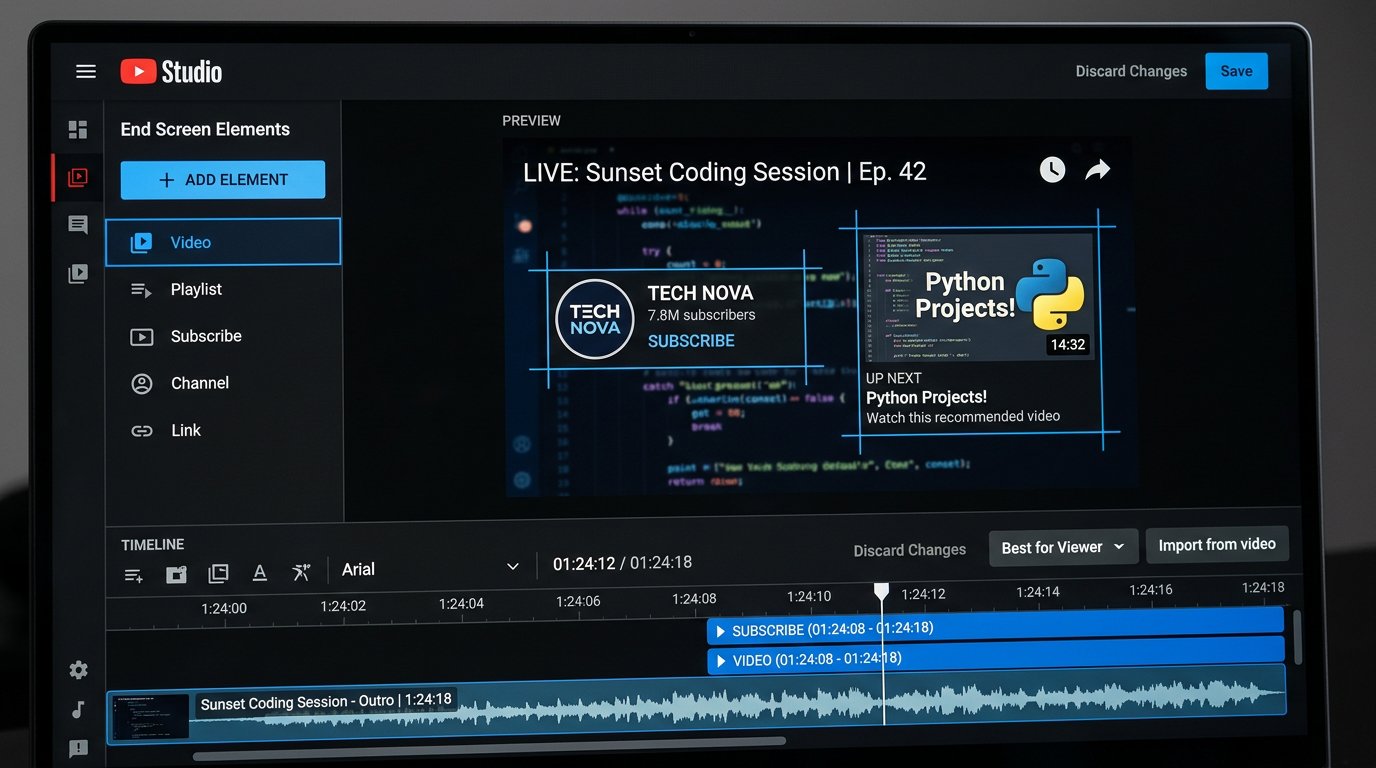
Düzenleyicide bir şablon seçebilir veya «Öğe» düğmesiyle öğeleri elle ekleyebilirsiniz. «Abonelik» maddesi mevcut kanalın yuvarlak simgesini oluşturur. Ardından bir video veya oynatma listesi eklenmelidir: tek başına abonelik öğesi yeterli değildir, bitiş ekranındaki en az bir öğe bir videoya veya oynatma listesine yönlendirmelidir.
Şablon ayarlamayı hızlandırır ancak bağlantıları yüzün, altyazıların veya karenin önemli ayrıntılarının üzerine yerleştirebilir. Öğeler, önizleme penceresinde düzenleyicinin gösterdiği alanlar içinde sürüklenebilir. Zaman ayarını yaptıktan sonra değişiklikler kaydedilmelidir.
Gösterim süresi nasıl ayarlanır
Önizlemenin altında videonun son saniyelerini gösteren bir zaman çizelgesi bulunur. Her öğenin yatay bir çubuğu vardır: konumu görünme anını, uzunluğu ise gösterim süresini gösterir. Çubuk kaydırılabilir, kenarları sürüklenerek gösterimin başlangıcı veya sonu değiştirilebilir.
Öğe en az 5 saniye gösterilmeli ve kaydın son 20 saniyesi içinde yer almalıdır. Örneğin abonelik simgesi ve öneri son 10 saniyede aynı anda gösterilebilir. Daha geç görünmesi videoyu daha az kapatır ancak izleyiciye seçim yapması için daha az zaman bırakır.
Kaç öğe yerleştirilmeli
16:9 standart en-boy oranına sahip videolar için en fazla dört bitiş ekranı öğesi kullanılabilir. Diğer oranlarda sınır daha düşük olabilir. Kısıtlama yalnızca abonelik simgeleri için değil, tüm bitiş ekranı için geçerlidir.
Maksimuma ulaşmak zorunlu değildir: bir abonelik ve uygun tek bir video genellikle yeterlidir. Ek bağlantılar daha fazla yönlendirme seçeneği sunar ancak yer kaplar ve dikkat için birbiriyle yarışır. Düzenleyici ayrıca izin verilen alanları ve öğeler arasındaki mesafeleri sınırlar.
Video veya oynatma listesi nasıl seçilir
Öneri, yayının konusunu sürdürmelidir. Bir oyun kaydından sonra bir sonraki bölüm, ayarların ele alındığı bir yayından sonra ise bu ayarların pratikte uygulandığı bir video uygun olur. Belirli bir videoyu arşivin içeriğiyle ilişkilendirmek kolaydır ancak zamanla eskiyebilir veya kullanılamaz hale gelebilir.
Öneri seçimini YouTube'a bırakabilirsiniz. Bu, elle seçim yapma zahmetinden kurtarır ancak izleyicinin hangi videoyu göreceği önceden bilinmez. Oynatma listesi bir dizi yayın için kullanışlıdır ancak takip edilmesi gerekir: kayıtları eklemek, sırayı ve erişilebilirliği kontrol etmek gerekir.
Gelecekteki bir yayının finali nasıl hazırlanır
Yayının sonunda vedalaşabilir, bir sonraki kaydı izlemeyi önerebilir ve final sahnesini kısa bir süre bekletebilirsiniz. Kompozisyondaki boş alan, yüzü ve faydalı bilgileri kapatmadan etkileşimli öğeler eklemeye yardımcı olur.
Örneğin sunucu, sağ tarafta öneri için bir alan bırakabilir ve vedalaşmayı karenin sol tarafında yapabilir. Sabit bir arka plan bitiş ekranı için kullanışlıdır ancak çok uzun bir duraklama izleyicinin bitiş ekranı görünmeden ayrılmasına neden olabilir.
Hazır bir kaydın finaliyle ne yapmalı
Bitiş ekranı için yayını yeniden kaydetmek genellikle gerekmez. Final oyun görüntüleriyle doluysa veya vedalaşmanın hemen ardından kesiliyorsa bitiş ekranı düzenleyicisi boş bir arka plan oluşturmaz. Öğeleri izlemeyi en az engelleyecekleri yere yerleştirmek kalır.
Uygun bir kaydın fazla sonu yerleşik düzenleyicide kırpılabilir ancak bu araç altı saatten kısa videolar için tasarlanmıştır. Düzenlemeden önce özgün dosyayı saklamak ve sınırı kontrol etmek gerekir: kaldırılan bölüm önemli bir vedalaşma veya bağlam içerebilir.
Kırpmadan sonra bitiş ekranı nasıl kontrol edilir
Kırpma, mevcut videonun süresini değiştirir. Ardından bitiş ekranı düzenleyicisini yeniden açıp öğelerin konumunu kaydın yeni sonuna göre kontrol etmek gerekir. Gerekirse gösterim süresi yeniden ayarlanmalı ve kaydedilmelidir.
Yeniden yükleme farklı işler: yeni dosya ayrı bir video olur ve özgün kaydın bitiş ekranı ona otomatik olarak aktarılmaz. Video yalnızca kırpılmış finaliyle farklı olsa bile abonelik ve önerinin yeniden eklenmesi gerekir.
Gösterim ve tıklamalar nasıl kontrol edilir
Kaydettikten sonra kaydın son saniyelerini açıp öğelerin önemli içeriği kapatıp kapatmadığını kontrol etmek gerekir. Seçilen video veya oynatma listesi izleyiciler için erişilebilir olmalıdır. Telefonda küçük ayrıntılar daha zor ayırt edilir ve bitiş ekranının gösterimi izleme koşullarına bağlıdır.
YouTube analizlerinde bitiş ekranı öğelerine göre tıklamalar değerlendirilebilir. Karşılaştırma yaparken benzer konulara ve kitleye sahip kayıtlar seçmek daha iyidir: farklı yayınların finaline farklı sayıda izleyici ulaşır. Abonelik simgesine tıklama ise onaylanmış aboneliğe eşit değildir.
Last Articles
Tasarım ve işlevsellikte neler değişti Siteyi, üzerinde çalışmayı daha hızlı ve kolay hale getirmek için güncelledik. Ana değişiklikler arayüz, kişis..
Good afternoon, I've collected all the news during this time.: 1. The main news is that prices for twitch viewers have been greatly reduced, while Tw..
1. Tüm izleyicilerimiz için %15 indirim için "December2025" promosyon kodunu kullanın2. Yapılandırıcımızın ve en ucuz izleyici kategorisinin temel fiy..
Twitch hizmetleri istikrarlı bir şekilde çalışıyoruz, bu yüzden kadrolar, bayilerle işbirliği yapmaya hazırız, hizmet sahipleri, bot sahipleri ve ..
Biz Twitch görüntüleyici hizmetlerimizi tamamen güncelledik ve şimdi kararlı çalışıyor. İzleyiciler için yalnızca yüksek kaliteli IP adresleri kul..
Hello everyone! Today, we are announcing a new feature—"Twitch Viewer Configurator". Now, you can customize any plan for your Twitch channel. Choo..
Greetings, I have compiled a guide for streamers, which will be very relevant at the moment. Now YouTube and twitch have disabled monetization from vi..
We have finally developed the APINow it will be more convenient for our partner sites to work with us.To update the maximum tariffs for YouTube, an up..
Ortaklık hizmetleri ve yönlendirme programının büyük popülaritesi nedeniyle bir işbirliği tablosu oluşturduk. Özü çok basit: daha fazla canlı izleyici..
Streamer'lar için Hizmetlerimiz








İçerik Üreticileri için Hizmetlerimiz






